
Как скрыть уведомления на блокировочном экране Android
TL;DR
Если вы беспокоитесь о конфиденциальности — скрывайте содержимое уведомлений или все уведомления на экране блокировки. Можно полностью отключить показ уведомлений или оставить их, но скрыть подробности; чтобы это было действительно надёжно, отключите распознавание лица и используйте отпечаток или PIN. Ниже — пошаговые инструкции, контрольные списки и советы по разным сценариям.
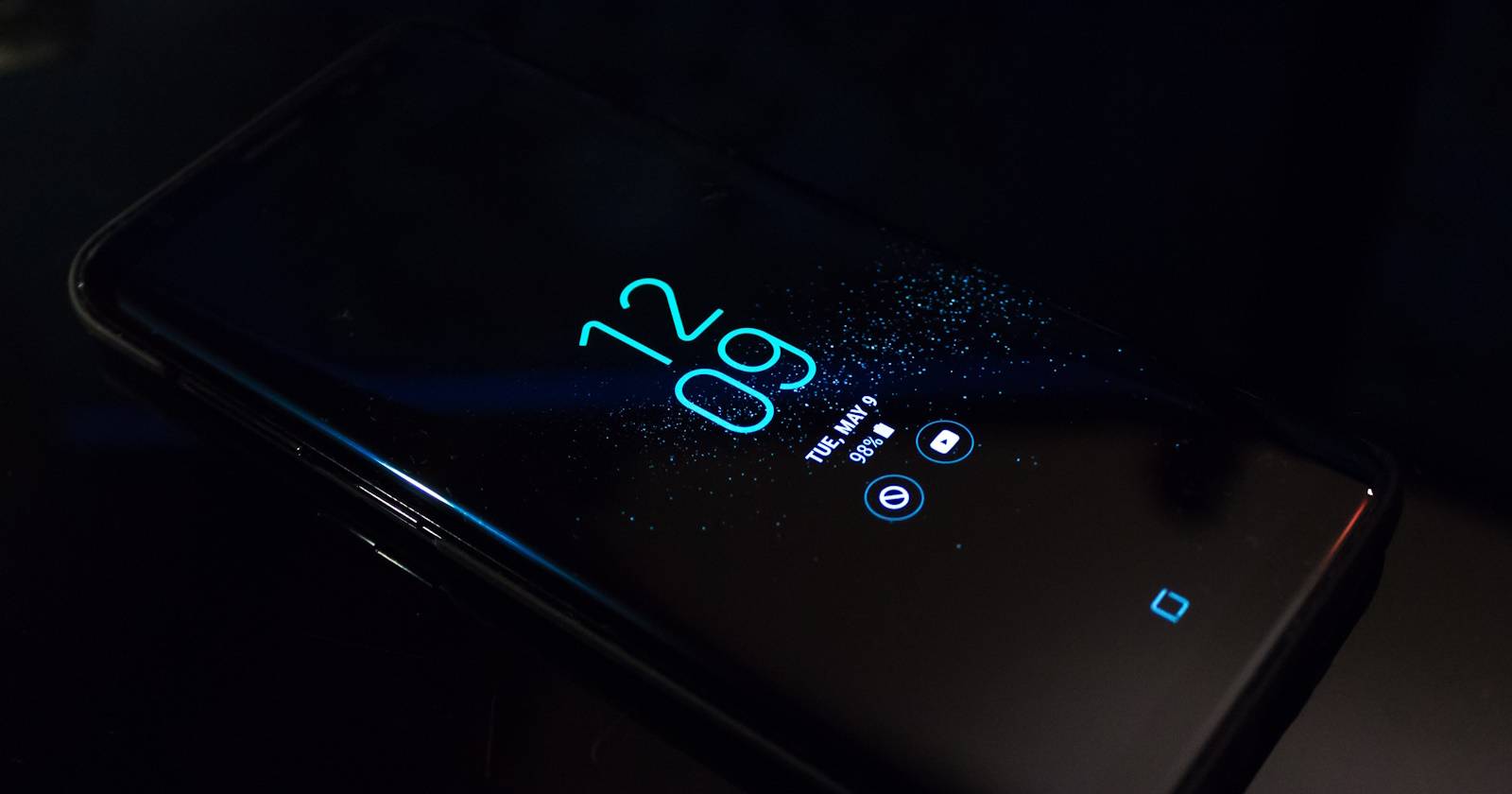
Изображение: экран блокировки Android с уведомлениями и временем на дисплее.
Почему это важно
Уведомления на блокировочном экране удобны — они экономят время и показывают, что вы пропустили. Но те же уведомления часто содержат конфиденциальную информацию: имена, адреса электронной почты, фрагменты сообщений, привязки к рабочим и личным контактам. Любой прохожий может мельком увидеть такие данные.
Коротко: если вы хотите сохранить приватность — ограничьте, какие уведомления и в каком виде появляются на экране блокировки.
Варианты поведения и их последствия
- Не показывать уведомления вообще — максимальная приватность, но вы теряете моментальные подсказки о событиях.
- Показывать уведомления, но скрывать детали — компромисс: вы видите, что пришло уведомление, но не видите его содержимое без разблокировки.
- Оставить всё как есть — удобно, но риск утраты приватности выше.
Как полностью скрыть уведомления на экране блокировки
- Откройте приложение «Настройки».
- Выберите «Уведомления».
- Нажмите «Уведомления на блокировочном экране».
- Выберите «Не показывать уведомления».
Пример на Pixel 7: путь настроек может выглядеть как Уведомления > Уведомления на блокировочном экране > Не показывать уведомления. Формулировки в меню могут отличаться на разных оболочках Android.
Изображение: экран с приложением «Настройки» на Android.
Изображение: пример страницы настроек уведомлений на Pixel 7.
Изображение: опция отключения показа уведомлений на экране блокировки.
Как скрыть только содержимое уведомлений (скрыть конфиденциальное)
Если вы хотите видеть, что пришло уведомление, но не хотите, чтобы прохожие читали его текст, включите скрытие чувствительного содержимого:
- Откройте «Настройки» → «Уведомления».
- Отключите переключатель «Чувствительные уведомления» или аналогичную опцию (в разных версиях Android может называться «Скрывать подробности на экране блокировки»).
После этого на экране блокировки будут отображаться индикаторы приходящих уведомлений, но текст и превью прикреплений будут скрыты до разблокировки устройства.
Изображение: настройка, управляющая показом чувствительных уведомлений.
Изображение: интерфейс, где можно отключить показ подробностей уведомлений.
Важно: в некоторых реализациях Android отключение чувствительных уведомлений автоматически меняет или ограничивает способы разблокировки — подробнее ниже.
Отключите распознавание лица, чтобы это действительно работало
Если у вас включено разблокирование лицом (Face Unlock), экран может разблокироваться, как только вы посмотрите на телефон, и тогда скрытие содержимого уведомлений теряет смысл. Чтобы это исправить:
- Откройте «Настройки» → «Безопасность и конфиденциальность».
- Выберите «Блокировка устройства» или «Блокировка экрана», затем «Лицо и отпечаток» / «Лицо и отпечаток пальца».
- Перейдите в «Распознавание лица» / Face Unlock → «Удалить модель лица» → Подтвердите «Удалить».
После удаления модель лица не будет использоваться для разблокировки. Оставьте разблокировку отпечатком и/или PIN/паролем — это безопаснее, чем автоматическое распознавание лица.
Изображение: настройки разблокировки по лицу и отпечатку.
Изображение: экран управления моделью лица для разблокировки.
Также проверьте, что в разделе «Способы разблокировки» включена опция «Разблокировать телефон» для отпечатка, если вы хотите продолжать использовать биометрию.
Изображение: основной раздел безопасности и конфиденциальности в «Настройках».
Изображение: раздел настроек блокировки устройства.
Контрольный список: что сделать прямо сейчас
- Отключить показ уведомлений на экране блокировки (или скрыть их содержимое).
- Удалить модель лица, если использовали Face Unlock.
- Оставить PIN или пароль и включить отпечаток для удобства.
- Проверить, как каждое приложение отображает уведомления — в настройках приложений можно тонко настроить права на уведомления.
Роль‑ориентированные рекомендации
- Для обычного пользователя: скройте содержимое уведомлений; оставьте отпечаток и PIN.
- Для работника компании: отключите показ уведомлений и обсудите политику устройств с ИТ — особенно если на телефоне корпоративная почта.
- Для родителей: настройте вид уведомлений для приложений детей, чтобы не показывать конфиденциальные данные посторонним.
Когда эти меры не сработают
- Если злоумышленник имеет физический доступ и сможет обойти блокировку (например, путем взлома устройства или социальной инженерии).
- Если на экране показываются уведомления из приложений, у которых есть специальные разрешения (некоторые лаунчеры или кастомные модули могут игнорировать системные настройки).
- Если вы используете внешние устройства с доступом к уведомлениям (например, умные часы) — они могут дублировать содержимое.
Альтернативные подходы и дополнительные меры
- Ограничьте разрешения приложений: запретите некоторым приложениям доступ к уведомлениям или к личным данным.
- Используйте отдельный профиль рабочего стола или «рабочий профиль» (Android Work Profile) для корпоративных приложений, чтобы отделить рабочие уведомления от личных.
- Включите шифрование и удалённое удаление данных (FRP/Find My Device) на случай потери.
Критерии приёмки
- На экране блокировки не видно текста уведомлений без разблокировки.
- Face Unlock отключён и не разблокирует устройство автоматически.
- Отпечаток или PIN работают и позволяют быстро разблокировать устройство при необходимости.
Важно: эти настройки повышают приватность на случай прогулок, поездок и работы в общественных местах, но не заменяют базовые меры безопасности: сложный пароль, резервное копирование, регулярные обновления.
Короткая методология для команды IT (SOP)
- Проверить политику устройств: разрешать ли Face Unlock на корпоративных устройствах.
- Включить политики MDM, которые запрещают показ уведомлений на экране блокировки для рабочих аккаунтов.
- Обучить сотрудников: краткие инструкции и снимки экрана с нужными настройками.
- Мониторить исключения и обновлять рекомендации при смене версии Android.
Примечания по конфиденциальности и закону
Общие советы по защите личных данных не являются юридической консультацией. Если вы храните на устройстве персональные данные третьих лиц (сотрудников, клиентов), проверьте соответствие локальным требованиям по защите данных и политике организации.
Факто‑бокс: ключевые действия
- Отключить уведомления на экране блокировки или скрыть их содержимое.
- Удалить модель лица для безопасности.
- Оставить отпечаток и PIN как надёжные способы разблокировки.
1‑строчный словарь
- Экран блокировки — экран, который показывается, когда устройство заблокировано и требует аутентификации.
- Чувствительные уведомления — уведомления, которые содержат приватную информацию (текст сообщений, адреса, детали событий).
- Face Unlock — способ биометрической разблокировки по лицу.
Резюме
Скрытие уведомлений на экране блокировки — простой и эффективный способ повысить приватность. Для максимальной защиты скройте все уведомления или хотя бы их содержимое и отключите распознавание лица. Проверьте настройки приложений и, при необходимости, адаптируйте политику устройства для работы и личного использования.
Дополнительные действия: проверьте разрешения приложений, используйте рабочие профили и поддерживайте устройство в актуальном состоянии.

Похожие материалы

Несколько аккаунтов Skype: Multi Skype Launcher

Журнал для работы: повысить продуктивность

Персональные звуки уведомлений на Android

Скачивание шоу Hulu для офлайн‑просмотра

Microsoft Start: персонализированная новостная лента
