
Как ускорить браузер на Kindle
Кратко
Если браузер Kindle тормозит, отключите плагины (Flash), выключите ускорение загрузки страниц и включите мобильный режим. Эти три изменения почти всегда дают заметный прирост скорости при серфинге по Wi‑Fi.
Быстрые ссылки
- В чём проблема?
- Как сделать браузер Kindle быстрее
В чём проблема?
В настройках по умолчанию браузер Kindle старается вести себя как настольный браузер на маленьком 7‑дюймовом экране. Это значит, что он часто запрашивает десктопные версии сайтов и даже включён Flash‑плагин. В результате страница может подлагивать, список страниц загружается долго, интерфейс «заикается», а оптимизация Silk часто не даёт ожидаемого выигрыша.
Коротко: планшет маленький, ресурсы ограничены, а браузер по умолчанию тратит их на ненужную переработку страниц.
Как сделать браузер Kindle быстрее
Мы предлагаем простую последовательность действий: отключить плагины, выключить «ускорение» страниц и перейти в мобильный режим. Это снижает объём обрабатываемого контента и заставляет сайты отдавать компактные мобильные версии.
Пошагово:
- Откройте браузер на Kindle.
- Нажмите кнопку меню внизу экрана.
- Выберите «Настройки».
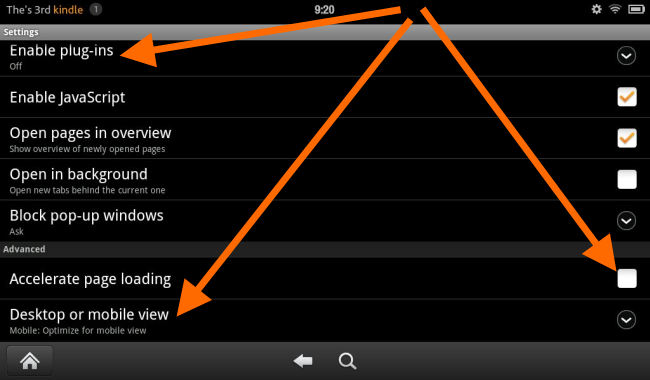
- Найдите и измените следующие параметры:
- Включить плагины: выкл.
- Ускорять загрузку страниц: снята галочка
- Режим просмотра: Мобильный
Важно: перевод в мобильный режим необязателен, но он обычно даёт заметное улучшение. Отключение плагинов и ускорения уже само по себе ускоряет загрузку. Можно также настроить плагины в режим «по запросу», но это приводит к появлению множества всплывающих запросов на включение, что мешает удобству.
Стоит отметить, что YouTube и другие современные видео‑сервисы обычно работают и без Flash‑плагина благодаря HTML5.
Важно: если вы используете браузер вне стабильной домашней сети (медленный мобильный интернет или ограниченный роуминг), экспериментируйте с включённой оптимизацией только при необходимости. На некоторых сетях оптимизация может помочь, а на других — замедлять.
Когда это не сработает
- На сайтах, которые требуют десктопной версии для работы (например, сложные веб‑приложения), мобильный режим может ломать интерфейс.
- Если проблема связана с аппаратными ограничениями устройства (нагрузка процессора, мало ОЗУ), программные правки дадут ограниченный эффект.
- При очень медленном или нестабильном Wi‑Fi ускорение на стороне устройства может быть полезнее, поэтому в отдельных сетях лучше вернуться к заводским настройкам и проверить.
Альтернативные подходы
- Установите сторонний браузер (если доступен в магазине), оптимизированный для слабых устройств.
- Используйте текстовые или облегчённые версии сайтов (reader mode, textise dot iitty аналоги) для чтения статей.
- Очистите кэш браузера и перезапустите устройство — помогает при накопившихся временных файлах.
- Ограничьте фоновые процессы и приложения для высвобождения оперативной памяти.
Ментальные модели и эвристики
- Модель: «меньше данных = быстрее». Переход на мобильную версию уменьшает объём DOM, CSS и JS.
- Эвристика: если сайт часто подлагивает, сначала отключайте эффекты, потом плагины.
- Правило 80/20: 80% повседневных задач выполняется на мобильной версии сайта, достаточно её оставить по умолчанию.
Проверочный список (чеклист)
- Открыл настройки браузера
- Отключил плагины
- Выключил ускорение загрузки страниц
- Переключил режим просмотра на мобильный
- Перезапустил браузер и проверил несколько сайтов
Критерии приёмки
- Главная страница загружается заметно быстрее (восприятие пользователя).
- Перелистывание и масштабирование происходят без длительных «заморозок».
- Воспроизведение видео на YouTube работает без установки Flash.
Мини‑методология (как тестировал совет)
- Измерьте субъективную скорость загрузки до изменений (отметьте 3‑5 сайтов).
- Внесите изменения в настройки, перезапустите браузер.
- Повторно откройте те же сайты и сравните отзывчивость и время загрузки.
- При необходимости откатите отдельные опции и проверьте влияние каждой.
Краткий глоссарий
- Flash — устаревший плагин для мультимедиа; сейчас чаще заменён HTML5.
- Мобильный режим — версия сайта, адаптированная под маленькие экраны.
- Silk — проприетарная функция оптимизации страниц в браузере Kindle.
Итог
Отключение плагинов, выключение ускорения страницы и переход в мобильный режим — простые и быстрые шаги, которые в большинстве случаев делают браузер Kindle заметно быстрее. Если после изменений проблемы останутся, попробуйте альтернативные браузеры, очистку кэша или ограничение фоновых приложений.
Ключевые действия: откройте настройки, отключите плагины, выключите ускорение и используйте мобильный вид. Это займёт пару минут и чаще всего решает проблему.

Похожие материалы

Несколько аккаунтов Skype: Multi Skype Launcher

Журнал для работы: повысить продуктивность

Персональные звуки уведомлений на Android

Скачивание шоу Hulu для офлайн‑просмотра

Microsoft Start: персонализированная новостная лента
