
Как сделать заголовок и нижний колонтитул другими на первой странице Excel
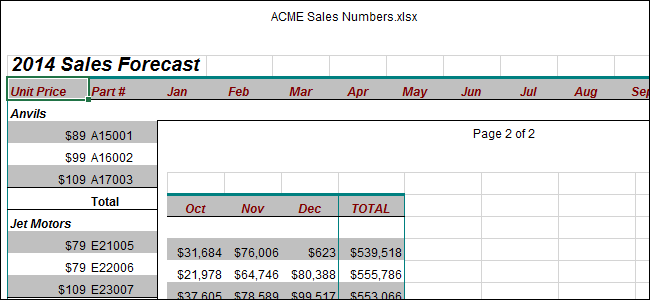
Что делает эта инструкция
Короткая пошаговая инструкция показывает, как в Excel задать другой заголовок (header) и/или нижний колонтитул (footer) только для первой страницы рабочего листа, оставив остальные страницы с общим колонтитулом.
Важно: примеры сделаны на Excel 2016, но шаги похожи в других версиях Excel для Windows.
Быстрая инструкция
- Откройте вкладку «Разметка страницы».
- В секции «Параметры страницы» нажмите кнопку «Параметры страницы».
- Перейдите на вкладку «Колонтитулы».
- Включите опцию «Различать первую страницу».
- Нажмите «Пользовательский заголовок» или «Пользовательский нижний колонтитул» и задайте отдельные значения для первой страницы и для остальных.
Важно: изменения применяются только к текущему листу. Для других листов повторите действие.
Подробные шаги с иллюстрациями
Вы можете добавить текст — номера страниц, имя файла, имя листа или дату — в заголовок и нижний колонтитул. Чтобы сделать первую страницу отличной от остальных, выполните следующие действия.
- На ленте выберите вкладку «Разметка страницы».
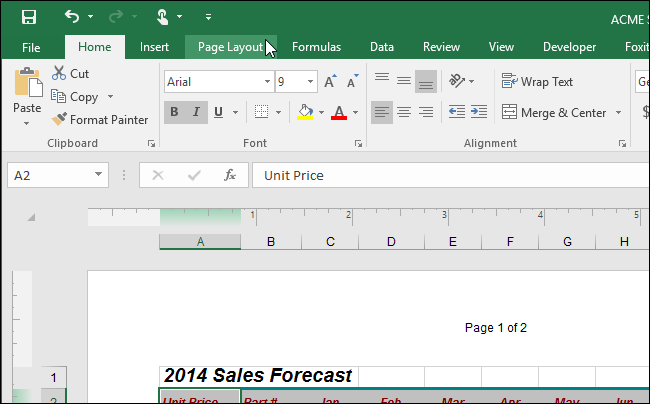
- В группе «Параметры страницы» нажмите кнопку «Параметры страницы» в правом нижнем углу группы.
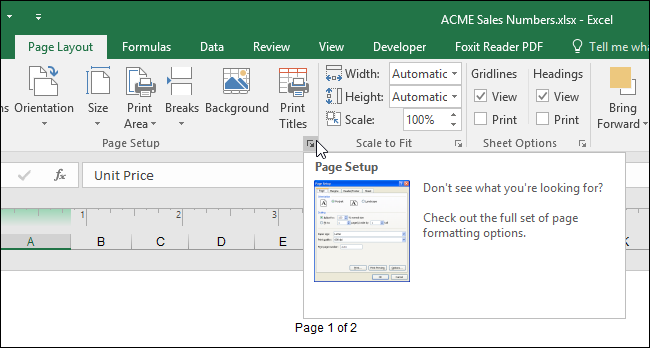
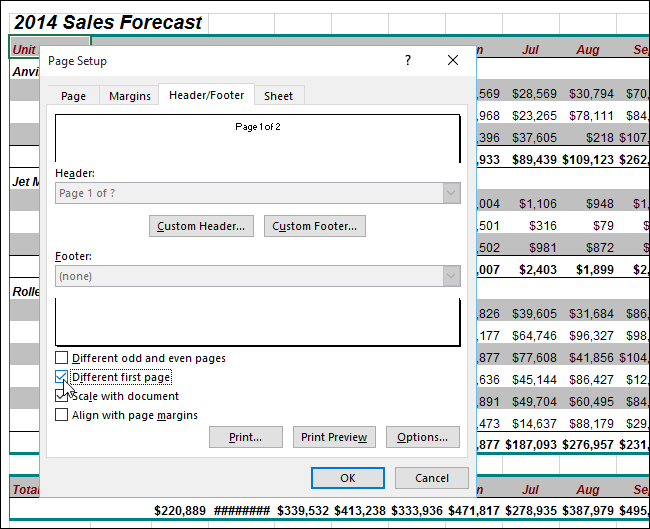
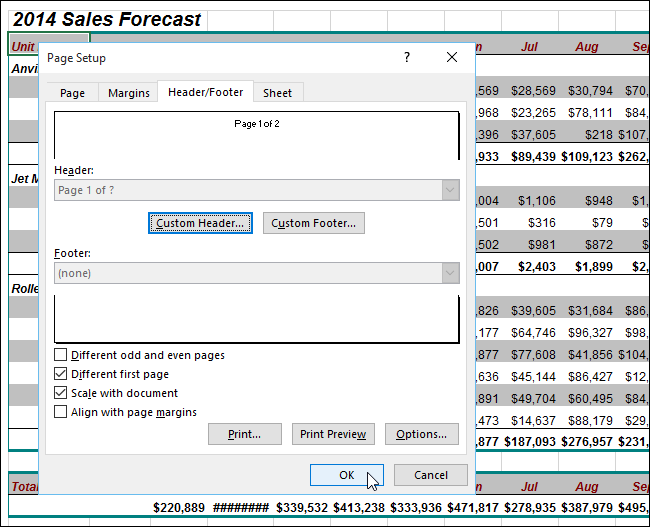
- Откроется диалоговое окно «Параметры страницы». Перейдите на вкладку «Колонтитулы».
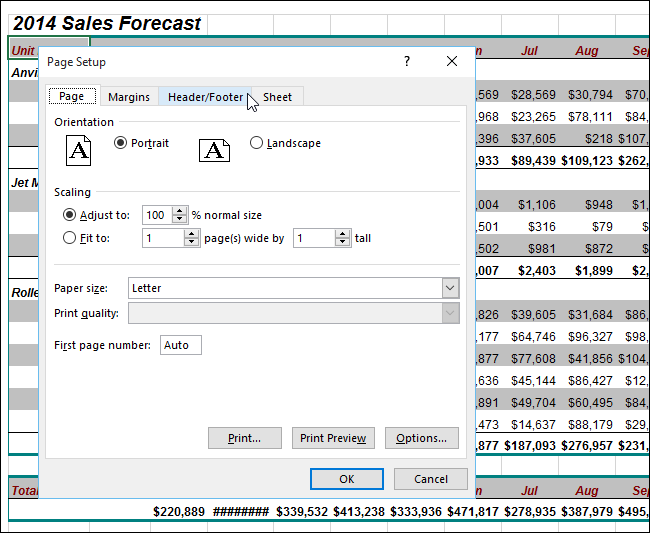
- Установите флажок «Различать первую страницу» (Different first page), чтобы включить отдельные настройки для первой страницы.
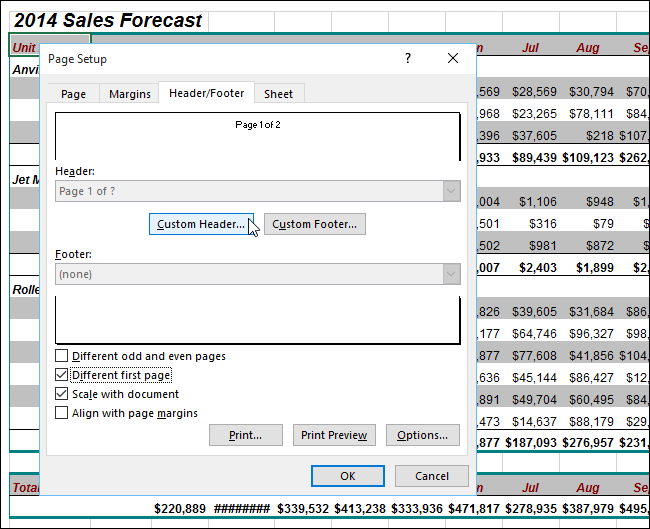
- Нажмите «Пользовательский заголовок».
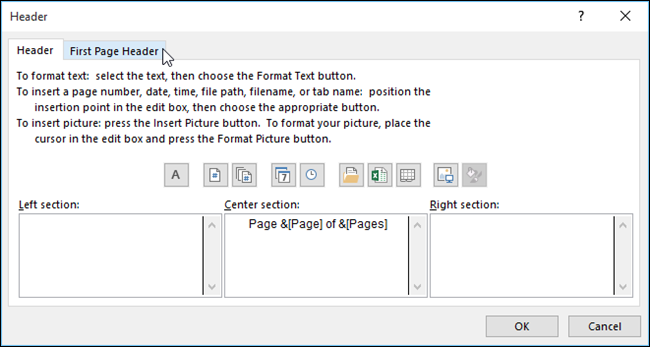
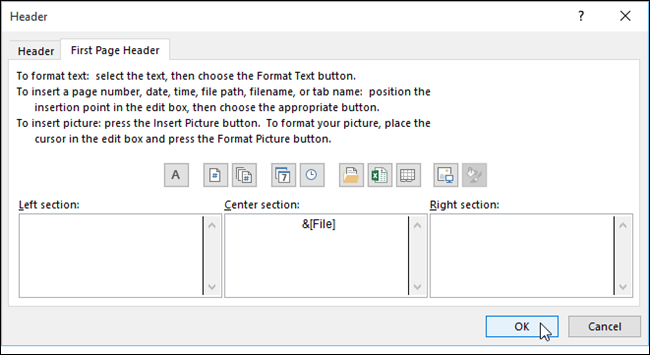
- В диалоговом окне «Заголовок» вы задаёте заголовок для страниц после первой. Чтобы изменить заголовок только для первой страницы, откройте вкладку «Заголовок первой страницы» и внесите нужный текст.
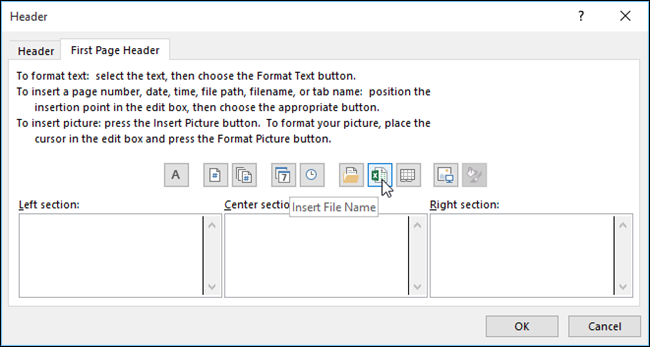
- Щёлкните в поле «Левый раздел», «Центральный раздел» или «Правый раздел», чтобы выбрать позицию. Вы можете заполнить все три. В примере мы добавляем имя файла в центр, поэтому кликаем «Центральный раздел» и затем кнопку «Вставить имя файла».
- Нажмите «ОК» чтобы принять изменения и закрыть диалог настройки заголовка.
- Вы вернётесь в «Параметры страницы» — нажмите «ОК», чтобы закрыть диалог и сохранить изменения.
Как настроить нижний колонтитул
Вы можете проделать те же шаги для нижнего колонтитула: в диалоге «Параметры страницы» нажмите «Пользовательский нижний колонтитул» и задайте отдельные значения для первой и остальных страниц.
Дополнительные варианты
- Различать нечётные и чётные страницы: в той же вкладке «Колонтитулы» включите опцию «Различать нечётные и чётные» и задайте разные колонтитулы для нечётных и чётных страниц.
- Использовать быстрый просмотр печати: проверьте результат через «Файл» → «Печать» (Print) или режим предварительного просмотра, чтобы убедиться, что колонтитулы отображаются как надо.
Когда это не сработает (контрпримеры)
- Если вы настраиваете колонтитулы в режиме просмотра «Структура книги» или в некоторых надстроенных шаблонах, поведение может отличаться.
- Если лист защищён паролем с ограничением изменения макета страницы, параметры могут быть недоступны.
Практические советы и рекомендации
- Если вы печатаете диапазон страниц: убедитесь, что выбран весь лист или нужный диапазон, иначе нумерация и показ колонтитулов может отличаться.
- Стандартный приём: оставлять заголовок первой страницы пустым для титульного листа и вставлять служебную информацию в заголовок остальных страниц.
- Для автоматизации на многих листах используйте макрос VBA, который устанавливает свойство DifferentFirstPage для объекта PageSetup.
Небольшой чек‑лист (для контроля качества)
- Открыт нужный лист.
- Вкладка «Разметка страницы» → «Параметры страницы» открыты.
- Включена опция «Различать первую страницу».
- Настроен «Пользовательский заголовок» и/или «Пользовательский нижний колонтитул» для первой страницы.
- Проверен предварительный просмотр печати.
Критерии приёмки
- Первая страница должна показывать уникальный заголовок или быть пустой, если это было задано.
- Все остальные страницы должны отображать общий заголовок/нижний колонтитул.
- Печать и экспорт в PDF сохраняют заданные колонтитулы.
Как отменить изменения (rollback)
- Откройте «Параметры страницы» → вкладка «Колонтитулы».
- Снимите галочку «Различать первую страницу».
- При необходимости удалите пользовательские значения в заголовках/нижних колонтитулах и нажмите «ОК».
Советы по локализации и совместимости
- В разных языковых сборках Excel названия вкладок и диалогов локализованы — ориентируйтесь на расположение элементов интерфейса, если текст надписей отличается.
- В macOS интерфейс может незначительно отличаться; ищите «Page Setup»/«Колонтитулы» в меню «Файл» или в параметрах печати.
Быстрые команды (подсказка)
- Открыть «Параметры страницы»: на ленте «Разметка страницы» → маленькая кнопка в правом нижнем углу секции «Параметры страницы».
- Добавить имя файла в заголовок: «Пользовательский заголовок» → «Вставить имя файла».
Мероприятие принятия решения (flow)
flowchart TD
  A[Нужно отличать первую страницу?] -->|Да| B[Открыть Параметры страницы]
  B --> C[Вкладка Колонтитулы]
  C --> D[Включить Различать первую страницу]
  D --> E[Настроить Пользовательский заголовок/нижний колонтитул]
  E --> F[Проверить печать/предпросмотр]
  A -->|Нет| G[Оставить общий заголовок]
Однострочный глоссарий
- Колонтитул — текст или элементы (номер страницы, имя файла) в верхней (заголовок) или нижней части страницы.
Резюме:
- Включите «Различать первую страницу» в параметрах страницы.
- Настройте «Пользовательский заголовок/нижний колонтитул» для первой и остальных страниц.
- Проверьте через предварительный просмотр печати.

Похожие материалы

Несколько аккаунтов Skype: Multi Skype Launcher

Журнал для работы: повысить продуктивность

Персональные звуки уведомлений на Android

Скачивание шоу Hulu для офлайн‑просмотра

Microsoft Start: персонализированная новостная лента
