
Как улучшить игровой опыт на игровом ноутбуке
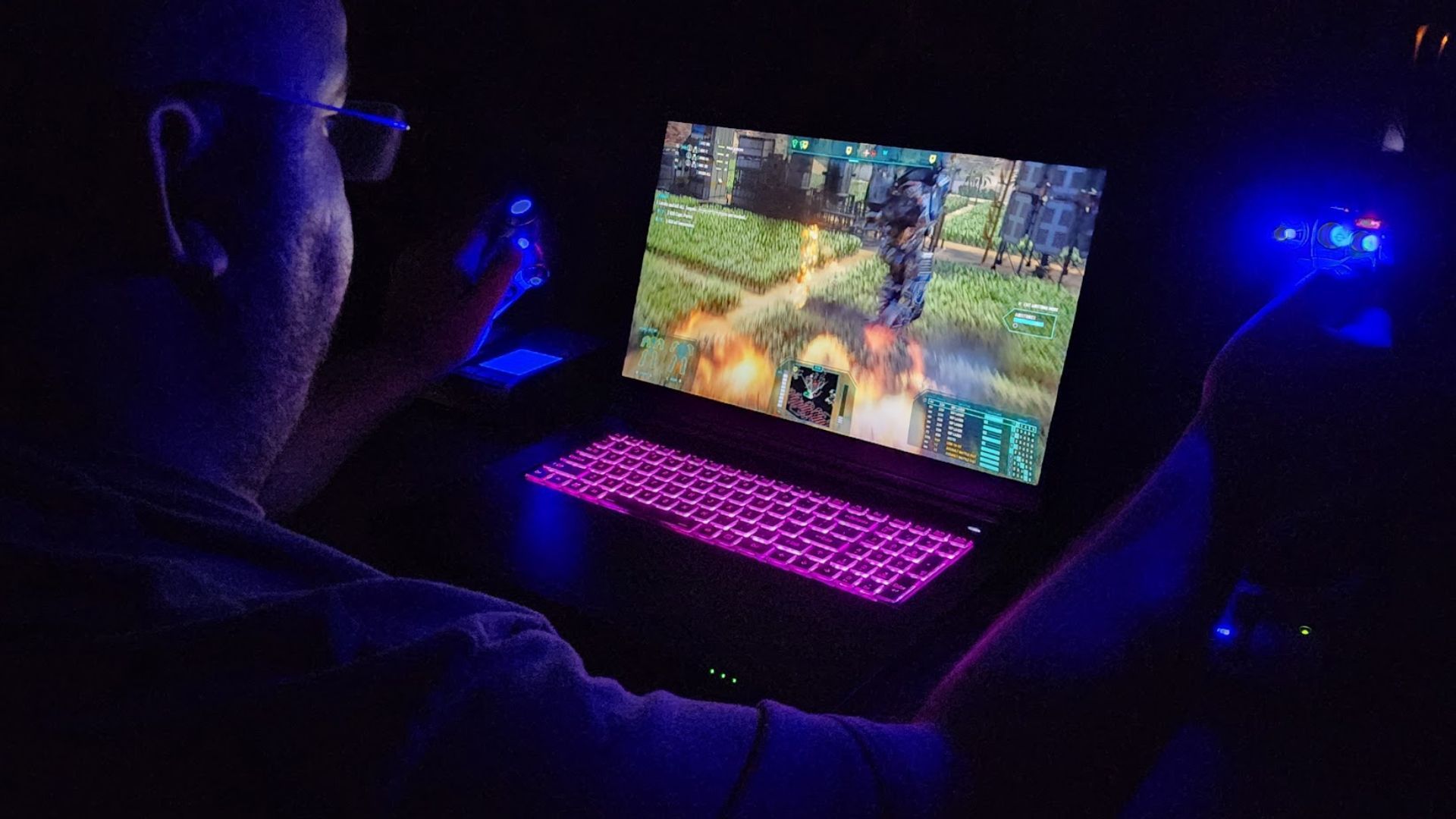
TL;DR
- Простые аппаратные и программные приёмы уменьшают шум, снижают температуры и повышают стабильность игровых ноутбуков.
- Используйте активную охлаждающую подставку, настраивайте уровни питания и кривые вентиляторов, а при необходимости — аккуратно снижайте напряжение или разгоняйте GPU.
- Дополнительно пригодятся одноручная игровая клавиатура, шумоподавляющие наушники и размещение ноутбука дальше от себя.
Краткое содержание
- Активные охлаждающие подставки улучшают поток воздуха и снижают шум системы.
- Настройка профилей питания и кривых вентиляторов помогает сбалансировать производительность и температуру.
- Разгон и понижение напряжения (undervolting) дают прирост FPS или увеличивают автономность, но требуют осторожности.
- Аппаратные аксессуары и простые UX-приёмы улучшают эргономику и комфорт.
Я уже на третьем игровом ноутбуке и перешёл с настольных ПК примерно в 2018 году. За это время я выработал ряд практик, которые сделали использование ноутбука в качестве основной игровой платформы гораздо приятнее. Технологии сами по себе стали лучше — мощные GPU и более эффективное охлаждение — но несколько простых приёмов помогают получить от машины больше и с меньшими компромиссами.
Ниже — подробно про то, что работает у меня, когда это срабатывает и как избежать типичных ошибок.
Активные охлаждающие подставки
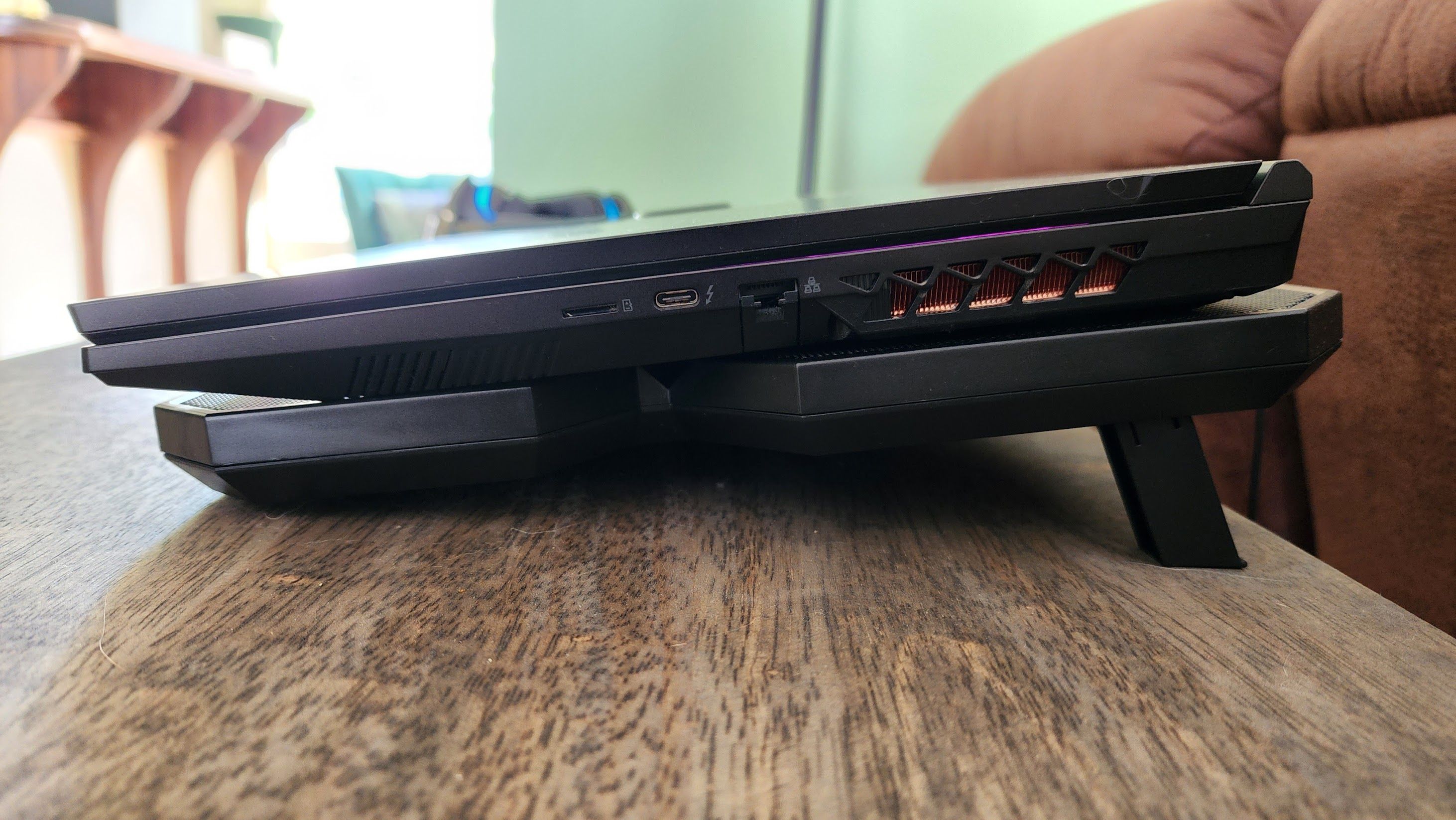
Охлаждение — главный враг игровых ноутбуков. В корпусе мало места, а горячий воздух надо куда-то выводить. Активная охлаждающая подставка добавляет вентиляторы и создаёт щель между днищем ноутбука и поверхностью. Это увеличивает приток прохладного воздуха и снижает нагрев.

Характеристики и поведение:
- Ноутбуки обычно всасывают прохладный воздух снизу и выталкивают горячий назад и в стороны.
- Подставка улучшает поток, когда у ноутбука большие вентиляционные отверстия на нижней панели.
- На многих моделях падение температуры составляет 2–5 °C; эффект на шум часто важнее — встроенные вентиляторы реже выходят на высокий RPM.
Как выбирать подставку:
- Большие тихие вентиляторы лучше маленьких громких.
- Металлическая или сетчатая платформа помогает рассеивать тепло.
- Если вы часто в дороге, смотрите облегчённые и складные модели.
Важно: эффективность подставки зависит от конструкции ноутбука. Некоторые ультратонкие геймеры с малоэффективными нижними вентиляциями получат меньший выигрыш.
Настройка уровней питания и кривых вентиляторов
Программная оптимизация часто даёт больше пользы, чем покупка нового аксессуара. Производители ноутбуков обычно поставляют утилиту для управления профилями и скоростью вентиляторов. В ней можно выбирать предустановки и вручную настраивать кривые.
Что настроить первым делом:
- Профили мощности: «Тихий», «Сбалансированный», «Производительность» и т. п. Тестируйте в реальных играх.
- Кривые вентиляторов: установите пороги температур и RPM так, чтобы вентиляторы не включались резко. Более агрессивная кривая держит температуру ниже, но шумнее.
- Ограничители мощности CPU/GPU (PL1/PL2 для процессоров) — уменьшение лимитов снижает тепловыделение и шум, но снижает пик FPS.
Как измерять эффект:
- Используйте мониторинг температур в реальном времени (HWMonitor, HWiNFO, утилиты производителя).
- Запишите несколько прогонов одного и того же бенчмарка до и после изменений.
- Слушайте: субъективное восприятие шума часто важнее, чем несколько градусов.
Примечание: у некоторых систем утилиты сторонних разработчиков работают лучше, чем заводские интерфейсы, но они могут отключать гарантию или требовать прав администратора.
Разгон и понижение напряжения (overclocking и undervolting)
Разгон повышает тактовые частоты CPU/GPU, а значит — потенциал FPS. Понижение напряжения снижает тепло и может увеличить устойчивость бустов и время автономной работы.
Основные мысли:
- Разгон даёт прирост в требовательных задачах, но повышает температуру и нагрузку на систему.
- Undervolting снижает потребление энергии и температуры. Обычно это безопаснее, чем разгон, но некорректные параметры могут вызвать нестабильность загрузки.
- В ноутбуках терморегулирование часто ограничивает пользу разгона. При плохом охлаждении разгон просто приведёт к более сильному троттлингу.
Практические шаги для безопасного тестирования:
- Сохраняйте базовую конфигурацию и делайте изменения по одной переменной.
- Используйте официальные или рекомендованные производителем утилиты, если они есть.
- После изменения напряжения или частоты прогоните стресс-тесты (Cinebench, 3DMark, AIDA64) и полевые бенчмарки для реальных игр.
- Если система нестабильна, возвращайте предыдущие значения и/или сбрасывайте BIOS/UEFI.
Мой пример: я не использую undervolt на текущем ноутбуке. Я сделал +200/300 MHz для GPU/VRAM. На охлаждающей подставке частоты остаются ровными во время игрового прогона и дают уровень производительности близкий к настольной версии RTX 4060 в некоторых тестах.
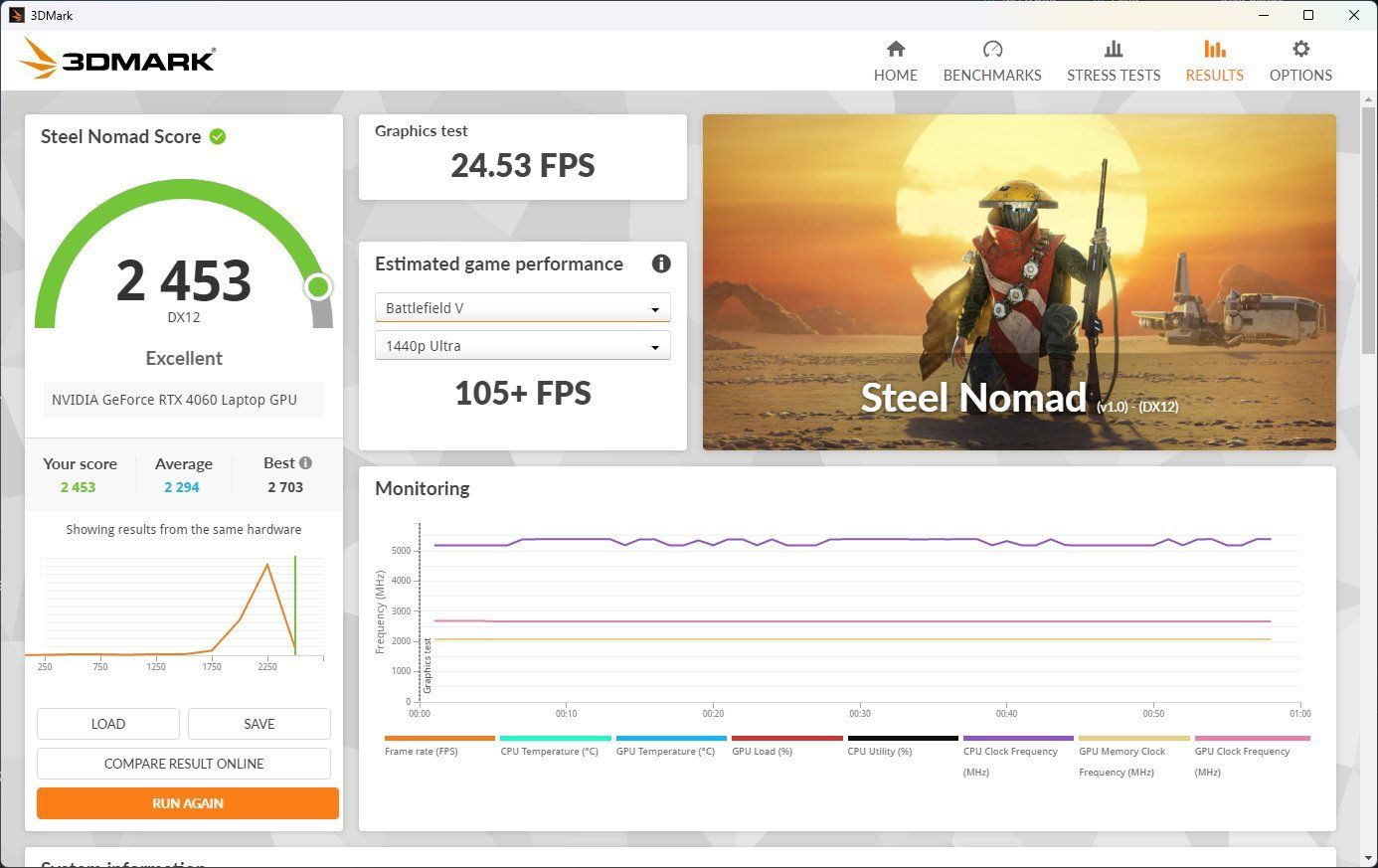
Предупреждение: разгон и даже некоторые модификации BIOS могут влиять на гарантию. Всегда проверяйте условия производителя.
Одноручные клавиатуры и эргономика
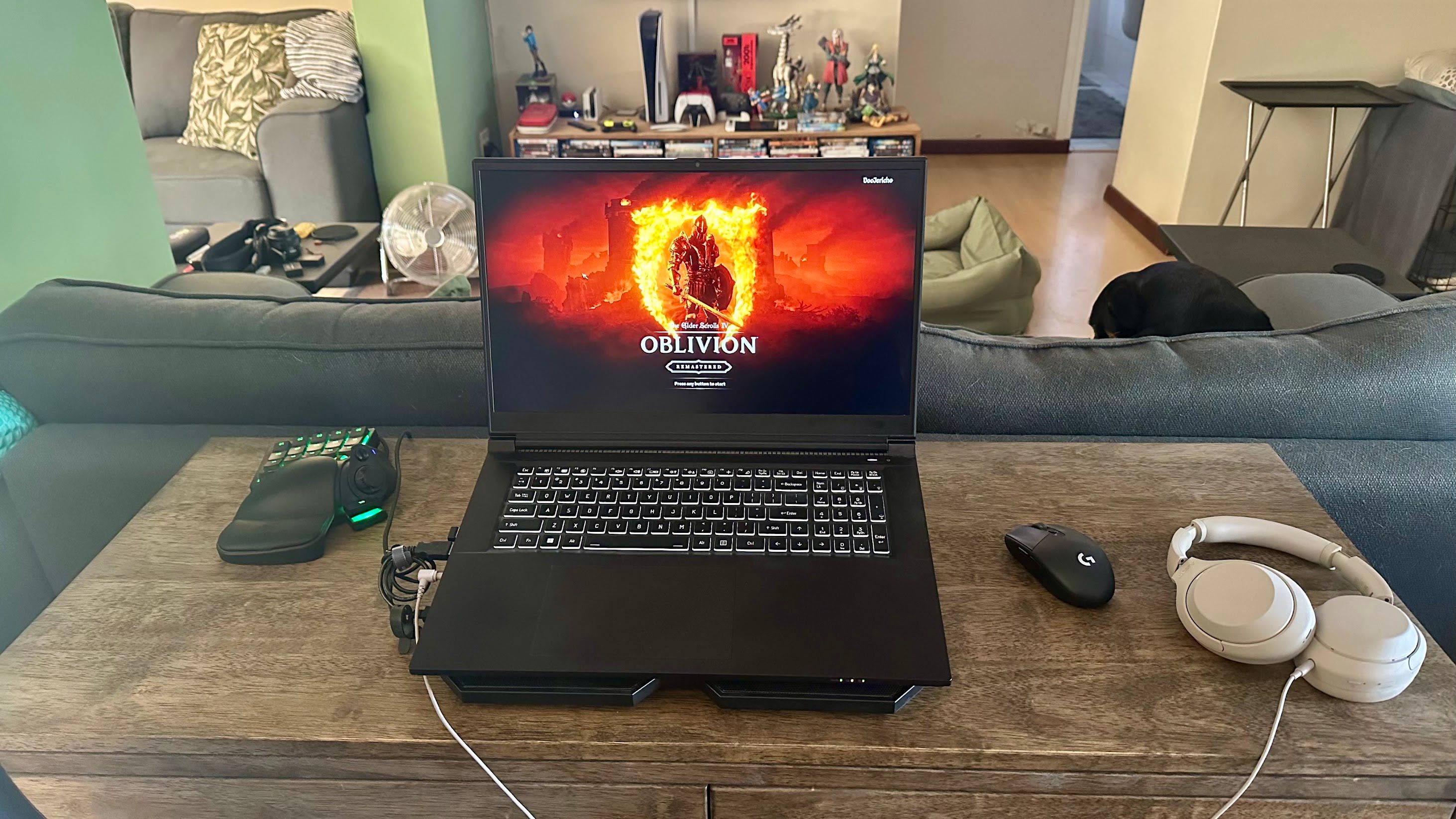
Клавиатура, прикреплённая к экрану, ограничивает комфортную позу рук. Полноразмерные клавиатуры не всегда удобны в дороге. Решение — одноручные игровые контроллеры. Они позволяют расположить экран ближе и держать левую руку в удобной позиции.
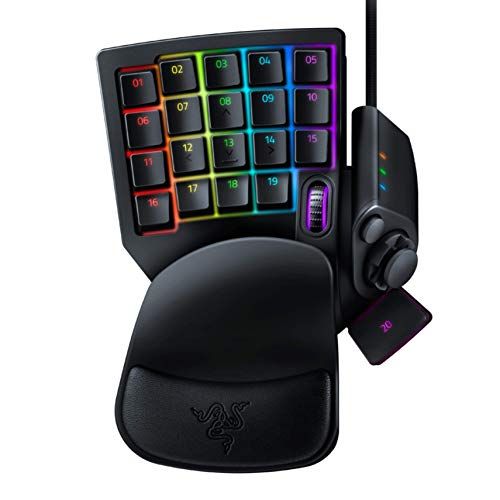
Плюсы:
- Меньше напряжения в запястьях.
- Программируемые клавиши для макросов и горячих клавиш.
- Лёгкость транспортации и компактность.
Минусы:
- Нужна настройка макросов.
- Привыкание занимает время.
Шумоподавляющие наушники
Даже при всех оптимизациях ноутбук может гудеть в требовательных сценах. Большинство встроенных динамиков по звуку уступают наушникам, поэтому шумоподавляющие наушники — практичное вложение.
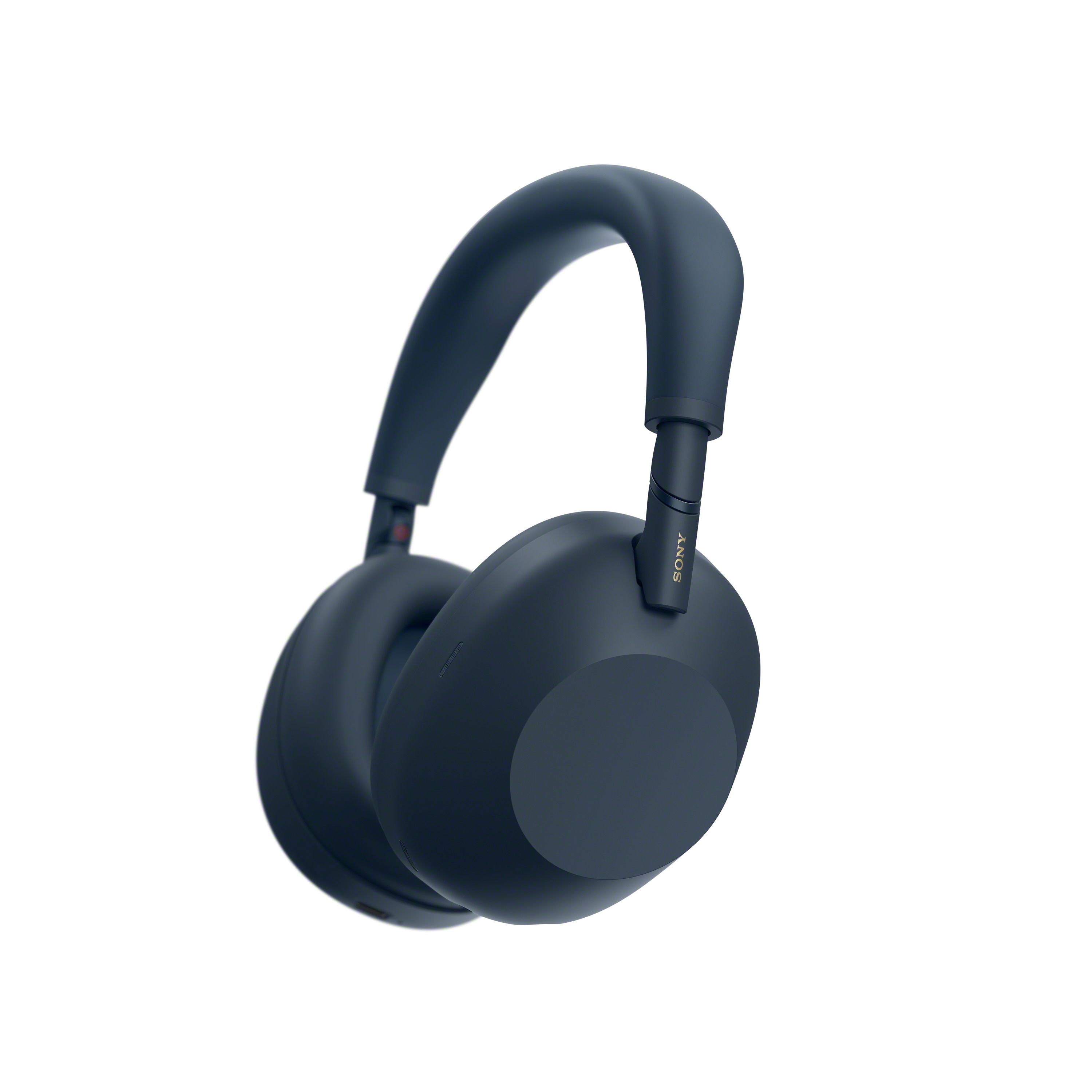
Я использую Sony WH-1000XM6 как универсальные наушники для игр и повседневного прослушивания. Они дают тихую игровую сессию без необходимости снижения настроек.
Альтернатива для геймеров: SteelSeries Arctis Nova Pro — топовая игровая гарнитура с хорошим шумоподавлением и микрофоном.
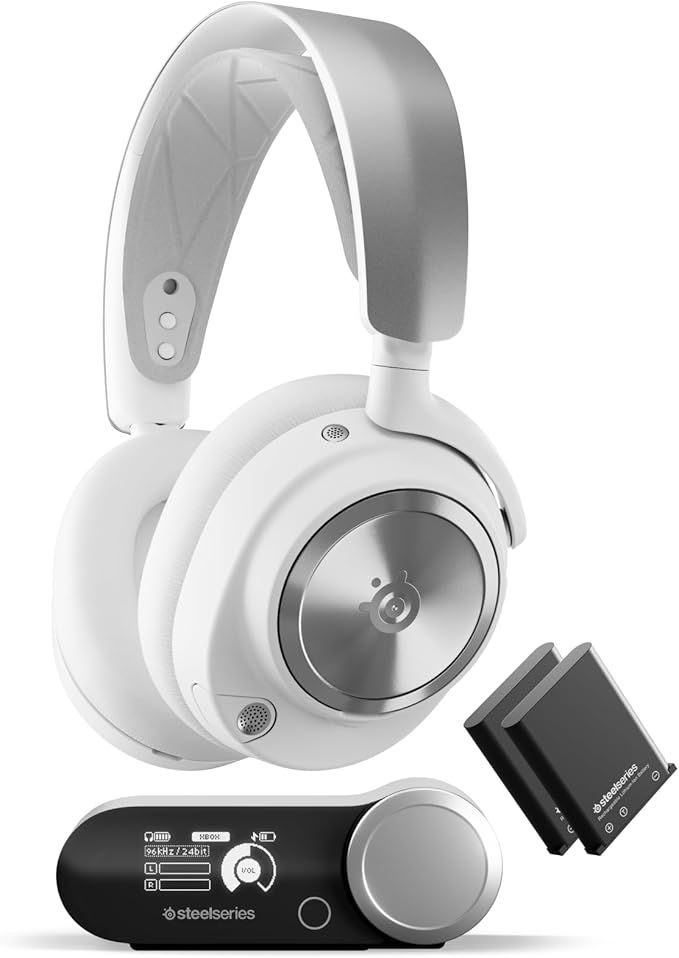
Обратите внимание:
- Проводное подключение даёт минимальную задержку звука. Bluetooth удобен, но может добавить латентность.
- Пригодятся гарнитуры с балансом между качеством микрофона и ANC, если вы стримите.
Размещение ноутбука дальше от рабочего места

Если вы используете внешние клавиатуру, мышь и монитор, просто отодвиньте ноутбук. Звук подчиняется закону обратных квадратов: удвоение расстояния уменьшает уровень шума примерно в четыре раза. HDMI или USB-C передают изображение и звук, а беспроводные периферии освободят вас от проводов.
Совет: следите за длиной кабелей и устойчивостью поверхности — ноутбук должен хорошо вентилироваться.
Мини-методология: последовательность оптимизации
- Оценка: снимите базовые показания температур и частот в игровом сценарии.
- Аппаратный шаг: поставьте охлаждающую подставку и уберите препятствия у вентиляции.
- Софт-оптимизация: выберите профиль мощности и настройте кривые вентиляторов.
- Тонкая настройка: попробуйте undervolt; если хотите — аккуратно разгоняйте GPU с тестированием.
- UX: настройте интерфейс управления устройствами, одноручную клавиатуру и/или наушники.
- Верификация: прогоните игры и записи, сравните показатели и субъективные впечатления.
Когда это не работает
- Ноутбук термально ограничен конструкцией: при плохом теплоотводе разгон бессмыслен.
- Модели с вентиляцией только в задней части корпуса могут получать маленький эффект от подставки.
- Слишком агрессивное undervolting приводит к багам и вылетам — тестируйте аккуратно.
- Если шум вызван не вентиляторами, а электромеханическими компонентами (coil whine), подставка не поможет.
Альтернативные подходы
- Внешняя док-станция с настольной GPU (eGPU) — для тех, кто хочет мощности без замены ноутбука. Ограничения: пропускная способность интерфейса и цена.
- Настольная сборка в долгосрочной перспективе даёт лучший TCO и масштабируемость, но лишает мобильности.
- Переход на облачный игровой сервис для игр, где важна производительность без локального нагрева.
Матрица рисков и способы смягчения
| Действие | Риск | Смягчение |
|---|---|---|
| Разгон GPU/CPU | Перегрев, снижение срока службы, потеря гарантии | Использовать профили производителя, мониторить темп., иметь запасную конфигурацию |
| Undervolting | Нестабильность, BSOD | Маленькие шаги, стресс-тесты, запись значений |
| Использование подставки | Низкая эффективность на некоторых моделях | Проверить вентиляционные отверстия, выбрать регулируемую модель |
| Внешняя док-станция | Стоимость, потеря мобильности | Взвесить потребности, сравнить пропускную способность |
Роль-ориентированные контрольные списки
Геймер:
- Установить профиль «Производительность» и протестировать в реальных играх.
- Поставить подставку и замерить температуру/шум.
- Настроить одноручную клавиатуру или внешний контроллер.
Путешественник:
- Выбрать лёгкую складную подставку.
- Подготовить профиль «Тихий» для поездок.
- Проверить заряд и настройки энергосбережения.
Стример:
- Тестировать гарнитуру с микрофоном и ANC.
- Настроить аудио микширование и задержку.
- Убедиться, что ноутбук не находится близко к камере и зрителям в комнате.
Критерии приёмки
- Средняя температура CPU/GPU снизилась или осталась в допустимых пределах при той же производительности.
- Уровень шума субъективно снизился или стал комфортным для игры.
- Сессии длительны без внезапных вылетов или падений частот.
- Автономность батареи в «экономичном» профиле улучшилась или осталась приемлемой.
Краткий глоссарий
- CPU: центральный процессор.
- GPU: графический процессор.
- Троттлинг: снижение частоты процессора/графики из-за температуры.
- Undervolting: понижение напряжения питания для снижения тепла и энергопотребления.
- PL1/PL2: лимиты мощности процессора.
Примеры неудач и как их избежать
Проблема: поставили подставку, а шум не уменьшился.
- Причина: вентиляторы ноутбука расположены не снизу или шум идёт от coil whine.
- Решение: переместить ноутбук, использовать наушники, проверить гарантию на шум.
Проблема: после undervolt появляются вылеты.
- Причина: слишком агрессивное снижение напряжения.
- Решение: вернуться к предыдущему стабильному значению, тестировать по шагам.
Совместимость и советы по миграции
- Проверяйте совместимость выбранной подставки с габаритами ноутбука.
- Утилиты разгона/регулировки часто специфичны для модели и версии BIOS. Ставьте версии, рекомендованные производителем.
- При миграции от настольного ПК к ноутбуку — заранее оценивайте потребность в периферии (мониторы, клавиатуры, гарнитуры).
Короткое объявление (для соцсетей, 100–200 слов)
Игровой ноутбук можно превратить в удобную и тихую игровую платформу без капитального апгрейда. Простые шаги — активная охлаждающая подставка, настройка профиля питания и кривых вентиляторов — уменьшают шум и температуру. Аккуратный undervolt даёт лучший баланс между производительностью и теплом; одноручные клавиатуры и шумоподавляющие наушники решают проблемы эргономики и аудиокомфорта. Если у вас есть внешняя периферия и место на столе, отодвиньте ноутбук подальше — уровень шума заметно снизится. Следуйте пошаговой методологии: оценка → аппаратная оптимизация → софт → тонкая настройка → верификация. Это даст вам максимум от мобильной платформы и позволит реже думать о возврате к настольной сборке.
Заключение
Игровые ноутбуки за последние годы стали куда практичнее. Но чтобы полностью раскрыть их потенциал, полезно сочетать аппаратные решения и программную настройку. Начните с простых вещей: подставка, профиль мощности, наушники. Далее двигайтесь к более тонким правкам: кривая вентилятора, undervolt или аккуратный разгон. Всегда тестируйте изменения и имейте план отката.
Эти приёмы — те, что помогли мне перейти от настольного опыта к удобной жизни с игровым ноутбуком. Если хотите, могу подготовить чек-лист для конкретной модели вашего ноутбука или шаги для безопасного undervoltingа под вашу систему.

Похожие материалы

Несколько аккаунтов Skype: Multi Skype Launcher

Журнал для работы: повысить продуктивность

Персональные звуки уведомлений на Android

Скачивание шоу Hulu для офлайн‑просмотра

Microsoft Start: персонализированная новостная лента
