
Как сделать фонарик на телефоне ярче
Краткие ссылки
- Как увеличить яркость фонарика на iPhone
- Как увеличить яркость фонарика на Android
- Когда это не сработает и альтернативы
Краткое содержание
Можно увеличить яркость встроенного фонарика без сторонних приложений. На iPhone это делается через Пункт управления. На некоторых Android‑телефонах — через Быстрые настройки. Если нужной опции нет, рассмотрите альтернативы или внешние источники света.
Как увеличить яркость фонарика на iPhone
- Откройте Пункт управления. На iPhone с Face ID — проведите вниз от правого верхнего угла экрана. На iPhone с кнопкой Домой — проведите вверх от нижней границы экрана.
- Найдите и коснитесь иконки фонарика, чтобы включить его.
- Зажмите ту же иконку фонарика в Пункте управления и удерживайте.
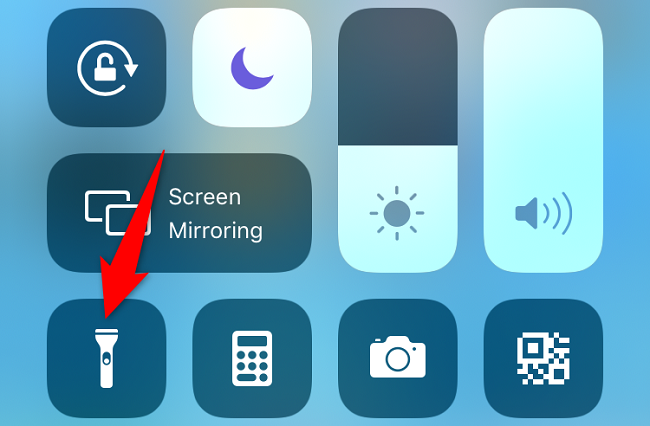
- Появится регулятор яркости. Передвигайте ползунок вверх, чтобы увеличить яркость. Выбор верхнего уровня сделает фонарик максимально ярким.
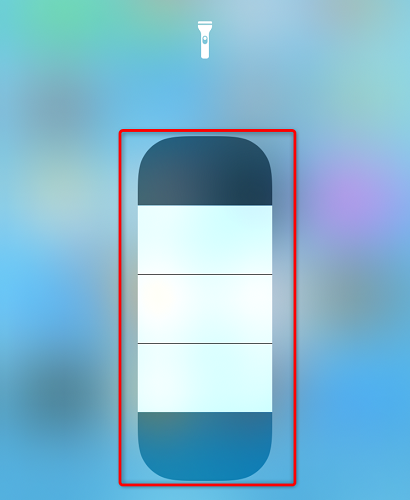
Важно: если фонарик не реагирует на регулировку, перезагрузите телефон и проверьте обновления iOS. Иногда фонарик может быть ограничен энергосбережением.
Короткое объяснение: фонарик использует светодиод вспышки камеры. Уровни яркости — программная регулировка питания этого диода.
Как увеличить яркость фонарика на Android
Шаги для Android могут немного отличаться в зависимости от производителя и версии Android. Описанное ниже работает на большинстве современных телефонов Samsung и некоторых других моделях.
- Проведите дважды вниз от верхней грани экрана, чтобы открыть Быстрые настройки.
- Нажмите на иконку «Фонарик», чтобы включить его.
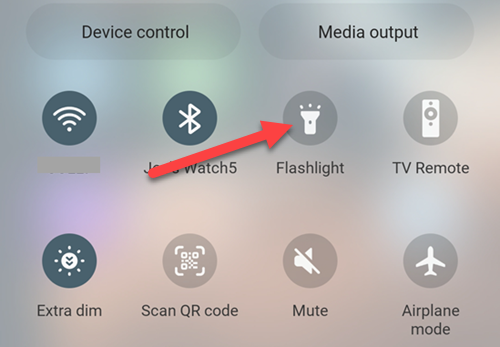
- Нажмите и удерживайте ту же иконку фонарика.
- Появится ползунок «Яркость». Перетащите его вправо, чтобы увеличить свет. После этого обычно нужно нажать «Готово».
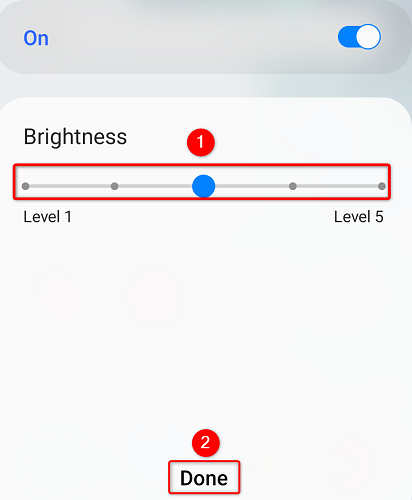
Важно: не все Android‑телефоны поддерживают регулировку яркости встроенного фонарика. Если вы не видите ползунок — ваш аппарат, скорее всего, не предоставляет эту функцию.
Когда это не сработает и альтернативы
Когда регулировка не доступна:
- Старые телефоны и некоторые бюджетные Android‑модели могут иметь только включение/выключение фонарика без уровней яркости.
- Проблемы программного обеспечения (устаревшая ОС, баги оболочки) могут скрыть или отключить ползунок.
Альтернативные варианты:
- Используйте внешний налобный или карманный фонарь USB/LED — самый надёжный способ получить больше света.
- Для фотосъёмки используйте режим «Вспышка» в камере или внешнюю вспышку.
- Если нужна направленная и яркая подсветка, можно приобрести портативный светильник с регулируемой яркостью.
Важно: сторонние приложения для фонарика обычно просто включают встроенный светодиод и не повышают его реальную мощность. Некоторые приложения запрашивают лишние разрешения — избегайте ненадёжных разработчиков.
Проверочный список: перед регулировкой
- Убедитесь, что батарея не в критическом состоянии. Энергосбережение может ограничивать яркость.
- Проверьте обновления системы и перезагрузите устройство.
- Попробуйте включить и выключить фонарик несколько раз.
- Для Android: посмотрите в настройках Быстрых настроек и в документации производителя.
Критерии приёмки
- Фонарик включается и реагирует на ползунок яркости (iPhone/Android с поддержкой).
- Верхний уровень увеличивает освещённость заметно по сравнению с минимумом.
- При увеличении яркости телефон не перегревается и не выключается самопроизвольно.
Небольшая методология (как проверяли шаги)
Шаги описаны на чистой системе: открытие Пункта управления/Быстрых настроек, включение фонарика, длительное нажатие и регулировка ползунка. Это стандартные GUI‑шаги, применимые к большинству устройств.
Совместимость и часто встречающиеся отличия
- Apple (iPhone): iOS поддерживает регулировку через Пункт управления на современных версиях iOS.
- Samsung, OnePlus, Pixel и др.: многие модели предоставляют ползунок яркости в Быстрых настройках, но поведение зависит от ОС и оболочки.
- Бюджетные Android‑аппараты: часто нет управления яркостью — только включение/выключение.
Совет: если вам нужен стабильный и мощный свет — внешний фонарик надёжнее, чем попытки увеличить встроенный LED сверх заводских возможностей.
Быстрый чеклист для тех, кто помогает другим (роль: техподдержка)
- Спросить модель телефона и версию ОС.
- Попросить пользователя открыть Быстрые настройки / Пункт управления и показать шаги.
- Если ползунок не виден — проверить наличие обновлений ОС и перезагрузить.
- Предложить альтернативы: внешний фонарь, камера/вспышка.
Глоссарий
- Фонарик — встроенный светодиод (LED) рядом с камерой, используемый как источник света.
- Пункт управления — меню iOS, где управляют быстрыми функциями устройства.
- Быстрые настройки — экран Android для быстрого доступа к часто используемым функциям.
Часто задаваемые вопросы
Можно ли сделать встроенный фонарик ярче, чем максимум в настройках?
Нет. Максимальная яркость ограничена аппаратными возможностями светодиода и контролирующей электроники. Программно превысить заводской предел нельзя.
Сторонние приложения могут увеличить яркость?
Нет. Большинство сторонних приложений лишь включают тот же светодиод. Некоторые приложения запрашивают лишние разрешения — избегайте их.
Что делать, если фонарик нагревается или быстро разряжается батарея?
Уменьшите яркость или выключите фонарик. Длительная работа на максимуме нагружает аккумулятор и может вызывать нагрев.
Короткое резюме: на iPhone и многих Android‑телефонах яркость фонарика можно увеличить через Пункт управления или Быстрые настройки. Если опции нет — аппарат не поддерживает регулировку; используйте внешний источник света или аксессуар. Помните о батарее и возможном нагреве.

Похожие материалы

Несколько аккаунтов Skype: Multi Skype Launcher

Журнал для работы: повысить продуктивность

Персональные звуки уведомлений на Android

Скачивание шоу Hulu для офлайн‑просмотра

Microsoft Start: персонализированная новостная лента
