
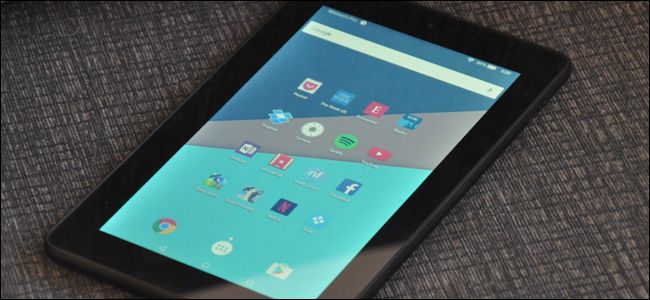
Как превратить планшет Amazon Fire за $50 в близкий к чистому Android
Быстрые ссылки
- Установить Google Play — получить все приложения
- Заменить лаунчер на привычный домашний экран
- Подавить назойливые уведомления Amazon
- Убрать рекламу Amazon (платно)
- Отключить дополнительные функции Amazon, которые вам не нужны
Введение: почему это стоит сделать
Планшет Amazon Fire за $50 (часто продаётся со скидками до $35) — одно из выгоднейших приобретений в технике, если вам нужен доступный медиапланшет для чтения, просмотра видео и лёгких игр. Главный минус — модифицированная версия Android — Fire OS: магазин Amazon Appstore уступает Google Play по выбору приложений, а система усиленно продвигает «Special Offers» (рекламные предложения) и уведомления.
С помощью набора простых приёмов можно превратить устройство в удобный, близкий к стоковому Android — без рутирования и без потери гарантии. Руководство рассчитано на 7” Fire Tablet, но советы применимы и к Fire HD 8, и к другим моделям Fire.
Important: перед началом сделайте резервную копию важных данных и убедитесь, что устройство заряжено. Некоторые шаги требуют подключения к интернету.
Что понадобится
- Сам планшет Amazon Fire (включённый и подключённый к Wi‑Fi).
- Немного свободного времени и базовые знания, как скачивать файлы из браузера.
- (Опционально) microSD-карта, если вам нужно больше места для медиа.
Фактбокс — ключевые цифры
- Цена: $50 (часто $35 в распродажах).
- Встроенная память: 8 ГБ (в базовой версии).
- Стоимость отключения рекламных предложений: $15 (через Amazon).
- Поддержка microSD: до 64 ГБ (модельно зависит от устройства).
Установите Google Play — получить больше приложений
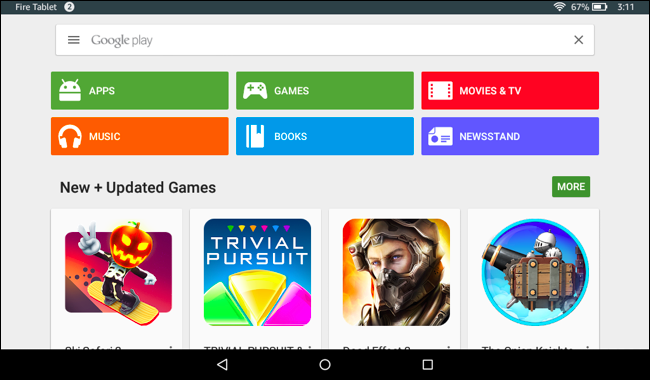
Почему: Amazon Appstore не содержит многих популярных приложений (Chrome, Gmail, некоторые игры и утилиты). Google Play даёт полный каталог и автоматические обновления.
Краткая методология (общий план):
- Включите установку приложений из неизвестных источников: Settings > Security & Privacy > Apps from Unknown Sources (в Fire OS путь может немного отличаться).
- Скачайте и установите нужные APK в правильном порядке: Google Account Manager, Google Services Framework, Google Play Services, Google Play Store. (Порядок важен — без Google Play Services многие приложения не будут работать корректно.)
- Перезагрузите устройство и войдите в Google-аккаунт через установленный Play Store.
Подробные советы:
- Используйте встроенный браузер планшета для загрузки APK-файлов или скачайте их заранее на компьютер и перенесите через USB.
- Всегда проверяйте источник APK: выбирайте проверенные сайты со стабильной историей и актуальными версиями. Не скачивайте сомнительные модификации.
- Если Play Store не запускается, попробуйте установить более старую или более новую версию Google Play Services — иногда Fire OS требует совместимости по версии. В крайнем случае удалите обновления Play Store и установите заново.
Когда это не сработает
- Старые модели Fire с устаревшим Fire OS могут требовать специальной последовательности APK или вообще не поддерживать новые версии Google Play Services.
- Если вы используете корпоративное или учебное устройство с ограничениями, доступ к установке APK может быть заблокирован.
Примечание: полная пошаговая инструкция с ссылками на проверенные пакеты APK есть в специализированных гайдах; здесь мы даём рабочую, но безопасную методологию.
Получите более привычный домашний экран — замените лаунчер
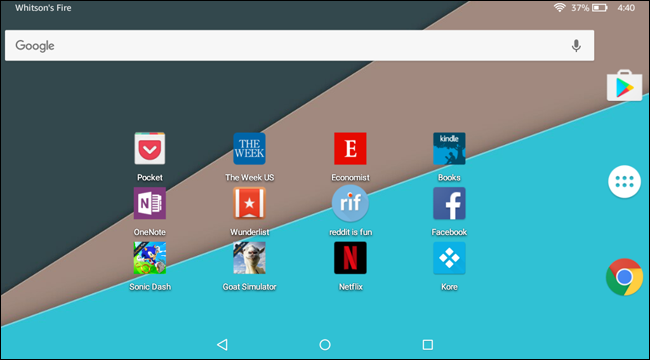
Почему: стандартный домашний экран Fire ориентирован на контент Amazon и отличается от привычного Android: у него нет выдвижного ящика приложений, другая организация виджетов и акцентов на магазинах.
Рекомендации:
- Установите сторонний лаунчер — мы рекомендуем Nova Launcher как лёгкий и настраиваемый вариант.
- Для корректной перехватки клавиши «Home» установите LauncherHijack (APK), который позволяет запускать сторонний лаунчер вместо родного.
- После установки: Settings > Accessibility и включите «Turn On Detect Home Button Press» (в русской локали может называться «Отслеживание нажатий кнопки «Домой»»).
- Нажмите кнопку «Домой» — система предложит выбрать новый лаунчер; выберите ваш установленный лаунчер и при желании установите как «Всегда».
Советы по настройке Nova Launcher:
- Скрывайте предустановленные приложения Amazon из списка приложений (Feature: Hide apps) — это уберёт ненужные иконки.
- Настройте рабочие столы, размер сетки и жесты для удобства использования в портретном или ландшафтном режиме.
Альтернатива: если вас устраивает родной интерфейс, можно ограничиться только установкой Play Store и выборочной деактивацией уведомлений.
Подавите назойливые уведомления Amazon
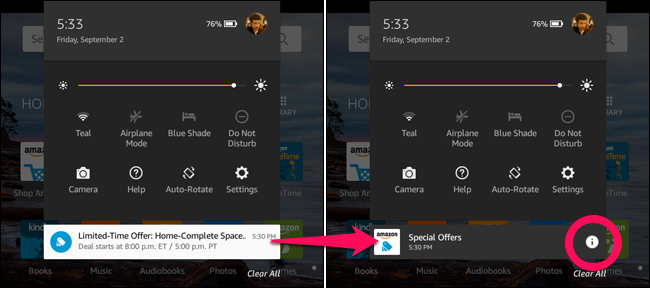
Проблема: постоянные уведомления — от «Special Offers», магазина контента, приложений вроде Washington Post.
Быстрое решение:
- Когда появилось нежелательное уведомление — нажмите и удерживайте на нём.
- Нажмите значок «i» (информация) — вы попадёте в настройки уведомлений для этого приложения.
- Выберите «Block» / «Отключить уведомления» или настройте приоритет уведомлений.
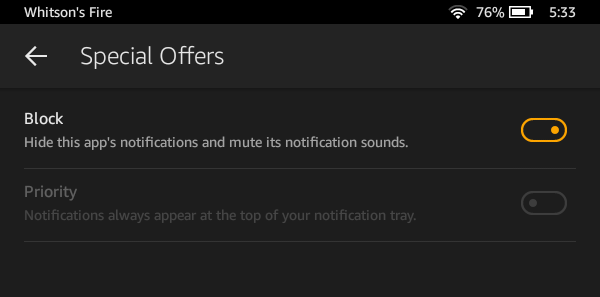
Дополнительно:
- Некоторые приложения можно полностью удалить через Settings > Apps & Notifications > See all apps.
- У приложения Amazon Special Offers нет опции удаления, поэтому блокировка уведомлений — лучший вариант, если вы не хотите сразу платить за отключение рекламы.
Когдa это не поможет:
- Если уведомления генерируются системным сервисом с повышенными правами, простая блокировка может не сработать — потребуется отключать конкретные системные опции (ниже).
Убрать рекламу Amazon (Special Offers)
Вы можете купить планшет без рекламных предложений, но базовая цена часто ниже, если вы соглашаетесь на «Special Offers». Если вы уже приобрели планшет с рекламой, убрать её можно официальным способом — за плату.
Процесс удаления рекламы через Amazon:
- Откройте веб-браузер и перейдите в Amazon Manage Your Content and Devices (Управление контентом и устройствами).
- Выберите вкладку “Your Devices” (Ваши устройства).
- Найдите своё устройство в списке и нажмите кнопку с тремя точками рядом с ним.
- В секции «Special Offers / Offers and Ads» нажмите «Edit» и следуйте инструкциям для отмены подписки на рекламу — это платная услуга (примерно $15).
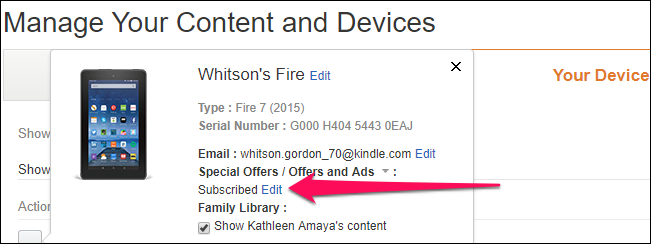
Примечание: раньше существовали обходные пути для блокировки рекламы, но Amazon закрыла большинство уязвимостей. Официальный платный вариант обеспечивает полное удаление объявлений и соблюдение условий обслуживания.
Отключите ненужные Amazon‑функции и фоновые загрузки
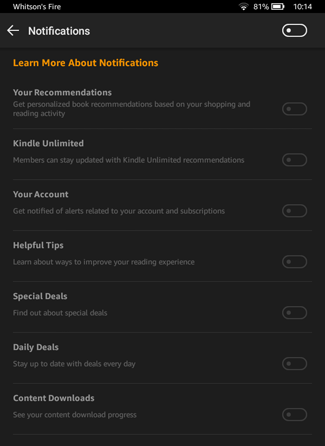
Путь: Settings > Apps & Games > Amazon Application Settings. Здесь собраны дополнительные сервисы Amazon, которые могут присылать уведомления и потреблять трафик.
Рекомендуемые изменения:
- Home Screen Settings: отключите Home Recommendations, Show New Items on the Home Page и другие похожие опции — это уменьшит визуальный шум на домашнем экране.
- Reader Settings > Push Notifications Sent to This Device: выключите уведомления, если вы не читаете встроенные издания.
- Special Offers Settings: если вы не платили за удаление рекламы, выключите Personalized Recommendations, если персонализированная реклама вас беспокоит.
- Amazon Video Settings: отключите “On Deck” — это запрещает автоматическую загрузку фильмов и сериалов, которые система считает «рекомендуемыми». Это сэкономит место и трафик и отключит соответствующие уведомления.
- Apps & Games > Collect App Usage Data: выключите, если не хотите, чтобы Amazon собирал статистику использования приложений.
Пояснение: многие элементы можно оставить включёнными, если вы активно используете сервисы Amazon. Если нет — их логично отключить.
Мини‑руководство: быстрый план из трёх этапов
- Подготовка (5–10 мин): включите установку из неизвестных источников, зарядите планшет, подключитесь к Wi‑Fi.
- Установка (15–30 мин): установите Google Play и лаунчер, настройте новый домашний экран.
- Очистка и защита (5–15 мин): заблокируйте уведомления, отключите «On Deck», решите вопрос с рекламой — платно или через настройку уведомлений.
Чеклист: что сделать сейчас
- Сделать резервную копию важных данных
- Включить Apps from Unknown Sources
- Установить Google Account Manager, Google Services Framework, Google Play Services, Google Play Store
- Установить Nova Launcher и LauncherHijack
- Включить Detect Home Button Press в Accessibility
- Заблокировать уведомления от ненужных приложений
- Отключить “On Deck” и рекомендации на домашнем экране
- Принять решение по отключению рекламы ($15) или оставить текущие настройки
Ролевая шкала: что менять в зависимости от пользователя
- Для медиапотребителя: главное — Play Store + отключение “On Deck” и рекомендаций. Лаунчер можно не менять.
- Для семьи с детьми: активируйте родительский контроль в настройках Amazon, отключите автоматические загрузки и уведомления, поставьте блокировку покупки контента.
- Для энтузиаста/разработчика: установите Play Store, замените лаунчер, добавьте adb и отладку по USB, используйте microSD для хранения больших файлов.
Когда эти приёмы не подходят
- Если планшет крайне старый и не получает обновлений Fire OS — совместимость Google Play Services может быть проблемой.
- Для задач, требующих высокой производительности (тяжёлые игры, рендеринг), Fire Tablet остаётся слабоват: экран и процессор имеют ограничения.
- Если ваше устройство находится под управлением организации — администратор мог ограничить права на установку APK.
Частые проблемы и их решения
- Google Play не открывается: перезагрузите планшет, очистите кэш Play Services, попробуйте другую версию APK.
- Приложения вылетают: убедитесь в наличии актуальной версии Google Play Services; удалите и установите проблемное приложение заново.
- Кнопка «Домой» всё ещё открывает родной лаунчер: проверьте, включена ли опция Detect Home Button Press в Accessibility и установлен ли LauncherHijack.
Decision‑flow (простой алгоритм выбора действий)
flowchart TD
  A[Хочу больше приложений / убрать рекламу?] --> B{Главная цель}
  B -->|Установить всё, как на Android| C[Установить Google Play]
  B -->|Только интерфейс| D[Установить сторонний лаунчер]
  B -->|Только реклама| E[Отключить уведомления или заплатить $15]
  C --> F{Проблемы с установкой?}
  F -->|Да| G[Проверить последовательность APK и разрешения]
  F -->|Нет| H[Войти в Google, обновить приложения]
  D --> I[Установить LauncherHijack и включить Detect Home Button]
  E --> J[Manage Your Content and Devices -> Ваши устройства -> Edit Special Offers]
Короткая сводка и рекомендации по покупке
Даже если вы заплатите $15 за удаление рекламы и $20–$30 за microSD‑карту (для больших коллекций медиа), итоговая стоимость остаётся ниже $100, а функциональность — близкой к полноценному Android‑планшету. Если вы хотите бюджетное устройство для чтения, стриминга и лёгких игр — Fire Tablet с приведёнными правками — отличное соотношение цена/возможности.
Критерии приёмки
- На планшете установлен Google Play Store и выполнен вход в Google‑аккаунт.
- Домашний экран либо удобен на родном лаунчере, либо заменён на желаемый сторонний лаунчер.
- Ненужные уведомления заблокированы и автоматические загрузки отключены.
- Принято решение по рекламным предложениям (либо оплачено, либо скрыто уведомлениями).
Important: изменения не требуют рутирования и в большинстве случаев не нарушают гарантию, однако любые действия вы выполняете на свой страх и риск.
Итог
Планшет Amazon Fire за $50 — не лучший планшет в абсолютах, но при небольших усилиях и трёх‑четырёх изменениях он становится чрезвычайно полезным и гибким устройством. Установите Google Play, замените лаунчер, заблокируйте лишние уведомления и отключите автоматические загрузки — и у вас будет удобный планшет для повседневных задач по цене, которую сложно превзойти.
Summary:
- Play Store расширит набор доступных приложений.
- Сторонний лаунчер приближает интерфейс к привычному Android.
- Блокировка уведомлений и отключение “On Deck” экономят место и трафик.
- Отключение рекламы официальным способом стоит около $15.
Подсказка для публикации в соцсетях:
OG preview suggestion:
- Title: Превратите Fire Tablet за $50 в почти чистый Android
- Description: Установите Google Play, смените лаунчер, отключите рекламу и ненужные сервисы — без рутирования и в 30–60 минут.
Если вам нужно, могу составить компактный пошаговый чеклист с точными ссылками на актуальные APK‑версии и показом экранов установки (шаг за шагом).

Похожие материалы

Несколько аккаунтов Skype: Multi Skype Launcher

Журнал для работы: повысить продуктивность

Персональные звуки уведомлений на Android

Скачивание шоу Hulu для офлайн‑просмотра

Microsoft Start: персонализированная новостная лента
