
Как увеличить размер шрифта в Windows 10

Windows — гибкая система: вы можете настроить отображение текста так, чтобы интерфейс стал удобнее для глаз. В этой статье подробно показано, как изменить только размер шрифта в Windows 10, какие есть альтернативы и что делать, если изменения не применяются.
Краткое объяснение терминов
- DPI — плотность точек на дюйм; влияет на масштабирование всего интерфейса и иконок. Изменение DPI может вызвать проблемы с масштабированием в некоторых приложениях.
- Размер текста — только величина шрифта для заголовков, меню, подсказок и т. п.; безопаснее в плане совместимости.
Когда менять размер шрифта, а когда DPI
Изменяйте размер шрифта, если нужно увеличить читаемость системных элементов (заголовки окон, меню, подсказки) без влияния на масштаб окон и иконок. DPI меняют, когда требуется изменить общий масштаб рабочего стола (иконки, элементы интерфейса, приложения).
Важно: изменение DPI чаще приводит к артефактам в старых приложениях и может потребовать выхода из учётной записи или перезагрузки.
Пошаговая инструкция для современных сборок Windows 10
- Откройте Пуск → Параметры (Settings).
- Перейдите в Система → Экран (System → Display).
- В разделе “Масштаб и разметка” найдите ползунок или опцию “Изменить размер текста, приложений и других элементов”. Выберите нужный процент (например, 125 %).
- Если нужно изменить только шрифт (без масштабирования интерфейса), откройте “Дополнительные параметры масштабирования” или переход на страницу “Упрощение работы с компьютером” → “Экран” (Настройки специальных возможностей) и используйте «Сделать текст больше».
- Примените изменения. При необходимости выйдите из учётной записи и войдите снова, чтобы все элементы обновились.
Примечание: интерфейсы Параметров могут незначительно отличаться в зависимости от сборки Windows 10.
Пошаговая инструкция для старых сборок Windows 10 и Windows 8/8.1
- Щёлкните правой кнопкой по рабочему столу → Параметры экрана (Display Settings).
- В разделе “Экран” выберите “Дополнительные параметры дисплея” (Advanced display settings).
- Нажмите “Дополнительный размер текста и других элементов” (Advanced sizing of text and other items).
- В секции “Изменить только размеры текста” выберите элемент (Заголовки окон, Меню, Сообщения, Названия палитры, Значки, Подсказки) и установите желаемый размер из выпадающего списка.
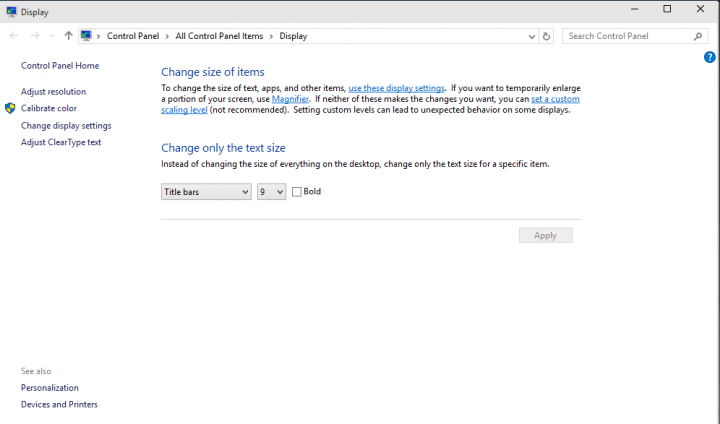
- Опционально — поставить галочку «Жирный» для выделения шрифтов.
- Нажмите “Применить” и закройте окно настроек.
Important: Шаги выше актуальны для старых сборок Windows 10. В последних сборках часть этих настроек перенесена в приложение «Параметры».
Быстрое изменение размера текста в браузере и приложениях
- В браузере: удерживайте Ctrl и прокручивайте колесико мыши вверх/вниз для увеличения/уменьшения. Ctrl+0 сбрасывает масштаб.
- В некоторых приложениях (например, текстовых редакторах) есть собственные настройки шрифтов — меняйте их отдельно.
- В мессенджерах (Discord и др.) можно использовать синтаксис разметки для форматирования (например, жирный).
Что делать, если изменения не применяются
- Выйдите из учётной записи и войдите снова или перезагрузите компьютер.
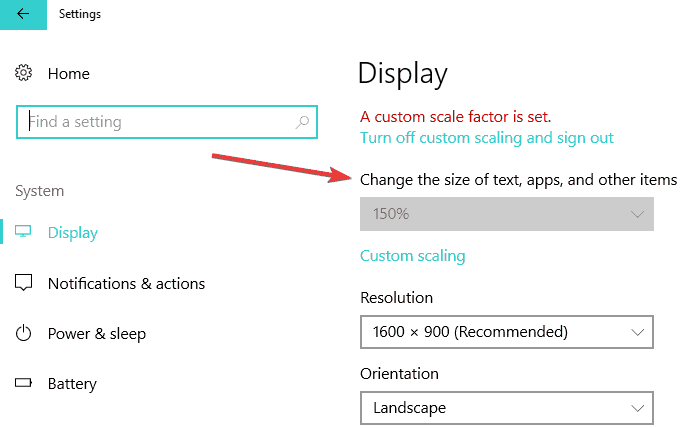
- Проверьте, не установлено ли глобальное масштабирование (DPI) в другом месте — оно может переопределять локальные настройки текста.
- Обновите драйвер видеокарты — старые драйверы иногда вызывают проблемы с перерисовкой шрифтов.
- Включите ClearType: в меню Пуск найдите “Настройка ClearType” и пройдите мастер настройки для улучшения читаемости.
Когда изменение размера текста не помогает
- Если приложение не поддерживает масштабирование шрифтов (старые Win32-программы), оно может отображаться мелким или размытым. В таких случаях рассмотрите использование автоматических настроек масштабирования совместимости для конкретного приложения (Свойства → Совместимость → Изменить параметры DPI высокого разрешения).
- При очень большом значении DPI интерфейс может «расползаться» — в таком случае предпочтительнее настроить отдельные параметры шрифтов или увеличить масштаб интерфейса умеренно.
Альтернативные подходы
- Использовать лупу (Magnifier) для временного увеличения отдельных частей экрана.
- Менять настройки шрифта в самих программах (браузерах, почтовых клиентах).
- Для пользователей с нарушениями зрения: Параметры → Специальные возможности → Экран → “Сделать текст больше”.
Контроль со стороны администратора (чек-лист для IT)
- Проверить политики групп (GPO) — не запрещают ли они изменение параметров экрана.
- Подготовить руководство для сотрудников с инструкциями по изменению размера текста и сбросу настроек масштабирования.
- Включить стандартный профиль масштабирования в образе Windows, если нужно единообразие в организации.
Мини-руководство: быстрый чек-лист для пользователя
- Нужно увеличить только шрифт? Сначала попробуйте Параметры → Специальные возможности → Экран → Сделать текст больше.
- Нужно масштабировать весь интерфейс? Используйте Параметры → Система → Экран → Масштаб и разметка.
- Если приложение выглядит размытым — проверьте параметры совместимости для этого приложения.
Критерии приёмки
- Текст заголовков и меню стал читаемым на расстоянии обычного рабочего положения.
- Изменения применяются ко всем системным элементам без критических артефактов.
- Критичные бизнес-приложения отображаются корректно или имеют настройки совместимости.
Часто задаваемые вопросы
Можно ли вернуть старые настройки отображения Windows 7?
Да. Windows 10 не полностью копирует диалог “Дополнительный вид”, но многие параметры доступны через Панель управления или параметры специальных возможностей. Для точной настройки отдельных элементов используйте прежние пункты в Панели управления, если они доступны в вашей сборке.
Что безопаснее — менять DPI или только размер текста?
Изменять только размер текста безопаснее: это минимально влияет на масштабирование приложений. DPI меняет масштаб всего интерфейса и может вызвать проблемы с несовместимыми приложениями.
Как быстро вернуть масштаб в браузере к стандартному?
Нажмите Ctrl+0 (ноль) — это сбросит масштаб страницы в большинстве браузеров.
Резюме
Изменение размера шрифта в Windows 10 — простой и эффективный способ повысить читаемость без побочных эффектов масштабирования. Начните с параметров специальных возможностей или «Масштаб и разметка» в Параметрах. Если столкнулись с проблемами — проверьте совместимость приложений и обновите драйверы.
Notes: если остались вопросы или нужны скриншоты для вашей сборки Windows 10, оставьте комментарий — подскажу шаги под вашу версию.

Похожие материалы

Несколько аккаунтов Skype: Multi Skype Launcher

Журнал для работы: повысить продуктивность

Персональные звуки уведомлений на Android

Скачивание шоу Hulu для офлайн‑просмотра

Microsoft Start: персонализированная новостная лента
