
Как увеличить и сделать текст удобочитаемым на iPhone и iPad
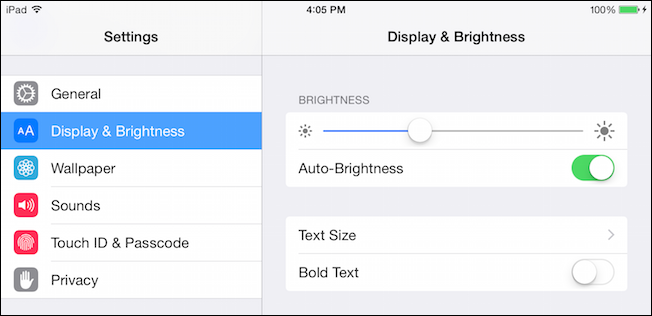
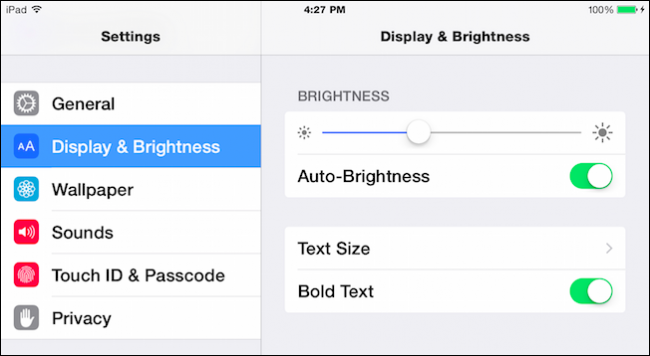
Важно: некоторые изменения, например «Жирный шрифт», требуют перезапуска устройства. Всегда проверяйте, как изменение влияет на внешний вид часто используемых приложений.
Быстрые ссылки
Изменение размера текста
Дополнительные параметры в «Доступность»
Введение
Apple продолжает выпускать мобильные устройства с отличной детализацией экрана. Но высокая чёткость бессмысленна, если вы не можете разглядеть текст. iOS даёт гибкие инструменты для увеличения шрифта и повышения читаемости — от простого ползунка до специальных функций в разделе «Доступность». Ниже — подробное руководство и практические советы.
Изменение размера текста
Самый быстрый способ увеличить текст — открыть «Настройки» → «Экран и яркость» → «Размер текста» и перетащить ползунок. На экране вы увидите шкалу с несколькими позициями; по умолчанию ползунок стоит в середине.
Ползунок позволяет выбирать несколько предустановленных размеров. Чем правее ползунок, тем крупнее шрифт, и тем меньше поместится информации на экране.

Если вы включите «Жирный шрифт» в тех же системных настройках, устройство требует перезагрузки. Жирность повышает контраст и облегчает чтение мелкого текста.

После перезагрузки вы увидите, что обычный текст стал визуально насыщеннее, особенно в меню и списках.
Дополнительные параметры в «Доступность»
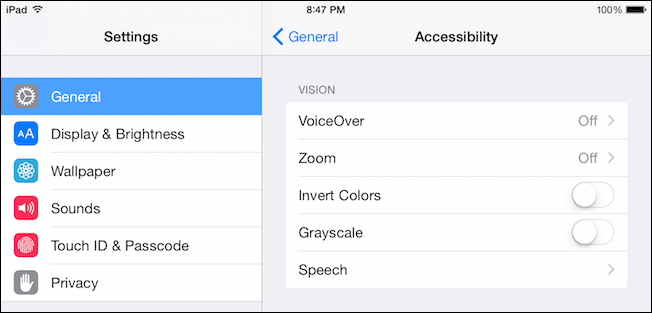
Настройки «Доступность» дают более глубокий контроль. Откройте «Настройки» → «Основные» → «Доступность».
Увеличение (Zoom)
Функция «Увеличение» работает как лупа: двойное касание тремя пальцами активирует масштабирование экрана. Вы можете перетаскивать фрейм увеличения и регулировать коэффициент масштабирования.
Используйте «Увеличение», если нужно быстро прочитать область экрана без изменения системных настроек шрифтов.
Более крупный текст
Пункт «Более крупный текст» расширяет диапазон размеров, доступных через «Экран и яркость». Он позволяет выбрать сверхбольшие размеры в приложениях, которые поддерживают динамический шрифт (Dynamic Type).
Примечание: не все приложения корректно поддерживают очень крупный Dynamic Type — в таких случаях макет может «ломаться» или элементы интерфейса стать труднодоступными.
Формы кнопок и контраст
Параметр «Формы кнопок» делает область интерактивных элементов более заметной, добавляя визуальные границы и фоны. А опции «Увеличить контраст», «Уменьшить прозрачность», «Затемнить цвета» и «Уменьшить белую точку» повышают читаемость за счёт контраста и приглушения слишком ярких цветов.
Практическая методология: как найти оптимальные настройки
- Оцените текущую ситуацию: откройте часто используемые приложения и определите, какие области трудночитаемы.
- Начните с «Экран и яркость» → «Размер текста» — переместите ползунок в ту сторону, где читается лучше.
- Включите «Жирный шрифт», если требуется больший контраст; перезагрузите устройство.
- Если нужно ещё больше — включите «Более крупный текст» в «Доступности» и выберите расширенный размер.
- Для эпизодического увеличения используйте «Увеличение» (двойное касание тремя пальцами).
- Проверьте, не нарушил ли выбранный размер работу важных приложений.
- При необходимости скорректируйте комбинацию опций: размер + жирность + контраст.
Когда это не поможет
- Некоторые сторонние приложения не поддерживают Dynamic Type: в них текст либо остаётся прежним, либо интерфейс становится пиксельным или обрезанным.
- Если у вас медицинские проблемы со зрением, системные настройки могут облегчить чтение, но не заменить специализированные решения и офтальмологическую помощь.
- Если экран повреждён или установлен слишком низкий масштаб интерфейса в конкретном приложении — это не всегда исправляется настройками шрифта.
Альтернативные подходы
- В браузере Safari используйте «Режим чтения» для увеличения текста без изменения системных настроек.
- Установите приложения с поддержкой собственных настроек шрифта (читалки, почтовые клиенты, RSS).
- Временное увеличение через жесты (лупа iOS или масштабирование) для чтения специфического блока текста.
- Подключите внешний дисплей при необходимости просмотра документов крупнее.
Контроль качества: критерии приёмки
- Текст в основных приложениях читается без напряжения в шее и глаз при нормальном расстоянии просмотра.
- Кнопки и элементы управления остаются доступными и не перекрываются при выбранном размере шрифта.
- Навигация остаётся понятной: меню, заголовки и списки отображаются корректно.
- Пользователь может легко вернуться к предыдущим настройкам.
Чек-листы по ролям
Для пожилых пользователей
- Установить «Более крупный текст» сразу на высокий уровень.
- Включить «Жирный шрифт» и «Увеличить контраст».
- Проверить, как выглядят экраны вызовов и контактов.
Для пользователей с временными затруднениями (напр., чтение при ярком солнце)
- Использовать «Уменьшить белую точку» и «Затемнить цвета» для снижения бликов.
- Включить «Увеличение» для быстрой лупы.
Для IT-администраторов и техподдержки
- Рекомендовать пользователю протестировать изменения в основных приложениях.
- При сообщениях о проблемах — попросить скриншоты и описания шагов для воспроизведения.
Примеры ошибок и способы их решения
- Проблема: крупный шрифт обрезает элементы интерфейса. Решение: уменьшите до предыдущего уровня или свяжитесь с разработчиком приложения для поддержки Dynamic Type.
- Проблема: после включения «Жирного шрифта» интерфейс слегка «съехал». Решение: перезагрузите устройство (необходимая операция после включения функции).
Глоссарий (одна строка)
Dynamic Type — системный механизм iOS, который позволяет приложениям автоматически подстраивать размер текста под настройки пользователя.
Короткое объявление (для рассылки или блога, 100–200 слов)
Хочете читать с комфортом на iPhone или iPad? Мы собрали простые шаги: откройте «Настройки» → «Экран и яркость» → «Размер текста» и выберите удобный уровень. Для ещё большей читаемости включите «Жирный шрифт» и опции в «Доступности», такие как «Более крупный текст» и «Увеличение». Если нужно быстро увеличить фрагмент текста — используйте масштабирование двойным касанием тремя пальцами. Экспериментируйте с сочетаниями размеров, контраста и форм кнопок, чтобы найти комфортный баланс между читаемостью и плотностью информации. Поделитесь впечатлениями в обсуждении — ваш опыт поможет другим пользователям.
Заключение и рекомендации
Попробуйте системный ползунок, затем при необходимости углубитесь в «Доступность». Комбинация «Размер текста + Жирный шрифт + Увеличение/Контраст» в большинстве случаев решает проблему. Если приложение не поддерживает большие размеры, используйте режим чтения или альтернативные приложения.
Спасибо за внимание — оставьте вопрос или отзыв в нашем форуме, чтобы мы знали, какие сочетания настроек наиболее полезны.
Краткое резюме:
- Изменение размера текста — первый шаг.
- «Более крупный текст» и «Увеличение» дают дополнительные возможности.
- Проверьте влияние на реальные приложения и выберите сочетание, которое работает именно для вас.

Похожие материалы

Несколько аккаунтов Skype: Multi Skype Launcher

Журнал для работы: повысить продуктивность

Персональные звуки уведомлений на Android

Скачивание шоу Hulu для офлайн‑просмотра

Microsoft Start: персонализированная новостная лента
