
Как сделать текст на компьютере проще для чтения в Windows

Большинство людей проводят часы за чтением с монитора каждый день. Но компьютеры часто не оптимизированы для комфортного чтения. Текст может быть слишком мелким, размытым или окружён лишними элементами интерфейса. Веб-страницы часто перегружены рекламой и блоками навигации, которые отвлекают при чтении длинных статей.
Эта статья описывает практические шаги, которые сделают чтение на компьютере более удобным — от системных настроек Windows до приёмов в браузере и простых методик для проверки результата.
Почему текст на экране может быть труден для чтения
Кратко о ключевых причинах и терминах:
- Разрешение и плотность пикселей (DPI): на современных мониторах с высоким разрешением элементы интерфейса становятся мелкими, если масштаб не настроен.
- ClearType: технология сглаживания шрифтов в Windows для ЖК-экранов. Помогает сделать буквы более чёткими.
- Масштаб (Display scaling): системный коэффициент увеличения интерфейса и текста без снижения разрешения.
- Масштабирование приложений: некоторые программы плохо масштабируются и выглядят размытыми.
Важно: снижение разрешения экрана на современных ЖК-мониторах обычно делает текст размытым. Лучше менять масштаб (DPI) или настройки шрифтов, а не снижать разрешение.
Настройте ClearType
ClearType — встроенная утилита Windows для сглаживания текста на ЖК-мониторах. Она включена по умолчанию, но стандартные настройки могут не подходить для вашего монитора.
Как открыть мастер ClearType:
- Нажмите кнопку «Пуск».
- Введите ClearType в поле поиска.
- Выберите приложение «Adjust ClearType text» (Настроить текст ClearType).
Следуйте мастеру и выбирайте образцы текста, которые выглядят наиболее чётко. Эти настройки влияют на текст во многих приложениях Windows, включая браузеры.
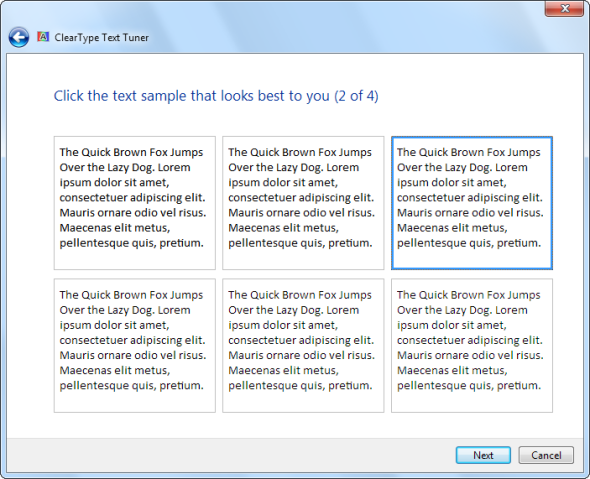
Важно: если у вас монитор с необычным цветовыми настройками или если подключено несколько мониторов, прогоните мастер ClearType для каждого монитора отдельно, подключая его как основной для теста.
Сделайте текст и элементы интерфейса больше (масштаб дисплея)
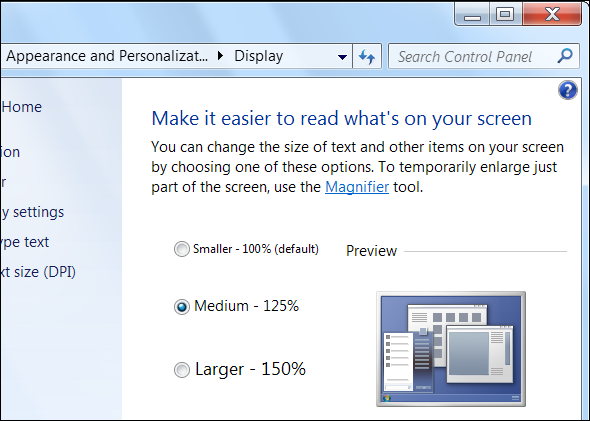
Если элементы интерфейса слишком мелкие, не снижайте разрешение экрана. Вместо этого увеличьте масштаб в настройках дисплея.
Для Windows 7:
- Нажмите «Пуск».
- Введите Make text в поле поиска.
- Выберите «Make text and other items larger or smaller» (Увеличить текст и другие элементы).
- Выберите один из вариантов размера или нажмите «Set custom text size (DPI)» для задания собственного масштаба.
- Выйдите и снова войдите в систему, чтобы изменения вступили в силу.
Для Windows 10/11 (современный интерфейс):
- Откройте Параметры → Система → Экран (Settings → System → Display).
- В разделе «Масштаб и разметка» (Scale and layout) выберите 125%, 150% или максимальный рекомендованный вариант.
- При необходимости нажмите «Дополнительные параметры масштабирования» для точного значения.
Совет: после изменения масштаба перезапустите тяжёлые приложения (например, Adobe Photoshop, некоторые IDE). Они могут корректно применить новые параметры только после перезапуска.
Масштабирование и проблемы совместимости
Некоторые приложения плохо поддерживают высокий DPI и выглядят размытыми или с некорректным интерфейсом. Частые признаки проблемы:
- Текст расплывчатый или «в два раза» по ширине.
- Части интерфейса обрезаются.
- Кнопки смещены.
Что делать:
- В Windows 10/11 можно для конкретного приложения включить режим совместимости с масштабированием: щёлкните правой кнопкой по .exe → Свойства → Совместимость → «Изменить параметры высокого DPI» и поэкспериментируйте с настройками.
- Для критичных рабочих приложений проверяйте наличие обновлений от разработчика с улучшенной поддержкой HiDPI.
Масштабирование текста только для веб-страниц (зум браузера)
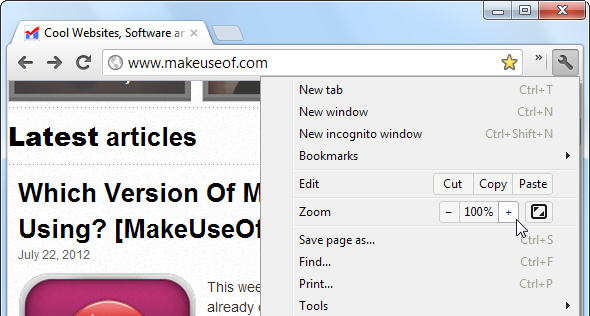
Если текст на сайте слишком мелкий, быстро увеличьте зум в браузере:
- Ctrl + + — увеличить.
- Ctrl + - — уменьшить.
- Ctrl + 0 — вернуть по умолчанию.
Также можно держать Ctrl и прокручивать колёсико мыши. Большинство современных браузеров запоминают уровень зума для конкретного сайта.
Используйте режимы чтения и инструменты улучшения читаемости
Для длительного чтения веб-статей применяйте режим чтения в браузере или расширения, которые удаляют лишние элементы страницы и форматируют текст.
Варианты:
- Встроенный режим чтения (Reader mode) в Firefox, Safari и некоторых версиях Edge.
- Расширения/сервисы вроде Readability, Pocket, Instapaper или Reader View — они очищают страницу и дают удобные элементы управления размером и стилем шрифта.
Как правило, такие инструменты позволяют быстро поменять размер шрифта, межстрочный интервал и фон (светлый/тёмный), что особенно удобно при длительном чтении.
Индивидуальные размеры шрифтов для интерфейса Windows
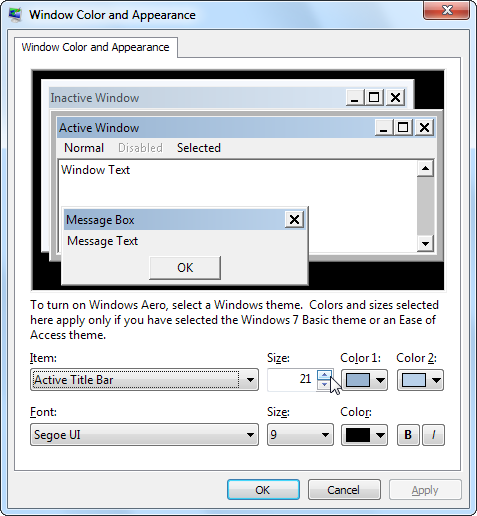
Если вы используете темы Windows 7 Basic или режим упрощённого отображения, можно настроить размер отдельных элементов интерфейса — заголовков окон, подсказок, меню.
Шаги для Windows 7:
- Нажмите «Пуск».
- Введите Change window colors в поле поиска.
- Откройте «Change window colors and metrics» (Изменить цвет и метрики окна).
- Выберите элемент (например, Title Bar, Tooltip) и задайте нужный шрифт и размер.
Эта настройка полезна, если конкретные элементы системы остаются мелкими даже при общем масштабе дисплея.
Мини‑методология: как быстро улучшить читаемость (4 шага)
- Прогоните мастер ClearType.
- Поставьте системный масштаб 125–150% (или удобное значение).
- На веб-странице увеличьте зум/включите режим чтения.
- Проверьте критичные приложения на размытость и включите совместимость по DPI, если нужно.
Эти четыре шага решают большинство проблем без сложных действий.
Чек-лист: пользователь и администратор
Пользователь:
- Настроить ClearType.
- Применить масштаб дисплея.
- Использовать зум в браузере и режим чтения.
- Перезагрузить приложения.
ИТ‑администратор:
- Тестировать корпоративные приложения на HiDPI.
- Развернуть инструкции по DPI в базу знаний.
- При необходимости обновить пакеты и рекомендовать версии с поддержкой высокого DPI.
Критерии приёмки
Как понять, что всё в порядке:
- Текст читается без напряжения глаз в течение 20–30 минут.
- Основной интерфейс и рабочие приложения не выглядят искаженными или размытыми.
- Пользователь не понижает разрешение экрана для увеличения шрифтов.
Если хотя бы одно условие не выполнено — вернитесь к настройкам масштабирования и режимам совместимости.
Ментальные модели и эвристики
- Не снижайте разрешение: лучше увеличить масштаб.
- Чистый текст = меньше визуальных шумов. Удалите рекламу и боковые панели при чтении.
- Малые изменения масштабирования часто решают проблему быстрее, чем подбор шрифта.
Альтернативные подходы
- Использовать внешний ридер: копируйте текст в приложение с настраиваемым интерфейсом (например, текстовый редактор с крупным шрифтом).
- Применять тёмную тему с большим контрастом для снижения напряжения глаз при чтении ночью.
- Для профессиональной работы с текстом — настройка профиля шрифтов в вашей IDE или CMS.
Совместимость и миграция: что учесть при обновлении системы
- При переходе с Windows 7 на Windows 10/11 изменится поток настроек масштаба. Проверьте, как ваши старые настройки ClearType и пользовательские размеры шрифтов переносятся.
- Обновите приложения до версий с поддержкой HiDPI. В противном случае используйте параметры совместимости по DPI.
Замечания по доступности и приватности
- Многие параметры улучшения читаемости также полезны людям с пониженным зрением. Включение встроенных средств доступности не раскрывает личных данных.
- Сторонние расширения для чтения иногда загружают содержимое на свои серверы (для сохранения/распознавания). Если приватность важна, выбирайте расширения с локальной обработкой или читайте в оффлайн-программах.
Decision flowchart
flowchart TD
  A[Текст мелкий или размытый?] -->|Да| B[Настроить ClearType]
  B --> C{После ClearType лучше?}
  C -->|Да| D[Оценить масштаб дисплея]
  C -->|Нет| E[Проверить кабели, драйверы, монитор]
  D --> F{После масштаба нормально?}
  F -->|Да| G[Использовать зум в браузере при чтении]
  F -->|Нет| H[Включить совместимость DPI для приложений]
  E --> I[Обновить драйверы видеокарты]
  H --> G
  I --> B
Часто задаваемые вопросы
Как быстро сделать текст больше только в браузере?
Увеличьте масштаб страницы сочетанием клавиш Ctrl + + или включите режим чтения в браузере.
Можно ли применить ClearType к каждому монитору отдельно?
Да. Запустите мастер ClearType при активном том мониторе, который вы хотите настроить, и повторите для других дисплеев.
Резюме
- Настройка ClearType и корректный масштаб дисплея решают большинство проблем с читаемостью.
- Не снижайте разрешение экрана — это ухудшит чёткость.
- Для веб-страниц используйте зум и режимы чтения.
- Проверяйте совместимость приложений с HiDPI и при необходимости используйте параметры совместимости.
Если у вас есть свои приёмы по улучшению читаемости, поделитесь ими в комментариях.
Изображение: Stressed Businesswoman via Shutterstock

Похожие материалы

Несколько аккаунтов Skype: Multi Skype Launcher

Журнал для работы: повысить продуктивность

Персональные звуки уведомлений на Android

Скачивание шоу Hulu для офлайн‑просмотра

Microsoft Start: персонализированная новостная лента
