
Как изменить масштаб страницы в Google Chrome
Быстрые ссылки
Ответ: Масштаб
Метод 1: колесо мыши
Метод 2: пункт меню
Метод 3: сочетания клавиш
Как сбросить масштаб в Chrome
Если текст на сайте слишком мелкий или крупный и вам неудобно читать, не нужно заходить в длинные настройки — масштаб страницы можно изменить быстро и локально. Ниже — простые способы и полезные советы.
Ответ: Масштаб
В Chrome есть встроенная функция «Масштаб», которая увеличивает или уменьшает как текст, так и изображения на любой странице. Диапазон масштабирования — от 25% до 500% от исходного размера.
Chrome запоминает уровень масштабирования для каждого сайта отдельно: когда вы вернётесь на ту же страницу, браузер применит сохранённый уровень. Если страница уменьшена или увеличена относительно 100%, в правой части адресной строки появится значок лупы.
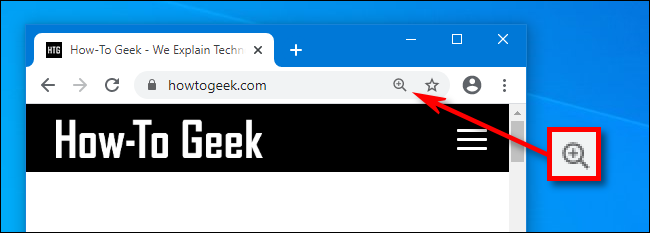
Ниже — три простых способа управления масштабом.
Метод 1: колесо мыши

На Windows, Linux или Chromebook удерживайте клавишу Ctrl и вращайте колесико мыши. Вверх — увеличение, вниз — уменьшение.
Примечание: на macOS такой метод не работает с обычной мышью. На Mac можно использовать щипок (pinch-to-zoom) на трекпаде или двойное касание на сенсорной мыши.
Важно: если используете внешние аксессуары с нестандартными драйверами, поведение колеса прокрутки может отличаться.
Метод 2: пункт меню
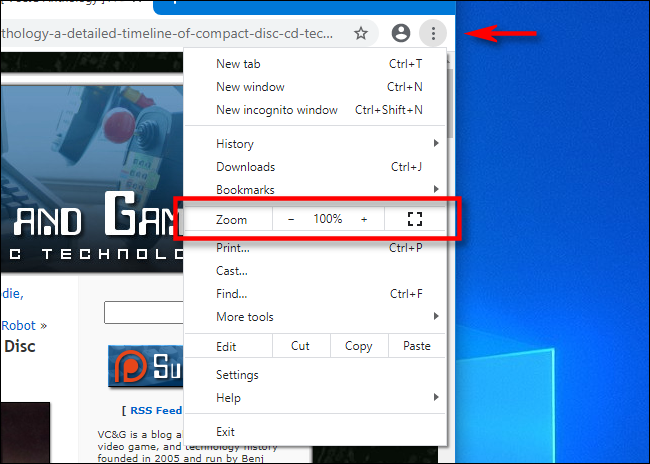
Нажмите кнопку с тремя вертикальными точками в правом верхнем углу окна Chrome. В появившемся меню найдите раздел «Масштаб». Нажимайте «+» для увеличения и «−» для уменьшения, чтобы установить нужный процент.
Совет по UX: через это же меню вы сможете регулировать масштаб отдельно для каждого сайта — изменение сохраняется автоматически.
Метод 3: сочетания клавиш

Используйте быстрые клавиши для ускорения работы:
- На Windows, Linux или Chromebook: Ctrl + + (плюс) — увеличить, Ctrl + - (минус) — уменьшить.
- На macOS: Command + + — увеличить, Command + - — уменьшить.
Краткая таблица-шпаргалка:
- Ctrl (или ⌘) + + : увеличить
- Ctrl (или ⌘) + - : уменьшить
- Ctrl (или ⌘) + 0 : установить 100% (сброс)
Как сбросить масштаб в Chrome
Если вы случайно увеличили или уменьшили страницу, вернуть стандартный вид просто.
- Установите масштаб в меню на 100% или
- Нажмите значок лупы справа в адресной строке (появляется, только если масштаб отличен от 100%), а затем «Сбросить».

После этого страница вернётся к нормальному размеру. При следующем изменении масштаба вы уже будете знать нужный метод.
Когда масштаб не решает проблему
- Если шрифты выглядят размытыми при определённых уровнях масштабирования — это может быть ограничение сайта или способ рендеринга шрифтов; в этом случае попробуйте менять уровень на небольшие шаги или использовать системные настройки масштабирования дисплея.
- Если элементы интерфейса сайта ломаются при сильном увеличении (например, меню перекрывают контент) — лучше использовать увеличитель экрана в ОС или включить режим чтения (если сайт поддерживает).
Важно: масштаб страницы управляет только отображением в браузере — он не изменяет реальный размер загруженных изображений и не влияет на адаптивность сайта для других пользователей.
Альтернативы и дополнительные подходы
- Системное масштабирование дисплея: увеличивает весь интерфейс ОС, полезно при проблемах с мелким интерфейсом приложений.
- Функция «Чтение» или расширения (reader mode): оставляет только текст и упрощённую верстку, часто увеличивает комфорт чтения.
- Пользовательские стили (расширения типа Stylus): позволяют принудительно задавать размер шрифтов на определённых сайтах.
Быстрая методика (мини-SOP)
- Оцените: нужен ли временный или постоянный масштаб для сайта? Временный — сочетания клавиш. Постоянный — меню (смена уровня на сайте).
- Примените: используйте Ctrl/⌘ + колесико или клавиши для скорости.
- Проверьте: нет ли искажений интерфейса при новом уровне. Если есть — отмените или попробуйте альтернативу.
- Сброс: Ctrl/⌘ + 0 или нажать «Сбросить» в значке лупы.
Чек‑лист для разных ролей
- Для обычного пользователя: быстро увеличить текст сочетанием клавиш или колесиком мыши.
- Для человека с нарушением зрения: настроить постоянный масштаб для часто посещаемых сайтов и/или включить системное масштабирование.
- Для веб‑разработчика: тестировать страницы при нескольких уровнях масштабирования (100%, 150%, 200%) и проверять адаптивность и читаемость.
Ментальная модель: когда менять масштаб
Масштаб — это быстрый внешний фильтр: используйте его, когда проблема связана только с конкретной страницей или конкретным сайтом. Если интерфейс всех приложений маленький — сначала проверьте настройки ОС.
Диагностика проблем (когда масштаб «ломает» сайт)
- Проблема: меню или модальные окна выходят за пределы экрана. Решение: откатить масштаб, протестировать в режиме инкогнито, отключить расширения.
- Проблема: размытый текст после масштабирования. Решение: попробовать другой уровень масштаба, переключиться на аппаратное ускорение/отключить его в настройках, проверить рендеринг шрифтов.
Примеры использования (когда масштаб помогает)
- Увеличение шрифта на сайте с мелким типографическим дизайном.
- Быстрое уменьшение содержимого для проверки макета страницы.
- Подготовка скриншотов с увеличенным текстом для презентации.
Критерии приёмки
- Текст читаем при выбранном уровне масштаба без горизонтального скролла в базовой верстке.
- Навигационные элементы остаются доступными (кнопки кликаются, меню открываются).
- При сбросе до 100% страница отображается корректно.
Короткая терминология
- Масштаб (Zoom): изменение видимого размера содержимого страницы без изменения исходных файлов.
- Сброс: возврат к 100%.
Графическое дерево решений
flowchart TD
  A[Нужен масштаб?] -->|Да: временно| B[Использовать Ctrl/⌘ + колесико или Ctrl/⌘ + +/-]
  A -->|Да: постоянно для сайта| C[Открыть меню → раздел 'Масштаб' → выбрать уровень]
  A -->|Нет| D[Не менять]
  B --> E{Появились артефакты?}
  C --> E
  E -->|Да| F[Отменить → попробовать альтернативы 'reader, системный масштаб, расширения']
  E -->|Нет| G[Оставить]
Итог
Масштаб в Chrome — простой и быстрый инструмент для управления комфортом чтения. Пользуйтесь сочетаниями клавиш и меню для повседневных задач, переходите к системным настройкам или расширениям, если проблема системная.
Важно: всегда проверяйте, не влияют ли изменения масштаба на доступность и функциональность сайта.

Похожие материалы

Несколько аккаунтов Skype: Multi Skype Launcher

Журнал для работы: повысить продуктивность

Персональные звуки уведомлений на Android

Скачивание шоу Hulu для офлайн‑просмотра

Microsoft Start: персонализированная новостная лента
