
Как увеличить размер значков на панели задач в Windows 10

Почему это важно
Панель задач — постоянный элемент интерфейса Windows. Если значки на ней слишком мелкие, это снижает удобство, особенно на больших мониторах или при проблемах со зрением. При этом Windows 10 ограничивает настройки размера значков и часто требует компромисса между читаемостью и занимаемым пространством.
Быстрый план действий
- Сначала проверьте встроенные настройки: отключите мелкие кнопки в Персонализации.
- Если нужно больше, попробуйте изменить масштаб дисплея (влияет на всё).
- Для точного увеличения используйте проверенный сторонний софт — StartIsBack++.
Что нужно знать в одной строке
Масштабирование изменит размер текста и приложений. Функция «Use small taskbar buttons» переключает только между двумя размерами и не даёт произвольного увеличения.
1. Изменение масштабирования дисплея (самый простой способ увеличить всё на экране)
Важно: это увеличит размер текста, значков и окон по всему экрану, а не только на панели задач.
Шаги:
- Откройте приложение Настройки сочетанием клавиш Windows + I.
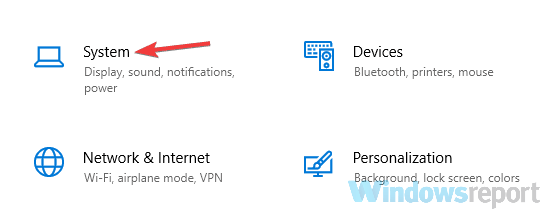
- Перейдите в раздел Система.
- Найдите опцию Изменить размер текста, приложений и других элементов и переключите на 125% или 150% в зависимости от предпочтений.
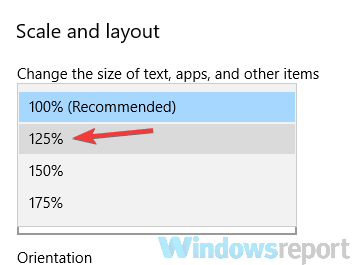
Пояснение: распространённые значения масштабирования — 100%, 125%, 150% и 175%. Более высокий процент делает все элементы интерфейса крупнее. Если приложение или элементы UI выглядят размыто, попробуйте другой процент или перезапустите сеанс пользователя.
Примечание: если приложение Настройки не открывается, восстановление/исправление системных компонентов или запуск от имени администратора часто решают проблему.
2. Проверьте опцию использования маленьких кнопок в панели задач
Это встроенная настройка Windows 10, переключающаяся между двумя фиксированными размерами значков.
Шаги:
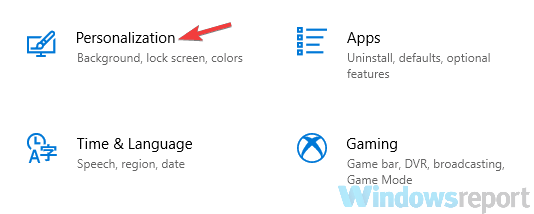
- Откройте Настройки и перейдите в Персонализация.
- Выберите Панель задач в левом меню.
- В правой части отключите опцию Использовать маленькие кнопки панели задач.
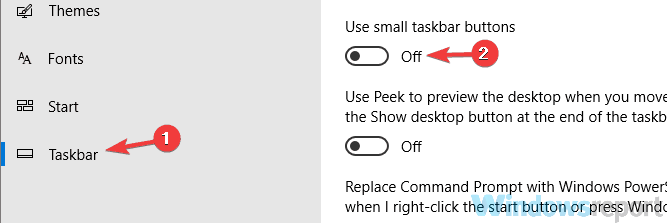
Пояснение: если опция уже отключена, вы используете стандартный размер значков; больше Windows встроенно не предлагает.
Важно: в Windows 10 доступны только два размера значков панели задач: нормальный и маленький. Для промежуточных размеров используйте масштабирование или сторонние программы.
3. Сторонний инструмент StartIsBack++ для тонкой настройки панели задач
StartIsBack++ позволяет расширить визуальное оформление панели задач, включая увеличение её высоты и значков.
Шаги:
- Установите и запустите StartIsBack++ (есть пробный период).
- В окне программы перейдите на вкладку Внешний вид.
- Отметьте опцию Использовать увеличенную панель задач (Use larger taskbar).
- Нажмите Применить и ОК.
Пояснение: StartIsBack++ — платное приложение с пробной версией. Оно даёт больше контроля над внешним видом, чем встроенные настройки Windows 10, включая дополнительные параметры масштаба панели задач.
Замечание о безопасности: скачивайте программы только с официального сайта разработчика и проверяйте цифровые подписи установщиков.
Когда встроенные методы не помогут
- Вам нужен точный независимый размер значков (например, 140%) — Windows 10 не поддерживает этого нативно.
- Масштабирование мешает многим приложениям выглядеть корректно — тогда сторонние решения часто дают лучший результат.
Альтернативные подходы
- Использовать темы/прошивки оболочек (explorer shells), которые модифицируют панель задач целиком. Это рискованно и требует резервного копирования.
- На ноутбуках с HiDPI дисплеями чаще помогает корректная настройка масштабирования в сочетании с настройками приложений.
Модель принятия решения (Mermaid)
flowchart TD
  A[Нужно увеличить значки?] --> B{Требуется увеличить только значки?}
  B -- Да --> C{Достаточно нормального размера?}
  C -- Да --> D[Отключить 'маленькие кнопки' в Персонализации]
  C -- Нет --> E[Использовать StartIsBack++ или другую утилиту]
  B -- Нет --> F[Изменить масштаб отображения в Система > Масштаб]
  E --> G[Установить и настроить, проверить совместимость]
  D --> H[Готово]
  F --> H
  G --> H
Мини‑методология для безопасного тестирования изменений
- Сделайте точную запись исходных настроек или снимок экрана.
- Примените самое мягкое изменение (отключение маленьких кнопок).
- Оцените удобство в течение 1–2 рабочих дней.
- Если нужно больше — измените масштаб экрана.
- Только после этого пробуйте сторонние программы; сделайте точку восстановления системы перед установкой.
Роли и чеклист действий
- Пользователь:
- Проверьте «Использовать маленькие кнопки» и отключите.
- Попробуйте 125% масштаб и проверьте читаемость.
- Если неудовлетворены, установите пробную версию StartIsBack++.
- Системный администратор:
- Создайте инструкцию для пользователей с предпочтительными настройками масштабирования.
- Подготовьте образ с предустановленным и проверенным ПО (если разрешено).
- Настройте политику резервного копирования перед массовыми изменениями.
Критерии приёмки
- Значки панели задач визуально крупнее и читаемы на рабочем дисплее.
- Изменения не нарушают критичные приложения (например, элементы управления не налезают друг на друга).
- При откате система возвращается к исходному состоянию без потери данных.
Контрпримеры и когда не стоит менять настройки
- Если вы используете внешний монитор с разной плотностью пикселей: масштабирование может сделать окна на одном дисплее слишком большими.
- Если при масштабировании интерфейс некоторых старых приложений становится нечитаемым или обрезанным — лучше ограничиться отключением маленьких кнопок или найти альтернативное ПО.
Совет по производительности и совместимости
Изменение масштаба не влияет на производительность системы существенно, но некоторые приложения могут требовать перезапуска. Перед массовым развёртыванием в организации протестируйте на нескольких конфигурациях.
Быстрая проверка после изменений
- Перезагрузите систему (или выйдите и войдите в учётную запись).
- Откройте несколько приложений и проверьте, не перекрывает ли панель задач важные элементы.
- Сравните с исходными снимками экрана.
Часто задаваемые вопросы
Можно ли увеличить значки только на панели задач, не затрагивая другие элементы?
Нет, встроенных средств для произвольного увеличения только значков панели задач в Windows 10 нет. Можно переключаться между нормальным и маленьким размером или использовать глобальное масштабирование, которое повлияет на весь интерфейс. Для более точного контроля потребуется сторонняя утилита.
Безопасно ли использовать StartIsBack++?
StartIsBack++ — распространённый инструмент для кастомизации интерфейса. Он платный, но имеет пробный период. Как и с любым ПО, скачивайте установщик с официального сайта и создавайте точку восстановления перед установкой.
Итог
Windows 10 не предоставляет гибкой нативной настройки размера значков панели задач: доступно только два фиксированных размера и системное масштабирование, которое меняет всё на экране. Рекомендуемая последовательность действий: 1) отключить маленькие кнопки в настройках, 2) попробовать масштабирование 125% при необходимости, 3) использовать StartIsBack++ для тонкой настройки, если первые два варианта не подходят. Всегда заранее делайте резервную копию и тестируйте изменения на рабочей станции.
Важно: скачивайте сторонние программы только с официальных источников и создавайте точку восстановления системы перед установкой.

Похожие материалы

Несколько аккаунтов Skype: Multi Skype Launcher

Журнал для работы: повысить продуктивность

Персональные звуки уведомлений на Android

Скачивание шоу Hulu для офлайн‑просмотра

Microsoft Start: персонализированная новостная лента
