
Как создать резервный образ системы в Windows 11
Быстрые ссылки
Что такое резервный образ системы?
Как создать резервный образ в Windows 11
Что такое резервный образ системы?
Резервный образ системы — это побитовая или файловая копия вашего системного раздела (обычно диск C:), содержащая установленную ОС, программы, настройки и данные приложений. При восстановлении вы получите ту же самую систему в том состоянии, в котором она была при создании образа — не нужно переустанавливать Windows и приложения.
Коротко: система «замораживается» в образе, который можно развернуть на другом диске.
Важно: образ захватывает очень много данных, включая временные файлы и настройки, которые вы могли бы не хотеть сохранять. Поэтому образ полезен, когда нужно быстро восстановить полностью рабочую машину — например, после отказа жесткого диска.
Как создать резервный образ в Windows 11
Перед началом — подготовьте целевой носитель (внутренний HDD/SSD, внешний USB-диск, сетевой ресурс или набор DVD). Целевой диск не должен совпадать с тем, который вы бэкапите.
Шаги:
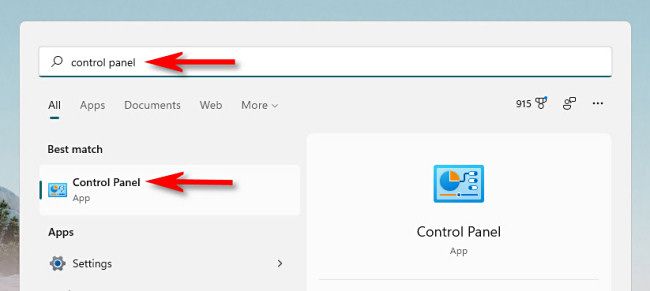
- Откройте меню «Пуск» и введите «Панель управления». Нажмите на иконку «Панель управления».
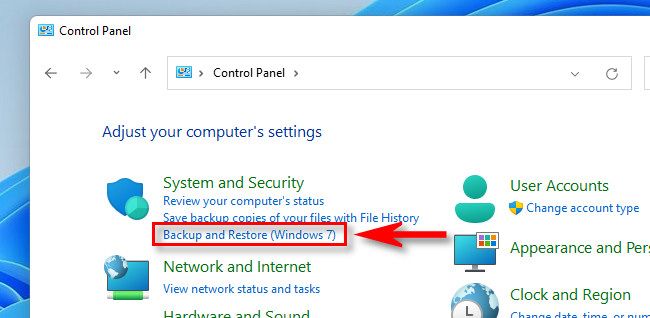
- В «Панели управления» откройте раздел «Система и безопасность», затем кликните «Backup and Restore (Windows 7)».
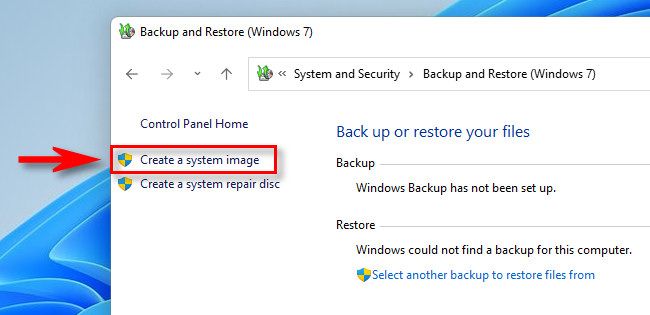
- В окне «Backup and Restore» выберите ссылку «Create a system image» (Создать образ системы).
- Выберите место сохранения: жёсткий диск (внешний или внутренний, отличающийся от исходного), DVD или сетевой ресурс. Нажмите «Далее», затем «Start backup».
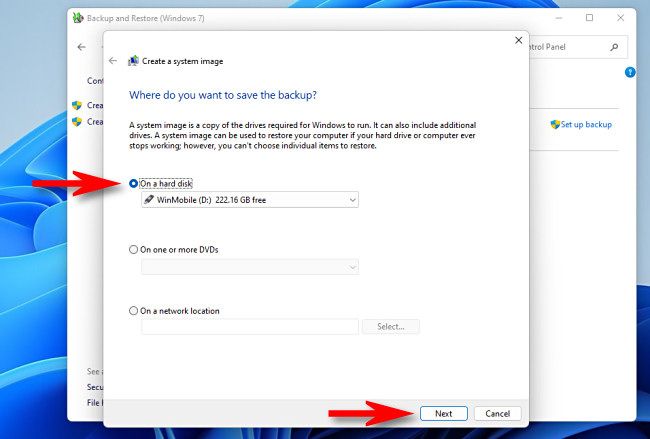
- Дождитесь завершения процесса — прогресс будет отображён.
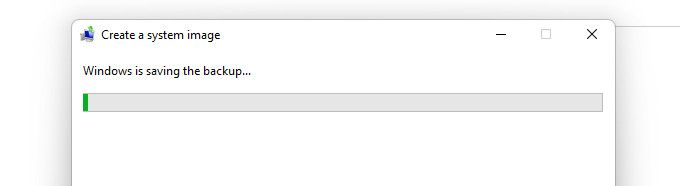
- По окончании в целевой папке появится каталог WindowsImageBackup. Не перемещайте и не изменяйте файлы внутри этого каталога.
Примечания:
- Инструмент называется «Backup and Restore (Windows 7)», но он работает в Windows 11 и Windows 10.
- Если у вас включён BitLocker, перед восстановлением потребуется расшифровать диск или иметь ключ восстановления.
Куда сохранять образ — преимущества и недостатки размещений
- Внешний USB-диск: быстро и удобно, но уязвим к физическому повреждению и краже.
- Сетевой ресурс (NAS): удобно для нескольких машин, требует сети и места на NAS.
- Внутренний второй диск: удобно для быстрых восстановлений, но не защитит от пожара/кражи.
- DVD: устарело, медленно и требует много дисков для больших образов.
Важно хранить как минимум одну копию вне основного места, если важно восстановление после физического повреждения устройства.
Как восстановить образ системы
- Откройте «Backup and Restore (Windows 7)». Найдите секцию «Restore» и укажите путь к образу (папка WindowsImageBackup или сетевой путь).
- Следуйте мастеру восстановления — Windows развернёт образ на выбранный диск, затем перезагрузит ПК.
- Если система не загружается, можно использовать установочный носитель Windows или среду восстановления, выбрать «Восстановление образа системы» и указать расположение образа.
Важно: восстановление перезапишет выбранный диск — все данные на целевом диске будут потеряны.
Когда резервный образ не подходит
- Аппаратные изменения: при переносе образа на сильно отличающийся по железу компьютер (другая материнская плата, контроллер дисков) ОС может не загрузиться из‑за несовместимых драйверов.
- Меньший диск: если целевой диск физически меньше, чем исходный системный раздел, восстановление может не пройти.
- Частые мелкие изменения: если нужно только восстановить отдельные файлы, проще использовать обычный файловый бэкап или облачное хранилище.
- Активное шифрование (BitLocker): без ключа восстановления доступ к данным может быть потерян.
Альтернативные подходы
- Файловые резервные копии: копируют только выбранные файлы и папки. Подходят для пользователей, которым важны документы, а не полная система.
- Точки восстановления системы: сохраняют системные файлы и настройки, но не всё приложение и пользовательские данные.
- Сторонние инструменты для образов: программы с расширенными возможностями (дифференциальные образы, планирование, проверка целостности). Они могут быть удобнее для корпоративного использования.
Мини‑SOP: чек‑лист перед и после создания образа
Перед созданием:
- Очистите временные файлы и обновите антивирусные базы.
- Отключите или приостановите шифрование диска (BitLocker) при необходимости.
- Убедитесь, что на целевом носителе достаточно места.
Во время создания:
- Не выключайте и не перезагружайте ПК.
- Отслеживайте ход операции и ошибки в интерфейсе.
После создания:
- Проверьте наличие папки WindowsImageBackup в целевой папке.
- Создайте контрольную запись с датой и местом хранения (журнал).
- Храните копию образа вне основного устройства, если возможно.
Критерии приёмки
- Папка WindowsImageBackup присутствует в выбранном месте и содержит файлы образа.
- Размер образа сопоставим с использованным объёмом системного диска (без резких аномалий).
- При тестовом восстановлении (на тестовом диске или в виртуальной машине) система загружается и приложения работают.
Чек‑лист по ролям
Администратор:
- Планирует расписание, проверяет целостность, хранит ключи восстановления.
Домашний пользователь:
- Делает образ перед крупными изменениями, хранит копию на внешнем диске.
ИТ‑специалист:
- Тестирует восстановление, документирует процесс для массового развёртывания.
Диаграмма для выбора: образ системы или файловый бэкап
flowchart TD
  A[Нужно быстро восстановить рабочую систему?] -->|Да| B[Создать образ системы]
  A -->|Нет| C[Нужны только файлы?]
  C -->|Да| D[Файловый бэкап или облако]
  C -->|Нет — частые изменения ОС| E[Комбинация: регулярные образы + файловые копии]
Глоссарий (1 строка)
- Резервный образ системы: полная копия системного раздела для восстановления ОС и приложений.
Советы безопасности и совместимости
- BitLocker: сохраняйте ключ восстановления отдельно перед выполнением операций с образами.
- UEFI/Legacy: убедитесь, что режим загрузки целевой системы соответствует исходному (UEFI vs Legacy).
- Драйверы: при переходе на принципиально другой набор железа подготовьте новые драйверы.
Важно: перед удалением старых образов убедитесь, что у вас есть актуальная копия и проверенная возможность восстановления.
Краткое резюме
Резервный образ системы в Windows 11 — удобный способ быстро восстановить полностью рабочую машину без переустановки. Процесс выполняется через «Backup and Restore (Windows 7)», требует подходящего места для хранения и базовой подготовки (проверка BitLocker, достаточного места). Для многих сценариев комбинирование образов и файловых бэкапов даёт оптимальную надёжность.
Спасибо за внимание. Будьте внимательны с ключами шифрования и местом хранения образов — это критично для безопасности и восстановления.

Похожие материалы

Несколько аккаунтов Skype: Multi Skype Launcher

Журнал для работы: повысить продуктивность

Персональные звуки уведомлений на Android

Скачивание шоу Hulu для офлайн‑просмотра

Microsoft Start: персонализированная новостная лента
