
Как убедиться, что фото с Mac и iPhone синхронизируются через iCloud

Быстрые ссылки
На Mac
На iOS-устройстве
Фотоприложение Photos — универсальный инструмент Apple для хранения и синхронизации фотографий между устройствами через iCloud. Идея простая: сделали снимок на iPhone — он появляется и на iPad и на Mac. На практике синхронизация работает стабильно, если правильно настроены параметры. В этой статье — только важные настройки и пошаговые действия, чтобы фото с Mac и iPhone действительно совпадали.
На Mac
Первое и главное требование — все устройства должны быть авторизованы под одним и тем же Apple ID. Не пропускайте этот шаг.
Откройте приложение «Фото» на Mac и убедитесь в настройках программы:
- В строке меню выберите «Фото» → «Настроить» (Preferences) и проверьте, отмечена ли опция «iCloud Photo Library».
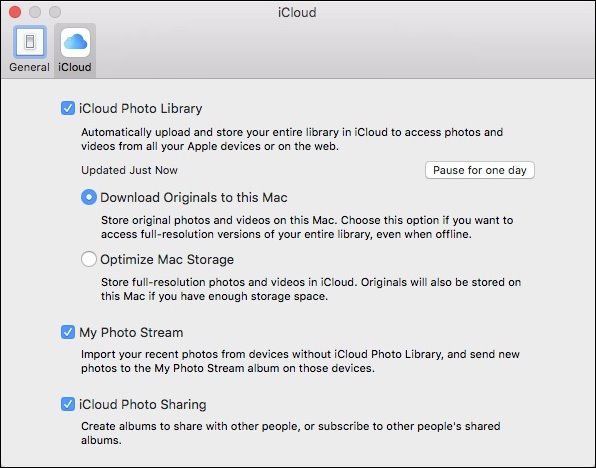
Альтернативный путь: откройте системные настройки iCloud (или в новых версиях — «Apple ID» в системных настройках), затем нажмите кнопку «Параметры…» рядом с Фото.
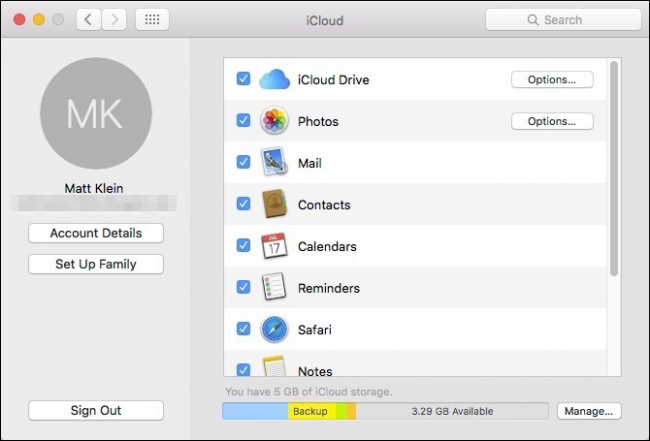
В открывшемся окне убедитесь, что «iCloud Photo Library» включена.
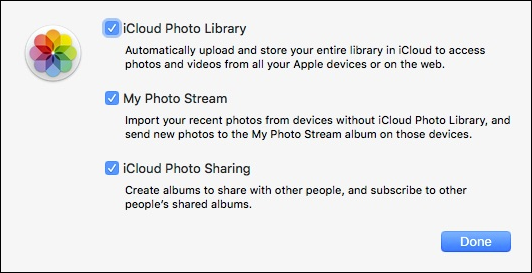
Важно понять отличия параметров в этом окне:
- iCloud Photo Library (Библиотека фото iCloud) — синхронизирует все фото и видео через iCloud и делает их доступными на всех устройствах под вашим Apple ID.
- My Photo Stream — загружает последние снимки в отдельный поток (не хранит видео и не учитывается в iCloud-хранилище); полезно для старых устройств, но не заменяет Библиотеку фото iCloud.
- iCloud Photo Sharing — позволяет делиться альбомами с другими пользователями.
В большинстве современных сценариев ключевая опция — Библиотека фото iCloud.
На iPhone или iPad
На iOS откройте «Настройки» → «Фото» (или «Фото и Камера» в старых версиях iOS). Там вы увидите те же три опции: Библиотека фото iCloud, My Photo Stream и iCloud Photo Sharing.
Если «iCloud Photo Library» отключена, фото, сделанные на iPhone, не загрузятся в iCloud и не появятся на других устройствах.
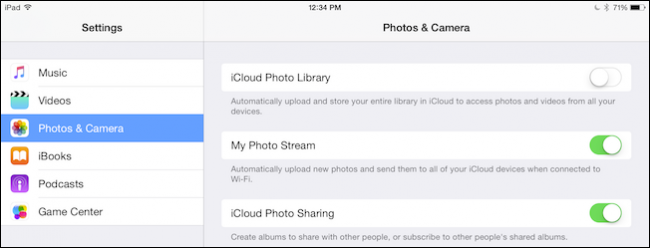
Включите «iCloud Photo Library», чтобы новые снимки автоматически загружались в iCloud и становились доступными на Mac и других устройствах.
Пошаговая методика проверки и синхронизации
- Проверьте Apple ID на каждом устройстве: Настройки → Apple ID (в macOS — Системные настройки → Apple ID).
- Убедитесь, что включена «iCloud Photo Library» на всех устройствах.
- Проверьте доступное место в iCloud: Настройки → iCloud → Управление хранилищем. Если места недостаточно, синхронизация прекратится.
- Подключитесь к стабильной сети Wi‑Fi (особенно для первоначальной загрузки большого объёма данных).
- Проверьте, что устройство не в режиме низкого энергопотребления (Low Power Mode) — он может останавливать фоновую загрузку.
- Для Mac: откройте Фото и дождитесь индикатора обновления внизу (если он есть), либо перезапустите приложение.
- При проблемах — перезагрузите устройства, затем при необходимости выполните выход из iCloud и повторный вход.
- Если сомневаетесь, проверьте iCloud.com — если здесь ваши снимки видны, значит проблема на устройстве; если нет — проблема с загрузкой или учетной записью.
Частые причины проблем и как их решать
Важно: не выдумывайте быстрых решений — проверяйте причины по очереди.
- Нехватка места в iCloud. Решение: очистите хранилище, увеличьте тариф или удалите лишние резервные копии.
- Различные Apple ID на устройствах. Решение: выполните вход в один и тот же аккаунт.
- Медленное или нестабильное соединение. Решение: подключитесь к надёжной сети Wi‑Fi и подождите завершения загрузки.
- Ограничения мобильной передачи данных. Решение: в iOS в настройках Фото разрешите загрузку через мобильную сеть (если нужно).
- Режим «Оптимизация хранилища» (Optimize Mac Storage / Optimize iPhone Storage). При этой опции на устройстве хранятся уменьшенные версии фото, а оригиналы — в iCloud. Убедитесь, что вы понимаете последствия для локального доступа.
- Старая версия iOS/macOS или баги в ОС. Решение: обновите систему до последней поддерживаемой версии.
Короткие проверки, которые часто помогают:
- Перезапустите приложение «Фото» и устройство.
- Отключите и снова включите «iCloud Photo Library» (после выключения дождитесь удаления/локальной обработки, затем включите снова).
- Если фото появляются на iCloud.com, но не на устройстве — очистите кэш приложения «Фото» путём перезагрузки и повторной индексации.
Критерии приёмки
- На всех устройствах выполнен вход под одним Apple ID.
- На Mac и iOS включена опция «iCloud Photo Library».
- Все новые фотографии, сделанные на одном устройстве, появляются в течение разумного времени (обычно минуты — часы) на других устройствах.
- iCloud.com отображает актуальную библиотеку.
Чек‑лист для быстрой диагностики (шаги 1–7)
- Проверить Apple ID на всех устройствах
- Включить «iCloud Photo Library» на каждом устройстве
- Проверить свободное место в iCloud
- Подключиться к стабильной Wi‑Fi сети
- Отключить режим экономии энергии
- Перезагрузить устройства
- Проверить iCloud.com
Когда синхронизация не работает — съёмки возможных причин и смягчение
- Причина: медленная первая синхронизация (большой объём фото/видео). Смягчение: оставьте устройство на зарядке и подключённым к Wi‑Fi на несколько часов.
- Причина: локальные библиотеки Photos, не использующие iCloud (например, старая библиотека iPhoto). Смягчение: откройте Photos и выберите «Использовать как системную библиотеку», затем включите iCloud Photo Library.
- Причина: фотография в неподдерживаемом формате. Смягчение: конвертируйте или импортируйте заново.
Конфиденциальность и безопасность
iCloud шифрует ваши фото при передаче и хранении. Тем не менее, для дополнительной защиты:
- Используйте двухфакторную аутентификацию для Apple ID.
- Не делитесь паролем и не используйте общий Apple ID со сторонними людьми.
- При работе с общими устройствами выходите из учётной записи.
Краткая методология восстановления (мини‑SOP)
- Проверьте Apple ID и место в iCloud.
- Убедитесь, что «iCloud Photo Library» включена.
- Подключитесь к Wi‑Fi и оставьте устройство на зарядке.
- Перезагрузите устройство; если не помогло — выйдите из iCloud и снова войдите.
- Если фото видны на iCloud.com, но не на устройстве — удалите локальную библиотеку кэша и запустите повторную индексацию в Photos.
1‑строчный глоссарий
- Библиотека фото iCloud — служба Apple для хранения и синхронизации фото/видео во всех устройствах через iCloud.
- My Photo Stream — устаревший механизм передачи последних снимков без учёта iCloud‑хранилища.
- iCloud Photo Sharing — функция обмена альбомами между пользователями.
- Optimize Storage (Оптимизация хранения) — уменьшает локальные копии фото для экономии места.
Когда стоит обратиться в поддержку
Если вы проверили все шаги и фотографии всё ещё не синхронизируются, свяжитесь со службой поддержки Apple: они помогут проверить состояние сервиса iCloud и учётной записи.
Если у вас остались вопросы или вы хотите описать свой случай — оставьте комментарий в форуме обсуждений.

Похожие материалы

Несколько аккаунтов Skype: Multi Skype Launcher

Журнал для работы: повысить продуктивность

Персональные звуки уведомлений на Android

Скачивание шоу Hulu для офлайн‑просмотра

Microsoft Start: персонализированная новостная лента
