
Как убедиться, что фотографии с Mac и iPhone синхронизируются через iCloud

Быстрые ссылки
- На Mac
- На iOS-устройстве
- Проверка и устранение неполадок
Приложение Фото — общий инструмент Apple для хранения и показа ваших снимков на всех устройствах. Если фотографии сохраняются на одном устройстве, они должны быть видны и на остальных, когда включена синхронизация через iCloud.
Фото заменило iPhoto и объединило единый каталог, синхронизируемый через iCloud. В большинстве случаев это работает автоматически. Но для надёжной синхронизации важно проверить несколько ключевых настроек. Ниже — понятные инструкции и полезные чек-листы для пользователей и администраторов.
На Mac
Перед началом убедитесь, что вы вошли в тот же Apple ID на всех устройствах. Это обязательный шаг.
- Откройте приложение Фото.
- В меню выберите «Фото» → «Настройки» (Preferences).
- На вкладке Общие или iCloud убедитесь, что отмечена опция iCloud Photo Library.
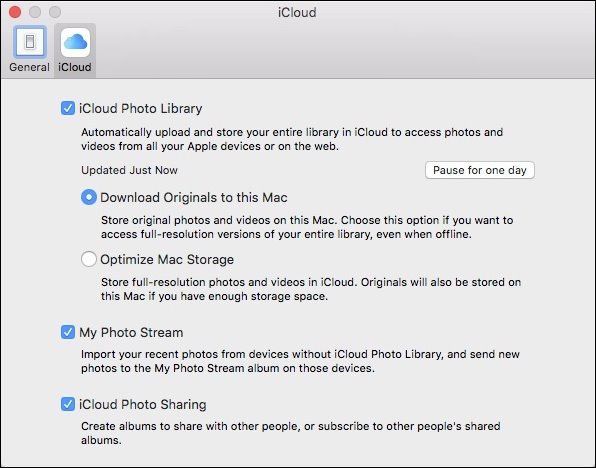
Альтернативный путь:
- Откройте Системные настройки (System Preferences) → Apple ID → iCloud.
- Нажмите «Параметры…» рядом с пунктом Фото.
- В появившемся окне включите «iCloud Photo Library».
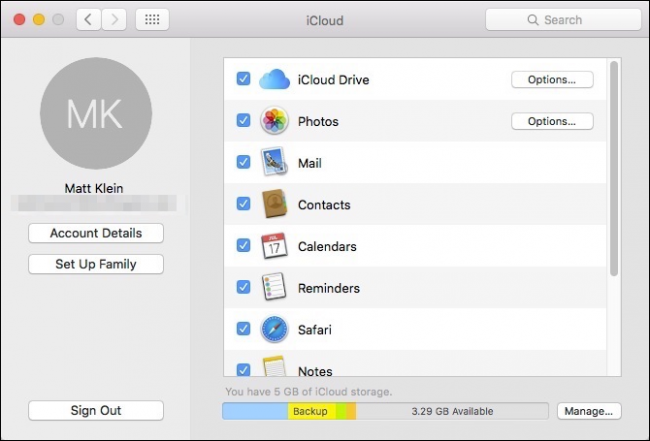
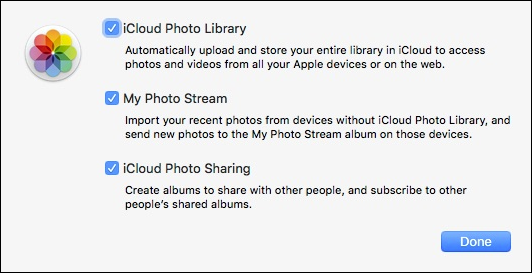
Важно: опция «iCloud Photo Library» — ключевая. «My Photo Stream» и «iCloud Photo Sharing» дают дополнительные возможности, но не заменяют основную библиотеку iCloud.
На iPhone и iPad
На iOS путь настройки аналогичен. Проверьте эти пункты:
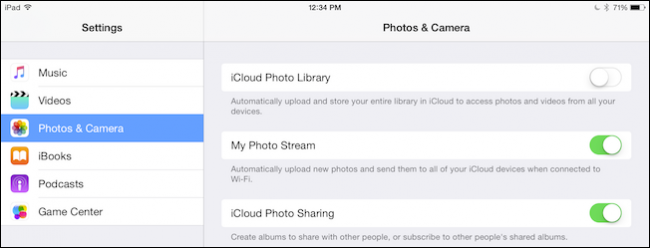
- Откройте «Настройки» → ваша учётная запись Apple ID → iCloud.
- Нажмите «Фото» или откройте «Фото и Камера» (в старых версиях iOS).
- Включите «iCloud Photo Library».
Если «iCloud Photo Library» выключена на iPhone, снимки, сделанные на телефоне, не загрузятся в облачную библиотеку, и другие устройства их не увидят.
Краткий чек-лист перед поиском проблем
- Вы вошли в один Apple ID на всех устройствах.
- На всех устройствах включена iCloud Photo Library.
- На устройствах достаточно места в iCloud.
- Устройства имеют интернет-соединение (Wi‑Fi или мобильные данные, если разрешено).
- Приложение Фото обновлено, а операционные системы находятся в поддерживаемых версиях.
Важно: если на одном устройстве включена оптимизация хранилища (Optimize Mac/iPhone Storage), оригиналы могут быть в iCloud, а на устройстве — только уменьшенные копии.
Устранение неполадок: быстрый runbook
- Проверьте статус Apple ID: откройте настройки Apple ID на каждом устройстве.
- Убедитесь, что iCloud Photo Library включена как на Mac, так и на iPhone.
- Проверьте свободное место в iCloud: Настройки → Apple ID → iCloud → Управление хранилищем.
- Проверьте сеть: подключитесь к стабильному Wi‑Fi и отключите VPN/файрволы, которые могут блокировать доступ.
- Перезапустите приложение Фото на каждом устройстве.
- При необходимости перезагрузите устройства.
- На Mac откройте Фото и из меню Файл выберите «Импортировать» или дождитесь завершения индексации библиотеки.
- Если фотографии не загружаются, включите/выключите iCloud Photo Library (подождите несколько минут между действиями).
- В крайних случаях создайте резервную копию локально и обратитесь в поддержку Apple.
Критерии приёмки
- На всех устройствах видна одна и та же библиотека фотографий и альбомы.
- Новые снимки с iPhone появляются на Mac в течение ожидаемого времени (обычно минуты при хорошем соединении).
- Нет сообщений об ошибке iCloud в настройках.
Когда синхронизация может не работать (примеры)
- Разные Apple ID на устройствах. Даже один символ в адресе — другая учётная запись.
- Нет места в iCloud: библиотека не загружается полностью.
- Ограничения сети: корпоративный Wi‑Fi или прокси блокируют загрузку.
- Ограниченные права на устройстве (например, детский профиль, MDM-профиль с политиками).
- Старая версия macOS или iOS, где iCloud Photo Library реализована иначе.
Альтернативные подходы
- AirDrop для быстрой передачи отдельных фото между устройствами в локальной сети.
- Кабельное подключение и передача через Finder (macOS Catalina и новее) или iTunes (старые версии).
- Сторонние облачные сервисы: Google Photos, Dropbox, OneDrive — удобны при ограниченном iCloud‑месте.
- Локальные NAS‑решения и синхронизация через SMB/AFP для корпоративного окружения.
Когда использовать альтернативы: если вы хотите избежать использования облака или у вас ограничено пространство в iCloud.
Ментальная модель: как работает iCloud Photo Library
iCloud Photo Library хранит мастер‑копии ваших фото в облаке. Устройства показывают синхронизированную библиотеку и по необходимости загружают оригиналы или оптимизированные версии в зависимости от настроек хранилища.
Ролевые чек-листы
Для пользователя:
- Войти в Apple ID на всех устройствах.
- Включить iCloud Photo Library.
- Проверить iCloud‑хранилище.
- Подключиться к стабильной сети и дождаться завершения загрузки.
Для администратора (IT/MDM):
- Убедиться, что политики не блокируют iCloud или порты для Apple.
- Проверить, что корпоративный прокси не фильтрует трафик Apple.
- При необходимости разъяснить пользователю разницу между My Photo Stream и iCloud Photo Library.
Примеры тест-кейсов и приёмки
- Создайте фото на iPhone. Ожидаемый результат: фото появляется в Фото на Mac в течение 30–120 минут при хорошем подключении.
- Удалите фото на одном устройстве. Ожидаемый результат: фото удаляется на всех устройствах и в iCloud.
- Включите оптимизацию хранилища на Mac. Ожидаемый результат: оригиналы остаются в iCloud, локально — оптимизированные версии.
Безопасность и конфиденциальность
iCloud шифрует данные при передаче и хранении. Однако:
- Убедитесь, что ваш Apple ID защищён надёжным паролем и двухфакторной аутентификацией.
- Не передавайте доступ к учётной записи посторонним.
- При работе с конфиденциальными изображениями учитывайте корпоративные политики и законы о защите данных.
Примечание о GDPR и локальных требованиях: хранение и обработка персональных данных (фото) должны соответствовать требованиям вашей юрисдикции. При работе с фото клиентов или сотрудников проконсультируйтесь с юридическим отделом.
Краткий глоссарий
- iCloud Photo Library — облачная библиотека Apple для всех ваших фото и видео.
- My Photo Stream — временная служба для последних снимков, не сохраняет видео и не учитывается в хранилище iCloud.
- iCloud Photo Sharing — совместные альбомы для обмена фото с другими пользователями.
Короткое объявление для команды или пользователей (100–200 слов)
Включите iCloud Photo Library на всех ваших устройствах, чтобы иметь доступ ко всем фотографиям с iPhone, iPad и Mac. Проверьте, что используете один Apple ID и что в iCloud достаточно места. При проблемах сначала проверьте сеть и перезапустите приложение Фото. Альтернативы: AirDrop для локальной передачи или Google Photos при нехватке места.
Если хотите — оставьте вопросы и замечания в форуме обсуждений нашей статьи. Мы добавим типовые решения для частых ошибок.
Итог
Проверьте Apple ID, включите iCloud Photo Library и убедитесь, что у вас достаточно места и стабильное подключение. Если синхронизация не идёт, следуйте шагам из runbook: сеть, перезапуск, проверка хранилища, включение/выключение опции и обращение в поддержку при необходимости.

Похожие материалы

Несколько аккаунтов Skype: Multi Skype Launcher

Журнал для работы: повысить продуктивность

Персональные звуки уведомлений на Android

Скачивание шоу Hulu для офлайн‑просмотра

Microsoft Start: персонализированная новостная лента
