
Новая видеокарта не работает — полное руководство по устранению неисправностей
Краткие ссылки
- Проверьте видеокабель
- Проверьте кабели питания
- Переподключите видеокарту
- Полностью удалите старые драйверы перед установкой новых
- Проверьте температуры и загрузку в играх
- Проверьте BIOS видеокарты
- Запустите другую игру
- Поиграйте с настройками Windows
- Возможно, узкое место в другом оборудовании
Важно: прежде чем лезть внутрь корпуса, выключите питание и отсоедините кабель питания. Соблюдайте правила электростатической защиты: заземлите руки или используйте антистатический браслет.
Почему это руководство полезно
Это руководство шаг за шагом помогает диагностировать и исправить самые распространённые проблемы с новой видеокартой: отсутствие изображения, фризы, падение FPS, нестабильность и перезагрузки. Подходит как для опытных пользователей, так и для тех, кто впервые собирает ПК.
1. Проверьте видеокабель
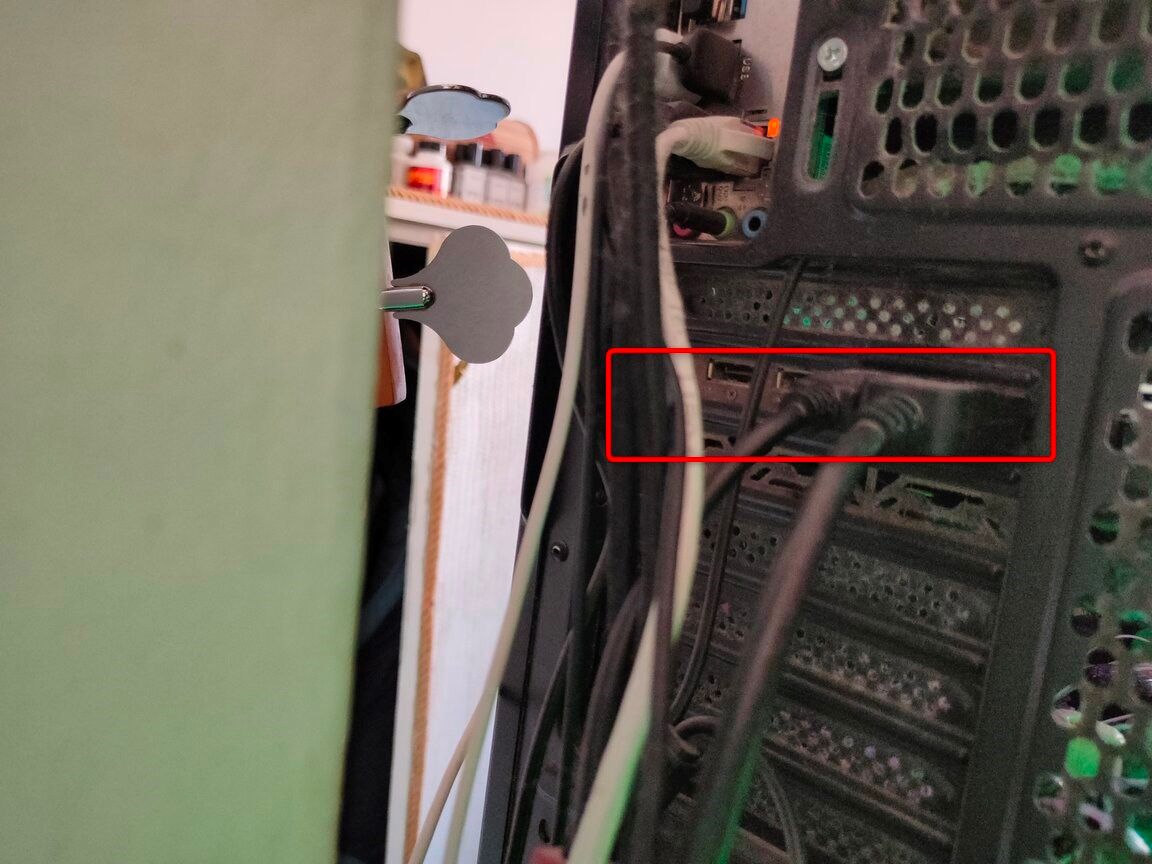
Прежде чем переходить к сложным тестам, убедитесь, что монитор подключён к видеовыходам на видеокарте, а не к материнской плате. В стандартных корпусах видеовыходы видеокарты располагаются ниже входов на плате, и если кабель подключён к встроенной графике, дискретная карта просто не будет использоваться.
Решение: возьмите HDMI или DisplayPort от монитора и подключите его в разъём на видеокарте. Если у вас есть несколько портов (HDMI, DisplayPort, DVI), попробуйте разные — иногда конкретный порт или кабель может быть неисправен.
Ismar Hrnjicevic / How-To Geek
Проверочные шаги:
- Отключите и подключите кабель снова.
- Попробуйте другой кабель того же типа.
- Попробуйте другой порт на видеокарте.
- Подключите монитор к другому ПК (если есть) — чтобы исключить неисправность монитора или кабеля.
Если после этого по-прежнему нет изображения, переходите к проверке питания.
2. Проверьте кабели питания видеокарты
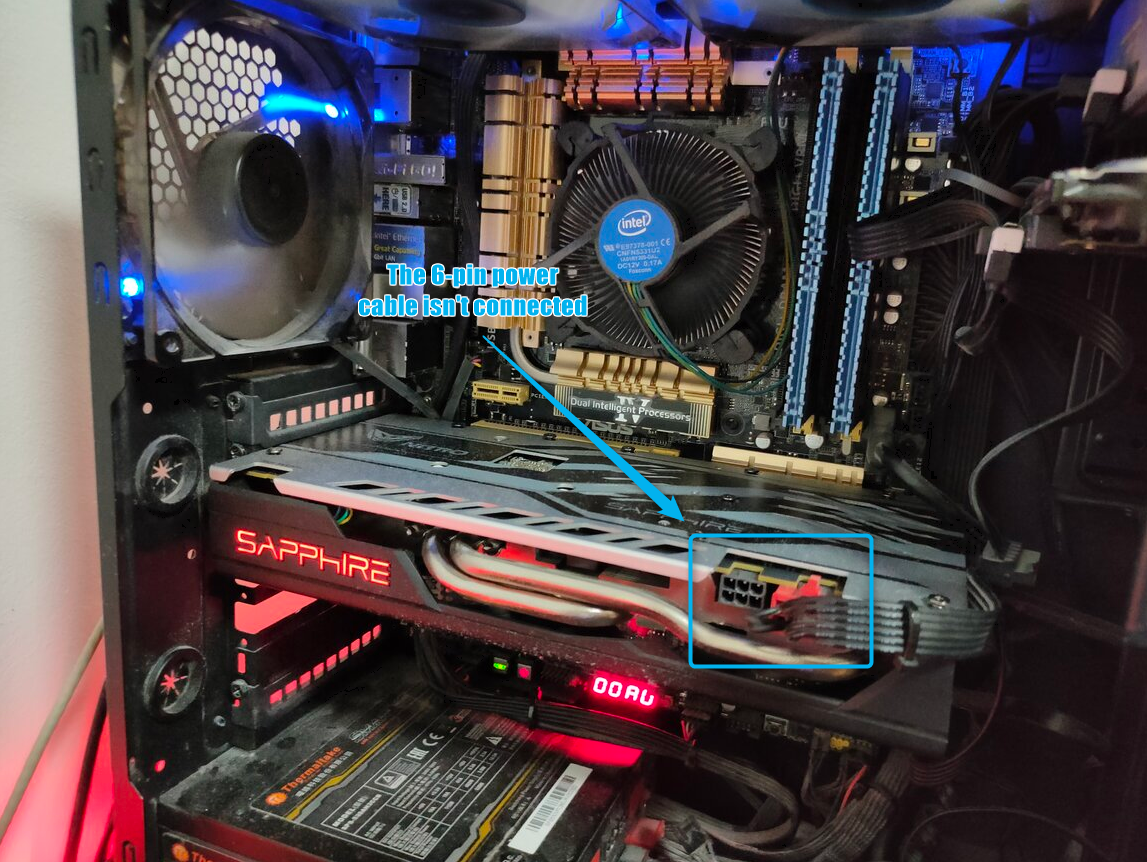
Многие современные игровые видеокарты требуют дополнительных разъёмов питания, потому что слот PCIe на материнской плате обеспечивает максимум ~75 Вт, а серьёзные GPU потребляют значительно больше.
Питание обычно подаётся через 6-контактные, 8-контактные или комбинированные кабели (6+2). Если один из нужных коннекторов не подключён, видеокарта может вести себя нестабильно, вызывать синие экраны, артефакты или просто не включаться.
Ismar Hrnjicevic / How-To Geek
Проверочные шаги:
- Выключите компьютер и отключите питание от розетки.
- Откройте боковую панель корпуса.
- Убедитесь, что все необходимые кабели питания подключены и защёлкнуты.
- Если PSU модульный, проверьте, что кабели подключены к правильному выходу блока питания.
- Проверьте кабели на предмет повреждений или трещин.
- При возможности попробуйте другой кабель питания или другой блок питания.
Совет: визуально проверьте, вращаются ли вентиляторы на видеокарте при включении — если не вращаются и питание подключено, возможно проблема с подачей питания.
3. Переподключите видеокарту
Ресит (reseat) — это вытащить карту и вставить её обратно. Это помогает, если контакты не вошли до конца или в разъёме попала пыль.
Пошаговая инструкция:
- Выключите ПК и отключите питание.
- Открутите винты, фиксирующие видеокарту в корпусе.
- Отсоедините все дополнительные кабели питания.
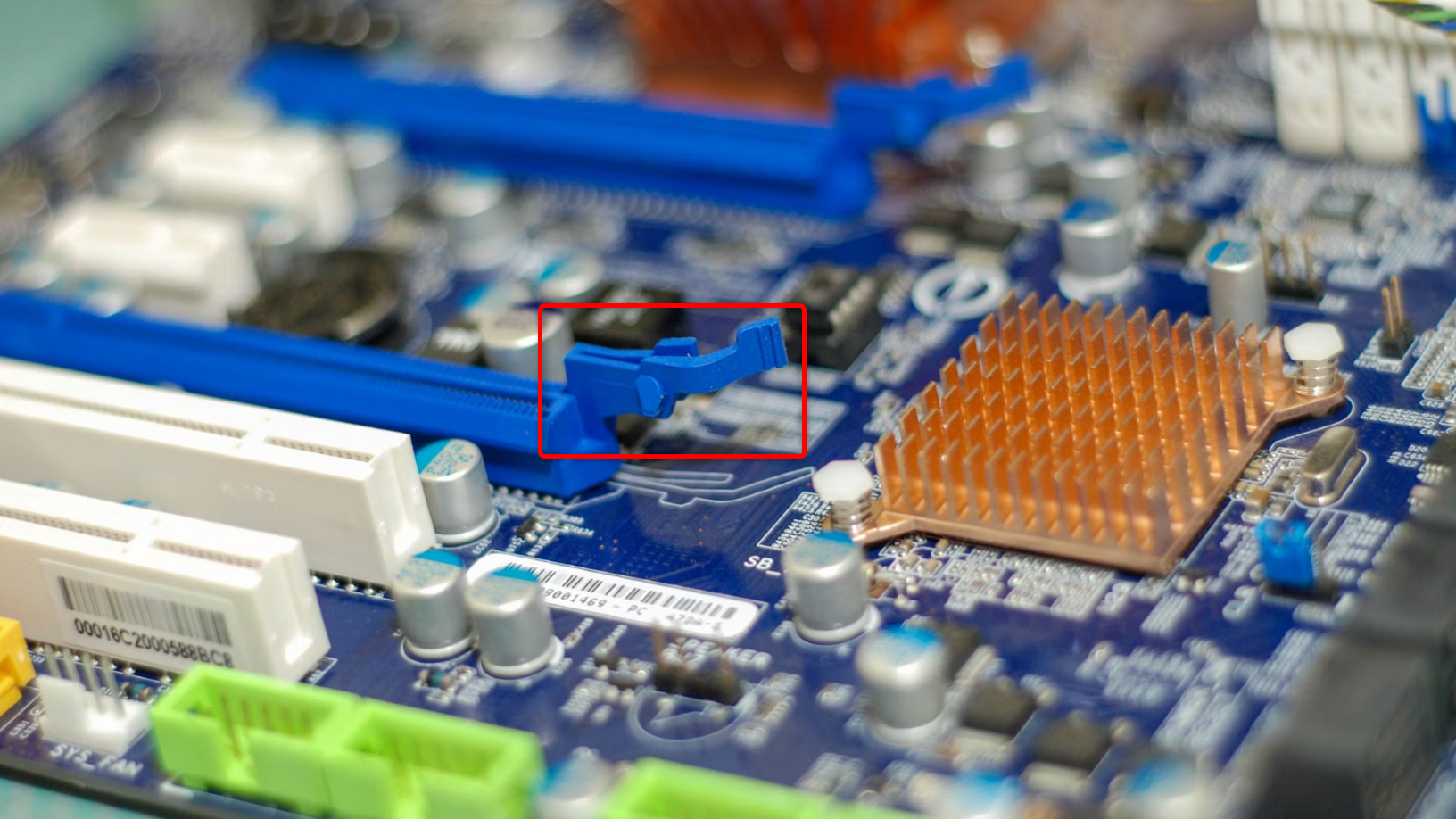
- Нажмите на фиксатор слота PCIe и осторожно вытяните карту.
- Продуйте слот сжатым воздухом, удалите пыль.
- Вставьте карту ровно, пока не почувствуете щелчок фиксатора.
- Подкрутите винты, подключите питание и кабели монитора.
- Включите ПК и проверьте работу.
Jason Fitzpatrick / How-To Geek
Проверьте контакты на самой карте (золотые пальцы) на предмет грязи или окисления. Лёгкая полировка мягкой чистой тряпкой и изопропиловым спиртом может помочь, но делайте это аккуратно.
Важно: не стимулируйте контакты грубым трением, и не используйте воду.
4. Полностью удалите старые драйверы перед установкой новых
Когда вы меняете видеокарту (например, с AMD на NVIDIA или наоборот), старые драйверы могут конфликтовать с новыми. Обычное удаление через Панель управления часто оставляет «хвосты» — файлы и записи в реестре, которые портят новую установку.
Рекомендуемый инструмент: Display Driver Uninstaller (DDU). Он запускается в безопасном режиме Windows и полностью очищает систему от драйверов видеоадаптера.
Порядок действий:
- Скачайте последнюю версию DDU с официального ресурса (поиск по названию).
- Перезагрузите Windows в безопасном режиме.
- Запустите DDU, выберите производителя графики и выполните очистку.
- После завершения перезагрузите систему и установите свежую версию драйверов с сайта NVIDIA или AMD.
Совет: перед установкой новых драйверов отключите интернет или функцию автообновления Windows Update, чтобы драйверы не установились автоматически некорректной версией.
5. Проверьте температуры и загрузку в играх
Перегрев видеокарты вызывает троттлинг (снижение частот) и падение FPS. Современные GPU имеют встроенные датчики — их показания можно увидеть в оверлее (например, в NVIDIA GeForce Experience, MSI Afterburner, или встроенных в игры инструментах).
Проверочные шаги:
- Включите оверлей производительности и запустите требовательную игру.
- Отслеживайте температуру и загрузку GPU и памяти.
- Если температура стабильно превышает рекомендованные значения производителя, проверьте обдув корпуса и вентиляторы карты.
- Попробуйте увеличить обороты вентиляторов, используя утилиту (MSI Afterburner и др.).
- Для старых карт рассмотрите замену термопасты или чистку радиатора.
Важно: нормальные температурные диапазоны зависят от модели карты. Обычно до 80–85 °C в нагрузке считается допустимым для многих современных GPU, но уточняйте в спецификации производителя.
6. Проверьте BIOS видеокарты
При покупке подержанной видеокарты есть риск наткнуться на модифицированный BIOS — например, прошивку для майнинга или разгона. Изменённый BIOS может вызвать нестабильность или ограничить некоторые функции.
Как проверить:
- Установите GPU-Z и посмотрите поле BIOS Version на вкладке “Graphics Card”.
- Сверьте версию BIOS с базой TechPowerUp (Repository) по модели вашей карты.
- Если версия не совпадает или отсутствует, скачайте оригинальный BIOS и выполните перепрошивку, строго соблюдая инструкции производителя и резервное копирование текущего BIOS.
Осторожно: прошивка BIOS несёт риск. Делайте это только при уверенности и наличии резервной копии.
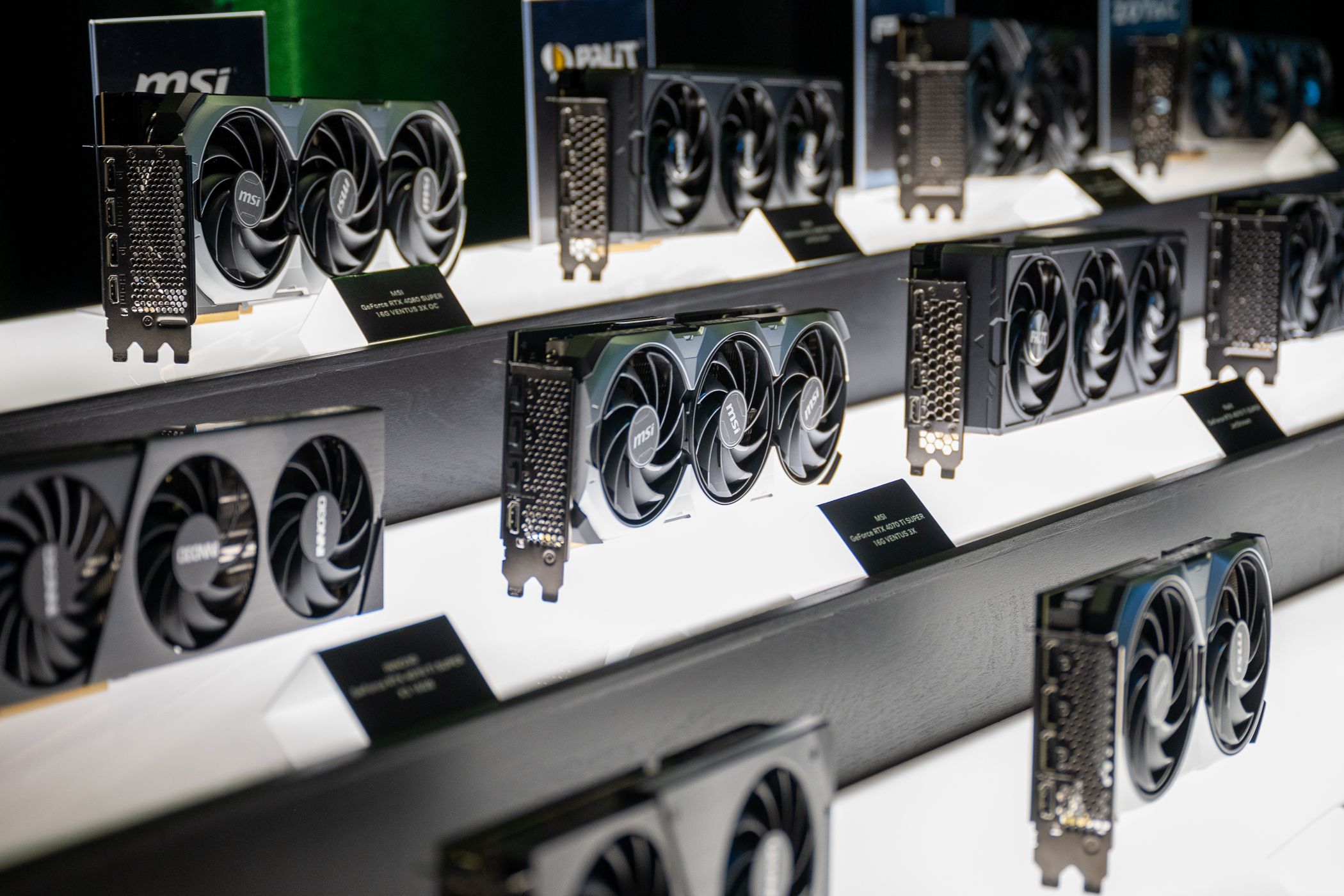
Justin Duino / How-To Geek
7. Попробуйте другую игру
Иногда причина низкого FPS или падений — плохая оптимизация конкретной игры. Тестирование в нескольких проектах показывает, системная ли проблема или связана с одной игрой.
Рекомендации:
- Запустите современные AAA-игры с готовыми профилями и мониторингом производительности.
- Попробуйте синтетические бенчмарки (3DMark, Unigine Superposition) для получения эталонных показателей.
- Если в других играх и бенчмарках производительность соответствует ожиданиям, проблема — в конкретной игре (патч, настройки, моды).
8. Поиграйте с настройками Windows
Windows имеет функции, которые влияют на игровую производительность, например Game Mode, аппаратное ускорение, настройки графики для приложений и режимы энергосбережения.
Рекомендации:
- Переключите Game Mode в Параметрах Windows — попробуйте включить и выключить.
- В параметрах графики укажите приоритет для конкретной игры (Высокая производительность).
- Убедитесь, что план электропитания в Windows установлен на “Высокая производительность” (или эквивалент для вашего устройства).
- Отключите вертикальную синхронизацию (V-Sync) в настройках игры для тестов.
9. Возможно, узкое место в другом оборудовании
Новая видеокарта может работать не в полную силу, если процессор или оперативная память не успевает за ней — это явление называется “bottleneck” (узкое место). Также неисправный блок питания, медленный накопитель или устаревшая материнская плата могут ограничивать производительность.
Признаки и проверки:
- Процессор постоянно загружен на 90–100% во время игры — вероятно, CPU ограничивает FPS.
- Узкое место по памяти: недостаточно оперативной памяти приводит к подтормаживанию из-за свопа.
- Блок питания со слишком малой мощностью вызывает нестабильность при нагрузках (перезагрузки, артефакты).
Решения:
- Сравните загрузки CPU и GPU в играх. Если CPU постоянно на 100%, рассмотрите апгрейд процессора.
- Увеличьте объём оперативной памяти, если её мало (особенно для современных игр рекомендуется минимум 16 ГБ).
- Убедитесь, что блок питания соответствует требованиям видеокарты — проверьте рекомендованную мощность производителя.
Что делать, если ничего не помогает
Если вы выполнили все шаги и карта всё ещё не работает, рассмотрите следующие варианты:
- Тестируйте карту в другом компьютере — это позволит определить, проблема в видеокарте или в вашей системе.
- Обратитесь в сервисный центр для диагностики аппаратных дефектов.
- Если карта новая и в пределах гарантии — оформите возврат или замену у продавца.
Методология устранения неисправностей (мини-SOP)
- Визуальная проверка: кабели, питание, физические повреждения.
- Базовое подключение: подтвердите, что монитор подключён к видеокарте.
- Аппаратная проверка: переподключите карту, продуйте слот, проверьте PSU.
- Программные проверки: DDU → чистая установка драйверов, обновление Windows.
- Тесты нагрузки: бенчмарки и игры, мониторинг температур.
- Сравнение: тестируйте в другом ПК, проверьте BIOS видеокарты.
- Вывод: ремонт/гарантийный возврат или апгрейд других компонентов.
Следуя этой методологии, вы минимизируете ненужные действия и системно добьётесь результата.
Быстрая контрольная таблица (чеклист)
- Кабель монитора подключён к видеокарте.
- Кабели питания видеокарты подключены и защёлкнуты.
- Видеокарта правильно установлена в PCIe-слот.
- Старые драйверы удалены с помощью DDU.
- Установлены актуальные драйверы производителя.
- Температуры в норме при нагрузке.
- Нет артефактов на экране при простое и нагрузке.
- Тесты в другой игре/бенчмарке показали ожидаемую производительность.
- Проверено питание блока и резерв мощности достаточен.
Критерии приёмки
Система считается работоспособной, если выполнены все пункты нижеследующего списка:
- На монитор выводится изображение через видеокарту.
- В диспетчере задач/в оверлее GPU показывает корректную загрузку в играх.
- Температуры GPU в нагрузке находятся в пределах, указанных производителем.
- Нет случайных перезагрузок или синих экранов, связанных с графикой.
- Бенчмарки/игры показывают производительность, сопоставимую с ожиданиями для данной модели GPU.
Когда это не сработает: типичные случаи
- Видеокарта физически повреждена (механический дефект, вышедшие из строя микросхемы) — требует замены.
- Блок питания неисправен или недостаточной мощности — требуется замена PSU.
- Модифицированный BIOS без возможности отката — может потребоваться перепрошивка или отказ от карты.
- Программные конфликты на уровне ОС, вызванные вредоносным ПО — решается более глубокой очисткой системы или переустановкой Windows.
Альтернативные подходы
- Использовать встроенную графику для диагностики системы и проверки других компонентов.
- Вернуть карту продавцу для тестирования в лабораторных условиях.
- Заказать профессиональную диагностику в сервисном центре.
Модель принятия решений (Mermaid)
flowchart TD
  A[Нет изображения/низкая производительность] --> B{Монитор подключён к видеокарте?}
  B -- Да --> C{Питание подключено?}
  B -- Нет --> D[Подключить кабель к видеокарте]
  C -- Да --> E{Драйверы чистые и актуальные?}
  C -- Нет --> F[Подключить недостающие 6/8-pin кабели]
  E -- Нет --> G[Запустить DDU и установить драйверы]
  E -- Да --> H{Температуры и загрузка в норме?}
  H -- Нет --> I[Почистить кулер, увеличить обороты, заменить термопасту]
  H -- Да --> J{Тест в другой системе успешен?}
  J -- Да --> K[Проблема в вашей системе 'CPU/PSU/материнская плата']
  J -- Нет --> L[Вернуть/обменять видеокарту по гарантии]
Роли и чеклисты
Для геймера (не техник):
- Проверьте кабель монитора и переключитесь на другой порт.
- Попробуйте другой кабель.
- Обновите драйверы через официальный сайт.
- Запустите игру с минимальными настройками и проверьте поведение.
- Если ничего не помогает — попробуйте карту в другом ПК или обратитесь в магазин.
Для сборщика/DIY-энтузиаста:
- Переустановите карту и продуйте слот.
- Проверьте все разъёмы питания, особенно модульные блоки питания.
- Используйте DDU и выполните чистую установку драйверов.
- Проверьте BIOS GPU с помощью GPU-Z и сверки в репозитории.
- Выполните бенчмарки и проверьте стабильность под нагрузкой.
Для IT-специалиста:
- Выполните глубокую проверку логов Windows (Event Viewer) на ошибки GPU.
- Используйте тесты памяти и тест блока питания.
- Проверьте версии микрокодов BIOS материнской платы и совместимость PCIe.
- При необходимости выполните перепрошивку GPU BIOS с резервной копией.
Тестовые сценарии и критерии приёмки
Тест 1: Отображение изображения
- Шаги: Подключить монитор к видеокарте, включить ПК, наблюдать загрузку BIOS и рабочего стола.
- Ожидаемый результат: Изображение появляется, разрешение корректно.
Тест 2: Нагрузка и стабильность
- Шаги: Запустить 30–60 минутный бенчмарк, отслеживать FPS, температуру, артефакты.
- Ожидаемый результат: Стабильный FPS в пределах ожидаемого, температуры в допуске, без артефактов.
Тест 3: Совместимость драйверов
- Шаги: Удалить старые драйверы через DDU, установить свежие драйверы, перезагрузить.
- Ожидаемый результат: Драйверы установлены без ошибок, устройство корректно отображается в диспетчере устройств.
Короткий факт-бокс
- PCIe слот обеспечивает до 75 Вт (стандарт), дополнительные разъёмы питания обеспечивают остальное.
- Современные GPU в нагрузке часто работают в диапазоне 60–85 °C; пределы зависят от модели.
- Для большинства игр рекомендуется минимум 16 ГБ оперативной памяти.
Краткий глоссарий
- PCIe: интерфейс для подключения расширительных карт к материнской плате.
- DDU: Display Driver Uninstaller — утилита для полного удаления графических драйверов.
- Троттлинг: снижение частот из-за перегрева для защиты железа.
- BIOS видеокарты: встроенное ПО, управляющее базовыми функциями GPU.
Локальные советы и подводные камни
- В регионах с жёсткими перепадами напряжения используйте качественный блок питания и сетевой фильтр — это снижает риск повреждений.
- При покупке на вторичном рынке просите скриншоты показаний температур и стабильности в тестах — это поможет выявить возможные проблемы заранее.
Что написать в техподдержку продавца или производителя
Кратко опишите проблему, перечислите шаги, которые вы уже выполнили (вставьте чеклист), приложите скриншоты мониторинга температур и логов, если есть. Это ускорит диагностику и получение решения.
Итог
Большинство проблем с новой видеокартой решается простыми проверками: верный видеовыход, подключение питания, переустановка драйверов и чистка контактов. Если аппаратно карта исправна, но поведение остаётся некорректным, проверьте другие компоненты и совместимость. В крайнем случае используйте гарантию или профессиональный сервис.
Краткое резюме:
- Проверяйте кабели и питание первыми.
- Делайте чистую установку драйверов через DDU.
- Следите за температурой и стабильностью в бенчмарках.
- Тестируйте карту в другой системе при подозрении на аппаратный дефект.
Спасибо за внимательное чтение. Если хотите, могу подготовить компактный PDF‑чеклист для печати или персонализированную диагностику по вашей модели видеокарты.

Похожие материалы

Несколько аккаунтов Skype: Multi Skype Launcher

Журнал для работы: повысить продуктивность

Персональные звуки уведомлений на Android

Скачивание шоу Hulu для офлайн‑просмотра

Microsoft Start: персонализированная новостная лента
