
Проверка совместимости и обновление ПК до Windows 10
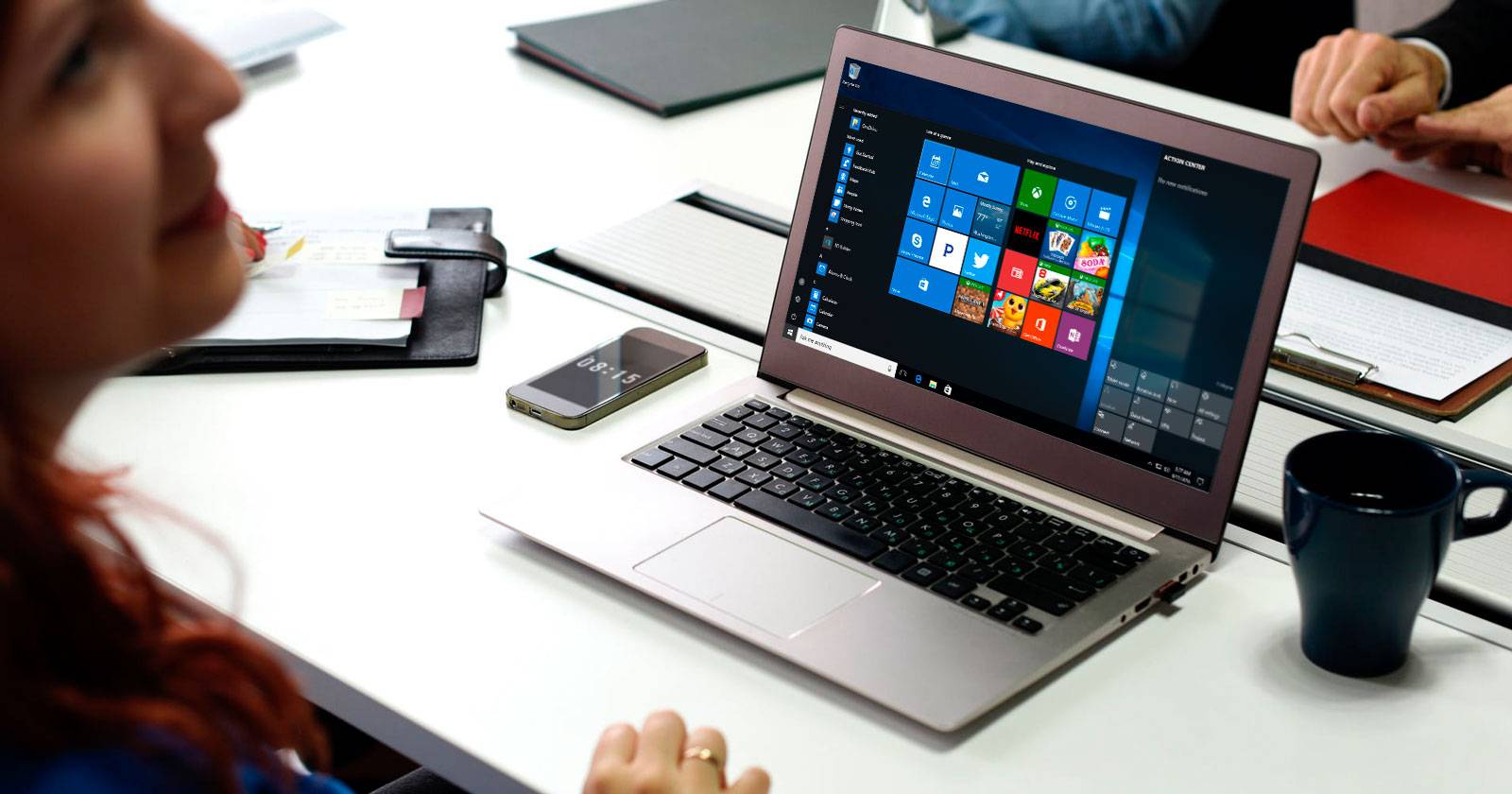
Зачем нужно обновляться до Windows 10
Поддержка старых версий Windows закончилась, и это главное преимущество перехода на Windows 10. Новая система получает ежемесячные обновления безопасности, которые закрывают уязвимости и защищают данные пользователя. Антивирус помогает, но он не может исправить недостатки самой операционной системы. Обновление системы — это проактивная защита ваших файлов, почты и учётных записей.
Важно: работа системы не гарантирует её безопасность. Даже если старый Windows кажется стабильным, отсутствие патчей делает систему уязвимой.
Кратко о Windows 10
Windows 10 — актуальная версия Windows, ориентированная на совместимость и частые обновления. Определение терминов:
- Процессор: центральный вычислитель компьютера. Чем выше частота и архитектура, тем быстрее обработка задач.
- 32‑бит/64‑бит: архитектура операционной системы и приложений. 64‑бит позволяет адресовать больше оперативной памяти.
Минимальные системные требования Windows 10
Ниже указаны официальные минимальные требования. Локализованные единицы измерения: гигагерцы и гигабайты.
- Процессор: 1 гигагерц или быстрее, один или несколько ядер
- ОЗУ: 1 ГБ для 32‑битной версии или 2 ГБ для 64‑битной
- Место на диске: 16 ГБ для 32‑битной или 20 ГБ для 64‑битной
- Видеокарта: поддержка DirectX 9 или выше с драйвером WDDM 1.0
- Экран: разрешение от 800×600 точек
Если ваше железо соответствует или превосходит эти параметры, Windows 10 должна запуститься. Но это минимальные требования: для комфортной работы лучше иметь 4 ГБ+ ОЗУ и быстрый SSD.
Как проверить аппаратную совместимость
Самый простой способ — запустить Windows 10 в виртуальной машине и оценить поведение. Инструкция по VirtualBox поможет вам создать виртуальную машину и установить ОС без риска для текущей системы.
Если виртуализация кажется сложной, выполните простую проверку на самом ПК:
- Нажмите Пуск и введите sys, затем откройте Сведения о системе
- Посмотрите модель процессора, объём оперативной памяти и тип системы (32‑бит или 64‑бит)
- Сравните с требованиями выше
Важно: узким местом часто оказывается жёсткий диск. Старые HDD медленные и влияют на общую отзывчивость системы. Замена HDD на SSD даёт заметный прирост производительности при работе с Windows 10.
32‑бит или 64‑бит: как понять и что выбрать
Если система показывает 64‑битную архитектуру, вы сможете установить 64‑битную версию Windows 10, что позволяет использовать более 4 ГБ ОЗУ. Многие компьютеры до 2007 года изначально были 32‑битными и не поддерживают 64‑битную архитектуру.
Проверить архитектуру можно в Сведениях о системе по полю Тип системы.
Что делать, если ПК не тянет Windows 10
Есть три основных варианта действий:
Купить новый компьютер
Проще всего купить современный ноутбук или настольный ПК. Для повседневных задач разумный бюджет часто начинается с ориентировочной суммы, сопоставимой с ценами на локальном рынке. Перед покупкой советую протестировать устройство в магазине и проверить ключевые параметры: объём ОЗУ, наличие SSD, срок гарантии.
Апгрейд отдельных компонентов
Для настольных ПК апгрейд обычно включает увеличение ОЗУ, переход на SSD и при необходимости обновление видеокарты или процессора. Для ноутбуков обычно доступен апгрейд ОЗУ и замена HDD на SSD. Перед покупкой комплектующих проверьте совместимость с материнской платой и BIOS.
Шаги проверки на апгрейд:
- Уточните модель материнской платы и максимальный поддерживаемый объём ОЗУ
- Выберите совместимый тип накопителя (SATA или M.2 NVMe)
- Оцените экономику: иногда апгрейд обходится почти так же, как покупка нового устройства
Установить альтернативную операционную систему
Если вы не хотите или не можете обновлять железо, рассмотрите лёгкие дистрибутивы Linux. Многие дистрибутивы ориентированы на слабые машины и предлагают интерфейс, близкий к привычному. ReactOS — проект с целью совместимости с Windows, но он менее зрелый, чем современные Linux‑дистрибутивы.
Пошаговый план подготовки и установки Windows 10
Ниже — мини‑методология и чеклист для безопасного обновления.
Шаги подготовки:
- Резервное копирование
- Скопируйте важные файлы на внешний диск или в облако
- Создайте образ системы, если хотите сохранить текущую установку
- Проверка драйверов
- Зайдите на сайт производителя вашего ПК и проверьте наличие драйверов для Windows 10
- Проверка лицензии
- Убедитесь, что у вас есть действующая лицензия Windows или решите приобрести новую
- Подготовка установочного носителя
- Скачайте официальную утилиту Media Creation Tool или образ ISO
- Запишите на USB‑накопитель объёмом не менее 8 ГБ
Критерии приёмки
- Система загружается без ошибок
- Все основные устройства (сеть, звук, видео) работают корректно
- Наличие не менее 10–15% свободного места на системном диске
- Система получает обновления Windows Update
Инсталляция и первые действия:
- Установите Windows с USB по инструкции Media Creation Tool
- Установите драйверы от производителя
- Обновите систему через Центр обновления Windows
- Восстановите данные из резервной копии
- Настройте резервное копирование и антивирус
Решение типичных проблем и подводные камни
- Проблема: отсутствуют драйверы для устаревшего оборудования. Решение: ищите драйверы по чипсету или используйте драйверы совместимости; в некоторых случаях компонент придётся заменить.
- Проблема: система не активируется. Решение: проверьте ключ продукта и тип лицензии; OEM‑ключи привязаны к железу.
- Проблема: установленная 64‑битная система не запускает старые 32‑битные приложения. Решение: 64‑бит Windows поддерживает 32‑бит приложения; исключения возможны для очень старого ПО.
- Проблема: UEFI/Legacy и Secure Boot. Решение: при необходимости переключите режим загрузки в BIOS/UEFI и отключите Secure Boot временно.
Примеры альтернатив и когда переход не нужен
- Если ПК используется только для офлайн‑редактирования текстов и у вас нет доступа в интернет, можно оставаться на старой ОС, но это риск.
- Если устройство используется как медиаплеер в локальной сети, лёгкий Linux‑дистрибутив может быть экономичным решением.
Сравнение вариантов в однообразной форме
- Купить новый ПК: высокая стоимость, минимальные риски, современная поддержка
- Апгрейд компонентов: средние затраты, риск совместимости, возможен заметный прирост производительности
- Установка Linux: низкая или нулевая стоимость, возможна кривая обучения, долгосрочная поддержка бесплатно
Диаграмма принятия решения
flowchart TD
  A[Проверка совместимости] --> B{Соответствует минимальным требованиям}
  B -- Да --> C[Резервная копия и установка Windows 10]
  B -- Нет --> D{Можно ли апгрейдить}
  D -- Да --> E[Апгрейд ОЗУ/SSD и установка Windows 10]
  D -- Нет --> F{Готовы ли вы покупать новый ПК}
  F -- Да --> G[Покупка нового ПК]
  F -- Нет --> H[Переход на лёгкий Linux или ReactOS]
Контрольные тесты и критерии успешного обновления
- Тест загрузки: система загружается в ОС за 60–90 секунд на HDD и 20–30 секунд на SSD
- Тест сети: подключение по Ethernet и Wi‑Fi работает стабильно
- Тест периферии: мышь, клавиатура, принтеры и веб‑камера определяются и функционируют
- Тест стабильности: отсутствие BSOD в течение 48 часов при обычной работе
Примечания по безопасности и конфиденциальности
- После установки настройте автоматические обновления и включите защитник Windows или сторонний антивирус
- Проверьте настройки приватности в разделе Параметры -> Конфиденциальность и отключите излишние телеметрии, если это важно
Миграционные советы для локального рынка
- При покупке SSD учитывайте тип разъёма: SATA III или M.2 NVMe
- В локальных магазинах сравнивайте цены и спрашивайте о гарантии на накопители и ОЗУ
Подпись к изображению: пример записи установочного носителя Windows 10 и начального экрана установки
Частые вопросы
Можно ли бесплатно обновиться с Windows 7 до Windows 10 сейчас
Microsoft прекратила массовую бесплатную программу обновления, но в отдельных случаях обновление возможно с действительным ключом. Надёжный вариант — приобрести лицензию.
Сколько стоит Windows 10
Стоимость розничной лицензии для одного ПК может варьироваться в зависимости от региона и продавца. В некоторых случаях доступна корпоративная оценочная версия на 90 дней.
Стоит ли пробовать Windows 10 в виртуальной машине перед установкой
Да. Виртуальная машина позволит оценить совместимость и поведение приложений без риска повредить текущую систему.
Итог и дальнейшие шаги
Если ваш ПК соответствует требованиям, начните с резервной копии, создайте установочный USB и выполните по шагам установку. Если железо устарело, оцените экономику апгрейда или покупку нового устройства. Если бюджет ограничен, рассмотрите лёгкие Linux‑дистрибутивы как безопасную альтернативу.
Краткая памятка перед началом:
- Сделайте резервную копию
- Проверьте драйверы производителя
- Подготовьте установочный носитель
- Убедитесь, что у вас есть достаточно свободного места на диске
Спасибо за внимание. Если нужно, могу помочь с проверкой конкретной модели ПК — пришлите модель процессора, объём ОЗУ и тип диска.

Похожие материалы

Несколько аккаунтов Skype: Multi Skype Launcher

Журнал для работы: повысить продуктивность

Персональные звуки уведомлений на Android

Скачивание шоу Hulu для офлайн‑просмотра

Microsoft Start: персонализированная новостная лента
