
Как настроить Восстановление системы в Windows

Восстановление системы — это инструмент Windows, который возвращает системные файлы и параметры в состояние на момент сохранённой точки восстановления. Это не полноценный бэкап всех личных файлов, но часто достаточно, чтобы вернуть работоспособность после проблем с обновлениями или установками ПО.
Короткое определение: точка восстановления — снимок системных файлов и реестра в конкретный момент времени.
Быстрая проверка: работает ли Восстановление системы сейчас
- Войдите под учётной записью с правами администратора.
- Откройте «Панель управления» и переключите “Просмотр“ на “Крупные значки”.
- Выберите “Восстановление” и нажмите “Открыть восстановление системы”.
- Нажмите “Выбрать другую точку восстановления” и далее “Далее” — это покажет историю точек.
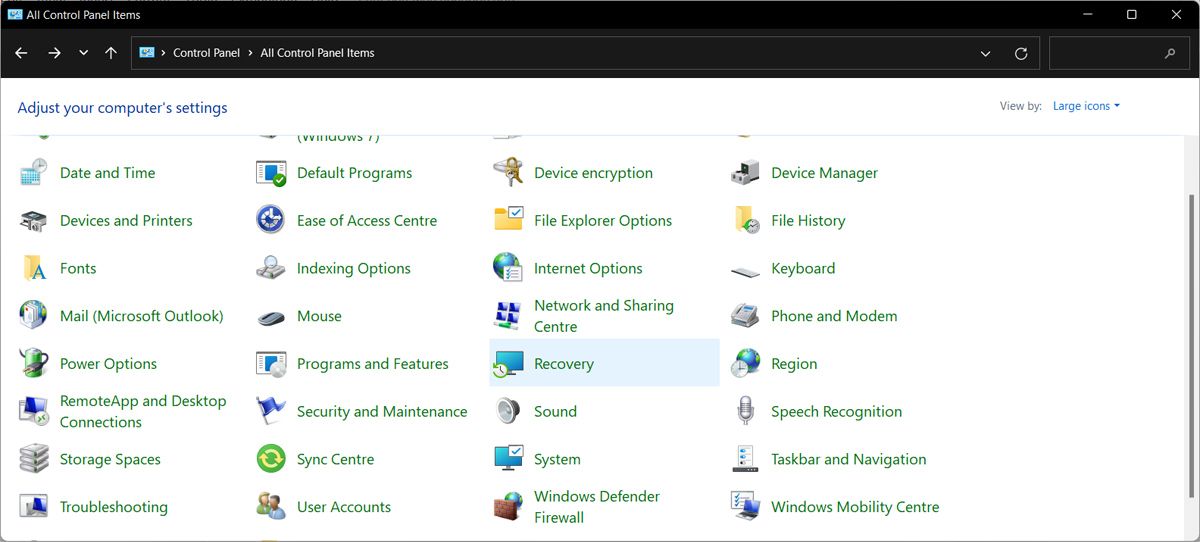
Ищите записи с описанием «Автоматическая точка восстановления» или похожим. Обратите внимание на дату и время: частота создания точек скажет, сможете ли вы откатиться к нужному моменту.
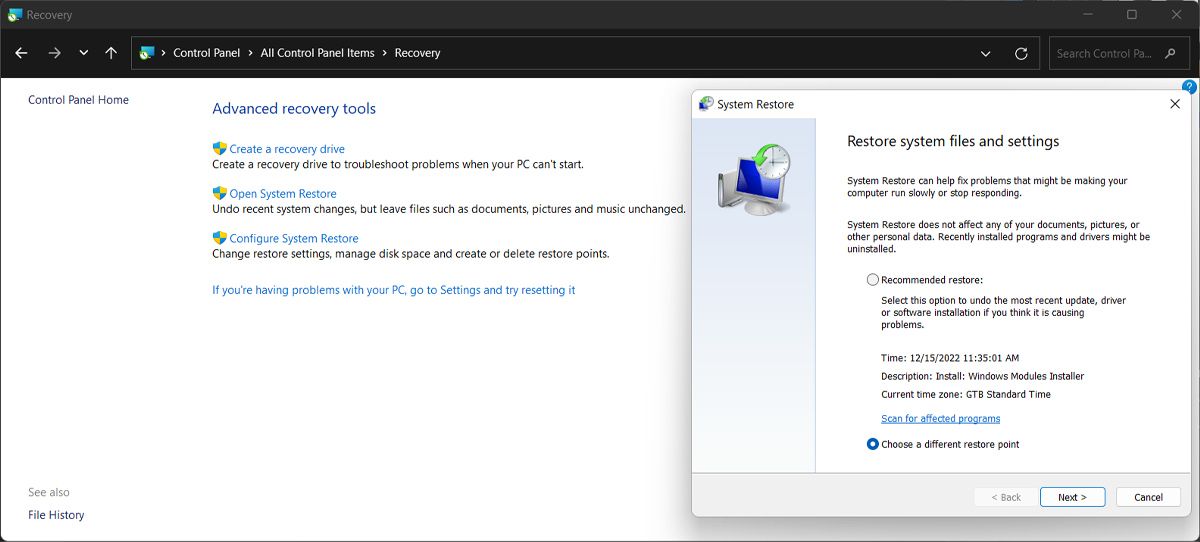
Если список пуст или интервалы слишком редкие — пора настроить параметры.
Как включить и настроить Восстановление системы
- В меню Пуск введите “Создать точку восстановления” и выберите соответствующую запись.
- В окне “Свойства системы” в разделе “Параметры защиты” найдите диск с пометкой “(Системный)”.
- Нажмите “Настроить”.
- Выберите “Включить защиту системы” и подтвердите “Применить” > “ОК”.
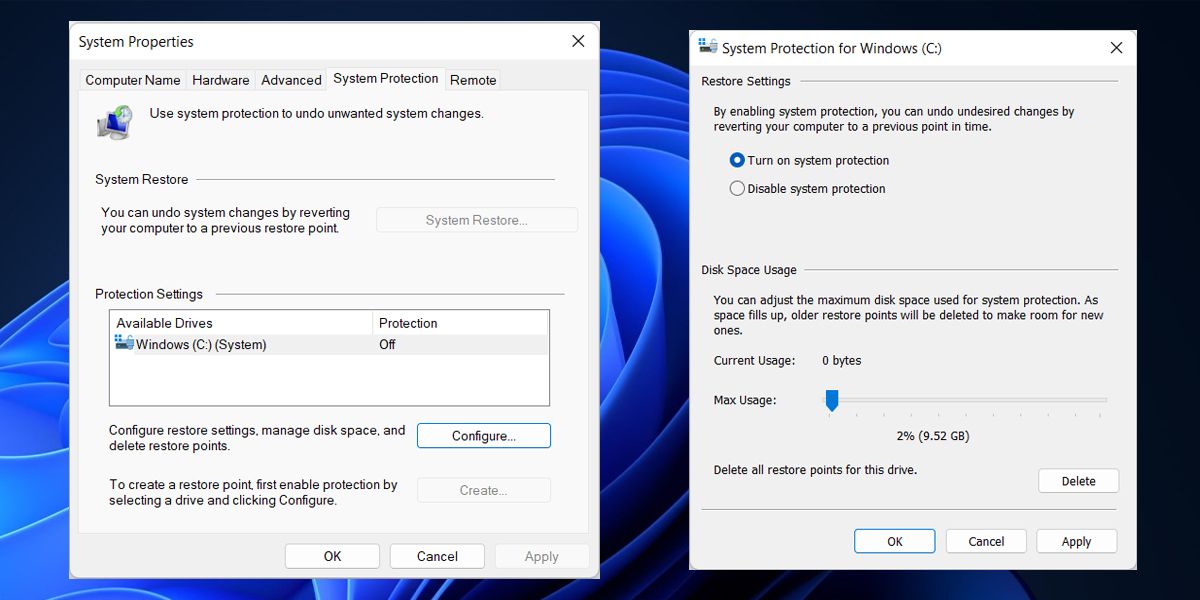
Советы по настройке дискового пространства:
- Для системного диска выделите фиксированный процент пространства. Рекомендация: 5–15% свободного объёма диска для обычных домашних ПК и 10–20% для рабочих станций с частыми изменениями.
- Если у вас SSD с небольшим объёмом, отталкивайтесь от объёма — 5–10 ГБ обычно хватает для базовой защиты.
- Слишком малый лимит приведёт к быстрому удалению старых точек.
Если место — критично, удаляйте старые точки вручную или используйте альтернативы (см. раздел “Альтернативы и когда этого недостаточно”).
Важно. В Windows 11 функция может быть выключена по умолчанию после чистой установки. Проверьте это сразу после установки ОС.
Как проверить частоту создания точек через Планировщик задач
Планировщик задач управляет автоматическим созданием точек восстановления. Пусть он подтвердит, что точки создаются по расписанию.
- Откройте “Планировщик заданий” от имени администратора.
- Перейдите в библиотеку Планировщика задач и найдите задачу с именем “SR”.
- Откройте задачу — путь должен быть Windows\SystemRestore.
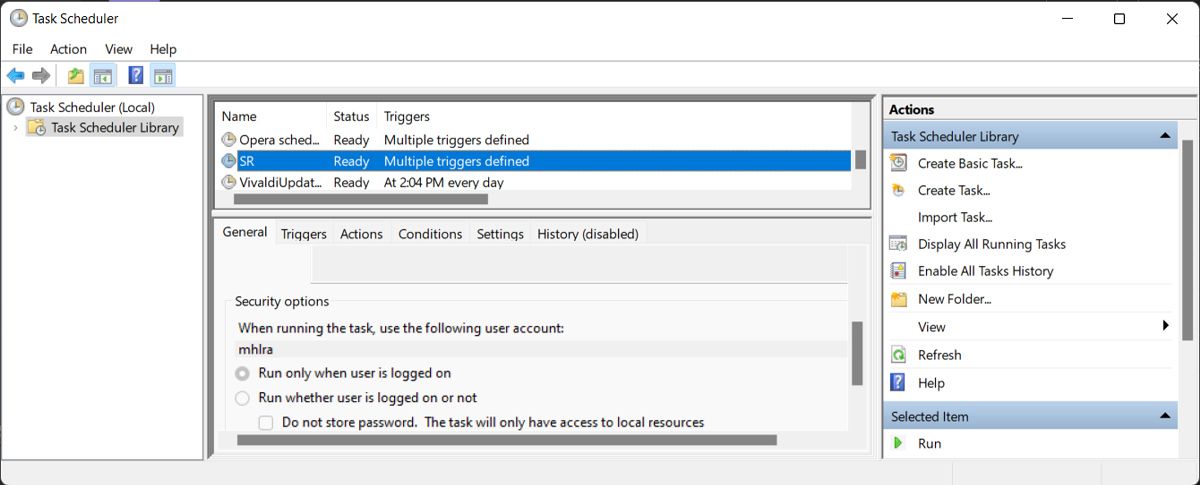
- Вкладка “Триггеры” покажет расписание (например: по расписанию, при входе в систему, при событии).
- Вкладка “История” содержит информацию о прошлых запусках и возможных ошибках.
Обычная и достаточная частота: ежедневная или еженедельная автоматическая точка. Если точек нет в истории — задача не выполняется или отключена.
Ручное создание точки восстановления
Перед крупными изменениями (обновление драйверов, установка критичного ПО) создайте точку вручную:
- Откройте “Создать точку восстановления”.
- Нажмите “Создать”, введите понятное имя (например: “Перед обновлением драйвера GPU 2026-04-27”) и подтвердите.
- Дождитесь завершения — процесс занимает от нескольких секунд до нескольких минут.
Как откатиться к точке восстановления
- Откройте “Открыть восстановление системы” через Панель управления.
- Выберите нужную точку и нажмите “Далее”.
- Подтвердите выбранную точку и нажмите “Готово”. Компьютер перезагрузится и начнёт восстановление.
После завершения система оповестит об успешном откате или сообщит об ошибке. Если восстановление не сработало — см. раздел “Устранение неполадок”.
Тестирование: как убедиться, что всё работает
Проведите простую проверку:
- Создайте точку восстановления с запоминаемым именем.
- Сделайте заметное системное изменение: переключите тему на “Тёмную” или измените ярлык на рабочем столе.
- Выполните откат к созданной точке.
- Проверьте, вернулись ли настройки.
Если восстановление вернуло систему в состояние на момент точки, функция работает.
Устранение неполадок: что делать, если восстановление не создаёт точки или не откатывает систему
- Проверьте состояние службы “Восстановление системы” и её зависимости в оснастке “Службы”.
- Убедитесь, что выбранный диск помечен как защищаемый и имеет выделённое пространство.
- Просмотрите журнал Планировщика задач — вкладка “История” задачи SR укажет на ошибки запуска.
- Если восстановление завершилось с ошибкой, загрузитесь в безопасном режиме и попробуйте откат из среды восстановления.
- В случае повреждения системных файлов запустите “sfc /scannow” и “DISM” через командную строку от администратора, затем попробуйте снова.
Критерии приёмки:
- Автоматические точки появляются с ожидаемой частотой (ежедневно/еженедельно).
- Ручная точка создаётся и откатывается успешно.
- История Планировщика задач показывает успешные запуски SR.
Когда Восстановление системы недостаточно (примеры и альтернативы)
Примеры, когда Восстановление системы не спасёт:
- Поломка накопителя или физическое повреждение SSD/HDD.
- Полное шифрование данных злоумышленником (рансомвар), когда требуется анализ и восстановление из офлайн-резервной копии.
- Потеря пользовательских файлов, которые не попадают в состав точки восстановления.
Альтернативные методы:
- Образ диска (System Image) — полная копия раздела/диска для полноценного восстановления ОС и данных.
- File History или истории версий в OneDrive — сохраняют версии личных файлов.
- Резервное копирование на внешний диск или сетевой NAS.
Если важны и система, и данные, используйте комбинацию: регулярные точки восстановления + периодические образы диска + резервное копирование личных файлов.
Риски и рекомендации по безопасности
- Точки восстановления хранятся локально. При физическом повреждении диска они потеряются.
- Злоумышленник с правами администратора может удалить точки восстановления.
- Не рассчитывайте на точки восстановления как на единственный уровень защиты — используйте резервные копии для важной информации.
Простые рекомендации:
- Ограничьте админ-доступ.
- Храните критичные резервные копии на внешнем носителе или в облаке.
- Периодически проверяйте восстановление на тестовой машине.
SOP: Пошаговый план для администратора (быстрая инструкция)
- Войти под админ-учётной записью.
- Открыть “Создать точку восстановления”.
- Включить защиту системы для системного диска.
- Установить лимит использования диска (5–15% или минимум 5–10 ГБ).
- Проверить задачу SR в Планировщике задач и активировать расписание (ежедневно/еженедельно).
- Создать тестовую точку и выполнить восстановление.
- Задокументировать результат и дату проверки.
Роль-based чек-лист:
- Домашний пользователь: включить защиту, создать ручную точку перед крупными изменениями, иметь копию важных файлов.
- Администратор ИТ: настроить групповую политику, следить за Планировщиком задач, документировать успешные тесты.
- Системный инженер: планировать регулярные образы дисков и тестовые откаты в изолированной среде.
Минимальная методология тестирования
- Создать точку восстановления.
- Выполнить контролируемое изменение.
- Откатиться и проверить состояние системы.
- Документировать время создания/восстановления и результат.
Критерии приёмки деятельности: точка создаётся в пределах 2–5 минут, откат возвращает изменённые системные параметры.
Пример расписания обслуживания
- Еженедельно: проверка наличия автоматических точек восстановления и истории задачи SR.
- Ежемесячно: тестовое восстановление на неглавной машине.
- Ежеквартально: создание образа системы и проверка восстановления из образа.
Визуальная подсказка: быстрое дерево принятия решения
flowchart TD
  A[Проблема в системе] --> B{Всё ли потеряно?}
  B -- Нет --> C{Были ли точки восстановления?}
  C -- Да --> D[Откат к точке восстановления]
  C -- Нет --> E[Создать ручную точку и диагностировать]
  B -- Да --> F[Восстановление из образа / восстановление файлов]
  D --> G[Проверить систему]
  E --> G
  F --> G
Советы по совместимости и миграции
- Между Windows 10 и Windows 11 точки восстановления совместимы, если система не меняла схему разделов или формат диска.
- При переходе на новый диск перенос точек восстановления не поддерживается напрямую — используйте образ диска.
- При чистой установке Windows включите защиту сразу после первой загрузки.
Контроль качества и тестовые случаи
Тест-кейсы:
- Создание ручной точки на чистой системе и успешный откат.
- Автоматическая точка в запланированное время (проверить историю Планировщика задач).
- Восстановление после установки проблемного драйвера.
- Восстановление в безопасном режиме.
Критерии приёмки:
- Точка создаётся и отображается в списке точек.
- Откат успешно завершён и система загружается в стабильном состоянии.
- Записи в истории Планировщика задач подтверждают выполнение задания SR.
Короткий чек-лист для быстрого аудита
- Защита системы включена для системного диска.
- Лимит диска установлен и достаточен.
- Задача SR активна в Планировщике задач.
- История содержит недавние успешные запуски.
- Произведён тестовый откат в пределах последних 6 месяцев.
Краткое резюме
Восстановление системы — простой и эффективный инструмент для отката системных изменений. Он не заменяет полноценные резервные копии, но часто решает проблемы после неудачных обновлений и установки ПО. Настройте защиту, следите за расписанием в Планировщике задач и регулярно тестируйте процесс восстановления.
Если вам важны и система, и данные — сочетайте точки восстановления с регулярными образами диска и резервным копированием важных файлов.
Примечание. Для критичных серверов и рабочих станций используйте централизованные решения резервного копирования и процедуры восстановления, а также тестовые стенды для регулярных проверок.

Похожие материалы

Несколько аккаунтов Skype: Multi Skype Launcher

Журнал для работы: повысить продуктивность

Персональные звуки уведомлений на Android

Скачивание шоу Hulu для офлайн‑просмотра

Microsoft Start: персонализированная новостная лента
