
Как заменить материнскую плату в Windows 7 без переустановки
Важно: этот способ чаще всего работает при замене платы на идентичную или очень похожую модель. При переходе с IDE на AHCI/RAID, при смене контроллера дисков или при переходе с BIOS на UEFI могут потребоваться дополнительные шаги или полная переустановка.

Подготовка компьютера
Перед началом убедитесь, что вы понимаете риски и умеете безопасно работать с аппаратной частью. Если нет — поручите физическую замену специалисту.
Короткий список подготовительных действий:
- Сделайте полную резервную копию системного диска и важных данных (папка C:\Users\YOURUSERNAME и другие важные каталоги). Используйте внешний диск или сетевой ресурс.
- Сохраните ключи активации и лицензий для ПО (Windows, антивирус, Adobe и т.д.).
- Выпишите список установленных приложений и драйверов.
- По возможности удалите крупные премиум-приложения (например, продукты Adobe), которые могут требовать повторной активации при смене оборудования.
Примечание: при переносе диска в другой компьютер лучше отключить интернет до завершения первого запуска — это снижает риск автоматической блокировки по привязке лицензий.
Рекомендации по резервному копированию
- Создайте образ диска (disk image) с помощью доверенного ПО. Образ ускорит восстановление, если что-то пойдёт не так.
- Проверьте целостность копии на другом компьютере или с помощью встроенной проверки образа.
Драйверы и настройки дисковой подсистемы
Ключевое требование — совпадение или совместимость контроллера дисков. Если старая и новая платы используют разные драйверы контроллера (IDE vs AHCI vs RAID), Windows 7 может не загрузиться.
Проверки и действия:
- Сравните режим SATA в BIOS/UEFI старой и новой платы. Если старый был в IDE, а новая плата по умолчанию в AHCI, переключите режим на тот же, чтобы обеспечить загрузку, а затем после успешного старта можно поменять на желаемый режим и установить драйверы.
- Если оба чипсета одного производителя и похожи, производитель часто поставляет «superset» драйверов. Загрузите последние драйверы с сайта производителя и подготовьте их на флешке.
- Для встроенных сетевых и звуковых контроллеров подготовьте соответствующие драйверы заранее.
Контрольный список по драйверам:
- Чипсет материнской платы
- Контроллер SATA/NVMe/RAID
- Видеодрайвер (GPU)
- Сетевая карта
- Аудио кодек
Важно: если вы используете RAID-массивы, убедитесь в совместимости контроллера и сохранности метаданных массива. При сомнениях найдите документацию производителя контроллера.
Подготовка Windows 7 к переносу (sysprep)
Windows 7 включает утилиту System Preparation Tool (sysprep). Sysprep удаляет привязки к аппаратным идентификаторам и обнуляет некоторые параметры, чтобы ОС могла адаптироваться к новому оборудованию.
- Запустите Windows 7 в обычном режиме и закройте все приложения.
- Откройте командную строку от имени администратора: в меню Пуск в поле поиска введите
cmd, правой кнопкой мыши наcmd.exeи выберите “Запуск от имени администратора”. - В командной строке выполните:
%windir%\System32\Sysprep\Sysprep.exe- В графическом окне System Preparation Tool выберите:
- System Cleanup Action: Enter System Out-of-Box-Experience (OOBE)
- Поставьте галочку Generalize
- Shutdown: выбрать Shutdown (завершение работы)
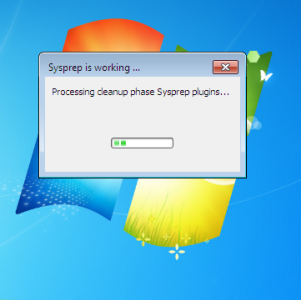
- Нажмите OK. Sysprep очистит уникальные идентификаторы и завершит работу, автоматически выключив компьютер.
После завершения можно устанавливать новую материнскую плату или переносить HDD/SSD в другой компьютер.
Примечание: запуск sysprep очищает некоторые виды лицензий и конфигураций. Убедитесь, что у вас есть доступ к ключам ПО.
Установка новой материнской платы и первый запуск
- Установите новую материнскую плату и подключите накопитель с Windows 7.
- Включите компьютер и зайдите в BIOS/UEFI. Проверьте следующие параметры:
- Режим SATA (IDE/AHCI/RAID) соответствует тому, что был при подготовке.
- Если есть опции Legacy/CSM/UEFI, установите режим, совместимый с вашей инсталляцией (системы, установленные в режиме BIOS/Legacy, обычно не загрузятся в чистом UEFI без конвертации).
- Отключите Secure Boot (в Windows 7 этой функции изначально не было; на некоторых современных платах она включена по умолчанию).
- Сохраните и перезагрузите. При первом запуске Windows покажет этапы первоначальной настройки: “Setup is installing devices” и другие диалоги.
- Вас попросят выбрать язык, раскладку клавиатуры и создать временную учётную запись. Создайте временную учётную запись, чтобы продолжить.
- После загрузки войдите в систему, затем в Панели управления > Учетные записи пользователей удалите временную учётную запись и восстановите доступ к старому профилю.
- Установите драйверы из подготовленной флешки или загрузите актуальные с сайта производителя.
Трудности и сценарии, когда метод не сработает
Когда метод может не помочь:
- Смена контроллера дисков на несовместимый (IDE → RAID/RAID → AHCI) без установки соответствующих драйверов.
- Перенос диска с BIOS/Legacy на систему с включённым чистым UEFI без CSM.
- Значительные отличия чипсетов (например, переход от AMD к Intel или между сильно разными семействами Intel).
- Наличие программ с жёсткой привязкой к аппаратным идентификаторам (DRM, некоторые версии Adobe, корпоративные лицензии).
Что делать при неудаче:
- Восстановите образ из бэкапа.
- Выполните чистую установку Windows 7 и восстановите данные.
- Используйте инструменты миграции, которые поддерживают замену контроллера (Acronis Universal Restore, Macrium Reflect с опцией ReDeploy). Эти решения помогают интегрировать драйверы контроллера в существующую систему.
Альтернативные подходы
- Полная чистая установка Windows 7 на новую плату — самый надёжный, но затратный по времени способ.
- Клон/образ и развертывание на новой машине с помощью специализированных средств (Acronis, Macrium, Clonezilla) — быстрее и безопаснее, если ПО поддерживает “инъекцию” драйверов.
- Использование виртуальной машины: перенести систему в VM, затем экспорт/импорт на новой плате как промежуточный шаг (для сложных случаев).
Пошаговый план (SOP)
- Подготовка
- Сделать образ системного диска и архив важных файлов.
- Сохранить ключи и лицензии.
- Скачать драйверы новой платы на флешку.
- Очистка системы
- Удалить чувствительные приложения (опционально).
- Запустить sysprep:
C:\Windows\System32\Sysprep\Sysprep.exe→ OOBE → Generalize → Shutdown.
- Физическая замена
- Установить новую материнскую плату и подключить кабели.
- Первичная настройка BIOS/UEFI
- Установить режим SATA и совместимость Legacy/UEFI.
- Первый запуск
- Завершить OOBE, создать временную учётную запись.
- Восстановление
- Установить драйверы, удалить временную учётную запись, вернуть старые пользователи.
- Проверка
- Проверить загрузку, сеть, аудио, GPU и стабильность.
- Активация
- Если Windows не активировалась, выполнить активацию по телефону с Microsoft или через онлайн-центр поддержки.
Критерии приёмки
- Система загружается до рабочего стола без BSOD.
- Сеть, видео и аудио работают корректно.
- Дисковая подсистема видна и работает стабильно (нет ошибок SMART, массивы RAID доступны).
- Личные данные и профили доступны.
- Лицензии ключевого ПО восстановлены или готовы к повторной активации.
Тесты и примеры действий при проблемах
- Тест 1: Если Windows не загружается — проверьте режим SATA в BIOS и переключите на тот, что был на старой плате.
- Тест 2: Если появляется синий экран при загрузке — загрузитесь с установочного диска Windows 7, запустите “Восстановление системы” и проверьте журнал ошибок.
- Тест 3: Если сеть не работает — установите драйвер LAN из подготовленной папки.
Риски и рекомендации по смягчению
- Риск: потеря данных. Мягчение: всегда иметь проверенную копию образа диска.
- Риск: проблемы с активацией Windows или ПО. Мягчение: заранее подготовить ключи и контакты службы поддержки.
- Риск: несовместимость контроллеров. Мягчение: сохранение старой платы до проверки успешности переноса.
Ролевые чек-листы
Администратор IT:
- Сделать образ диска
- Подготовить общесистемные драйверы
- Проверить совместимость RAID/контроллера
Обычный пользователь:
- Сохранить личные файлы
- Выписать пароли и ключи
- Передать устройство специалисту при сомнениях
Короткий словарь
- Sysprep — утилита Windows для подготовки образа к развёртыванию на другом железе.
- AHCI/IDE/RAID — режимы работы SATA-контроллера дисков.
- OOBE — первичная фаза настройки Windows при первом запуске.
Пример решения в виде диаграммы
flowchart TD
  A[Подготовка] --> B{Образ и ключи готовы?}
  B -- Да --> C[Запустить Sysprep]
  B -- Нет --> Z[Создать образ и сохранить ключи]
  C --> D[Установить новую плату]
  D --> E{Режим SATA совместим?}
  E -- Да --> F[Запустить Windows, завершить OOBE]
  E -- Нет --> G[Изменить режим SATA или восстановить образ]
  F --> H[Установить драйверы и проверить]
  H --> I{Система стабильна?}
  I -- Да --> J[Завершено]
  I -- Нет --> K[Восстановить из образа или чистая установка]
Заключение
Замена материнской платы без переустановки Windows 7 возможна и достаточно надёжна при правильной подготовке. Самые частые препятствия — смена режима контроллера дисков и значительные отличия чипсетов. Грамотная резервная копия и подготовленные драйверы минимизируют риск потерять рабочую систему.
Если операция прошла успешно, проверьте все важные функции и сделайте новый образ системы. Если возникли сложности, опишите проблему в техсообществе или обратитесь к специалисту для восстановления из образа или чистой установки.
Итог
- Всегда делайте резервные копии.
- Запускайте sysprep перед заменой платы.
- Проверьте режим SATA и драйверы контроллера.
- Подготовьте ключи и возможность активации Windows.
Спасибо за внимание. Если нужна помощь с конкретной моделью платы или ошибкой — опишите конфигурацию и шаги, которые вы выполняли.

Похожие материалы

Несколько аккаунтов Skype: Multi Skype Launcher

Журнал для работы: повысить продуктивность

Персональные звуки уведомлений на Android

Скачивание шоу Hulu для офлайн‑просмотра

Microsoft Start: персонализированная новостная лента
