
Как убедиться, что будильник iPhone вас разбудит
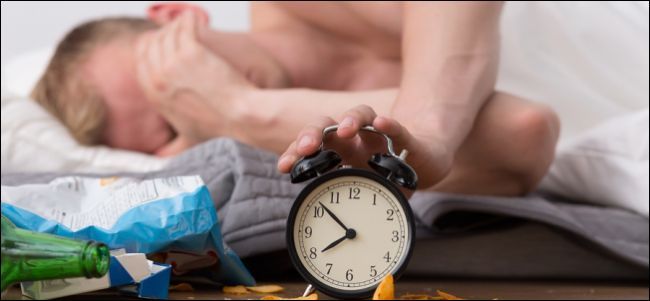
Будильник в iPhone и iPad редко даёт много настроек громкости, но есть несколько простых приёмов и проверок, которые значительно повышают шансы проснуться вовремя. Ниже — понятное руководство с пошаговыми инструкциями, дополнительными методами и тест-кейсами для проверки.
Как настроить будильник — быстрые шаги
- Откройте приложение «Часы» и перейдите на вкладку “Будильник”.
- Нажмите “+” в правом верхнем углу, чтобы добавить новый будильник.
- Установите время, при необходимости выберите повторение (например, по будням) и подпись в поле “Метка”.
- Нажмите “Звук” и выберите громкий стандартный тон или песню.
- Убедитесь, что регулятор громкости звонка повышен: кнопки громкости или «Настройки» → «Звуки и тактильные сигналы» → “Рингтон и оповещения”.
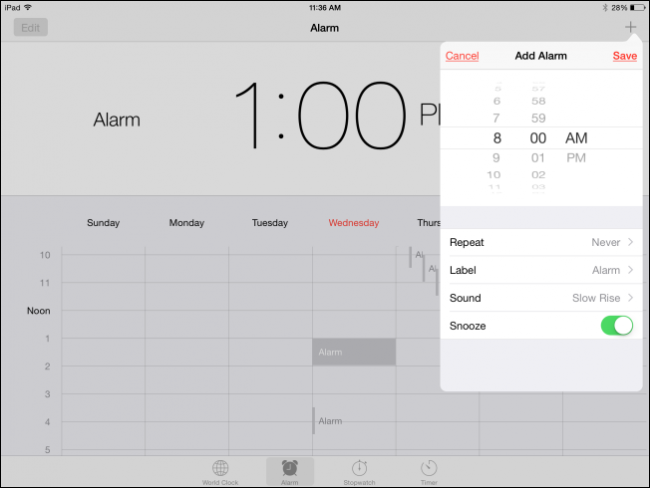
Важно: приложение будильника не показывает отдельного ползунка громкости будильника — оно использует громкость системного рингтона.
Что ещё проверить — подробный список
Громкость и режимы
- Поднимите громкость звонка полностью с помощью боковых кнопок или в «Настройках» → «Звуки и тактильные сигналы».
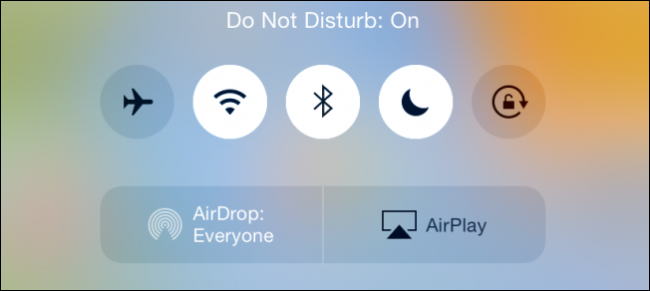
- Режим “Не беспокоить” / Focus: включение “Не беспокоить” обычно блокирует звонки и уведомления, но стандартный будильник приложения “Часы” должен всё равно сработать. Тем не менее, проверьте настройки фокуса — в новых версиях iOS фокус может влиять на поведение уведомлений и звука.
Выбор звука
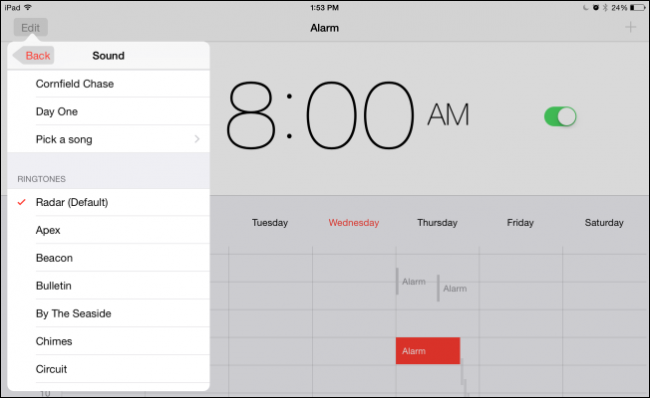
- В разделе “Звук” выберите максимально резкий или громкий стандартный тон — некоторые тоны легче разбудят вас.
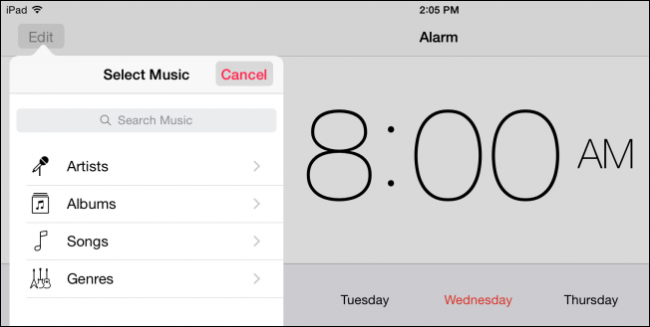
- Можно выбрать отдельную песню из медиатеки как звук будильника, если эта композиция точно вас разбудит.
Внешние устройства и усиление
- Подключите Bluetooth-колонку и убедитесь, что звуковой вывод при срабатывании будильника будет идти на неё. Проверьте соединение заранее.
- Если колонки нет, временно поместите телефон в пустую ёмкость (стакан, коробку) для усиления низких и средних частот — это может звучать громче, но не всегда удобно.
Альтернативные подходы
- Установите два будильника с разными звуками и интервалом в 2–5 минут.
- Используйте приложение стороннего будильника (App Store) с расширенными настройками громкости и повторов.
- Сопрячьте телефон в другом положении: на твердой поверхности звук часто слышнее, чем на подушке.
Когда эти методы не сработают
- Устройство выключено или разряжено — будильник не сработает.
- Внешний динамик выключен или потерял связь по Bluetooth.
- Вы используете нестандартный фокус/профиль, который блокирует звуки (проверьте индивидуальные настройки фокуса).
Тест-кейсы и критерии приёмки
- Тест 1: установите будильник на +2 минуты и проверьте звук, громкость и источник вывода (встроенный динамик/Bluetooth).
- Критерий приёмки 1: будильник звучит на максимальной громкости с выбранным звуком.
- Тест 2: включите «Не беспокоить» и повторите тест — будильник должен сработать.
- Критерий приёмки 2: будильник звучит даже при активном «Не беспокоить».
- Тест 3: подключите Bluetooth-колонку и убедитесь, что звук идет через неё.
- Критерий приёмки 3: будильник воспроизводится через внешний динамик, если колонка подключена и включена.
Набор быстрых шаблонов и чеклистов
Ночной чеклист (перед сном):
- Громкость звонка — максимум
- Будильник — установлен и активен
- Звук — выбран громкий тон или песня
- Фокус/Не беспокоить — проверен
- Телефон на зарядке, батарея > 20%
- Доп. будильник через приложение или второй сигнал
Экстренный план:
- Если часто проспали — используйте внешний динамик + второй будильник на другом устройстве (например, смарт-часы).
Ментальные модели и эвристики
- Модель «громкость = слышимость»: увеличивайте громкость и выбирайте резкие частоты.
- Модель «дублирование»: два независимых сигнала (встроенный + внешний) снижают риск пропуска.
- Модель «тест и подтверждение»: всегда тестируйте будильник за несколько минут до сна.
Безопасность и приватность
- Подключение к сторонним колонкам по Bluetooth открывает только аудиопоток — личные данные не передаются специально. Тем не менее следите за надёжностью соединения и отключайте неиспользуемые устройства.
Важно: не оставляйте телефон в закрытой ёмкости на зарядке — это может привести к перегреву. Убедитесь, что корпус телефона вентиляционен.
Короткий план внедрения для разных ролей
- Для занятых людей: установите 2 будильника с разницей 3–5 минут и используйте громкую песню.
- Для тех, кто живёт в шумной среде: подключите внешнюю колонку и разместите её ближе, чем телефон.
- Для тех, кто боится звонков ночью: используйте «Не беспокоить», но протестируйте будильник заранее.
Часто задаваемые вопросы
- Вопрос: повлияет ли режим “Тихо” на будильник? Ответ: стандартный будильник обычно проигрывается даже при беззвучном режиме, но проверьте работу на вашей версии iOS.
- Вопрос: сможет ли будильник сработать при разряженной батарее? Ответ: нет — устройство должно иметь заряд или быть подключено к питанию.
Итоговая сводка
- Проверьте громкость звонка и настройки фокусов.
- Выберите громкий стандартный тон или песню.
- Подключите внешний динамик при необходимости.
- Всегда протестируйте будильник за пару минут до сна.
Краткое резюме: простые проверки и небольшие изменения в настройках значительно уменьшают риск проспать. Если стандартные методы не помогают — дублируйте сигнал через внешнее устройство или другое приложение, и следите за аккумулятором.

Похожие материалы

Несколько аккаунтов Skype: Multi Skype Launcher

Журнал для работы: повысить продуктивность

Персональные звуки уведомлений на Android

Скачивание шоу Hulu для офлайн‑просмотра

Microsoft Start: персонализированная новостная лента
