
Как назначить администратора на сервере Discord

Быстрые ссылки
Как назначить администратора на сервере Discord с компьютера
Как дать права администратора в мобильном приложении Discord
Если вам нужна помощь в управлении сервером, назначьте администратора — так другой пользователь сможет выполнять все административные задачи: модерировать чат, создавать каналы и менять настройки сервера. Ниже — подробная инструкция для Desktop и Mobile, советы по безопасности, контрольный чек-лист и сценарии, когда лучше выбрать альтернативный подход.
Важно: вы должны быть владельцем сервера или иметь права администратора, чтобы создавать роли и назначать их. Назначая
Administrator, даёте почти неограниченный доступ — действуйте осторожно.
Как назначить администратора на сервере Discord с компьютера
Откройте приложение Discord на компьютере или версию в браузере и войдите в аккаунт.
В левой панели выберите сервер, где хотите назначить администратора.
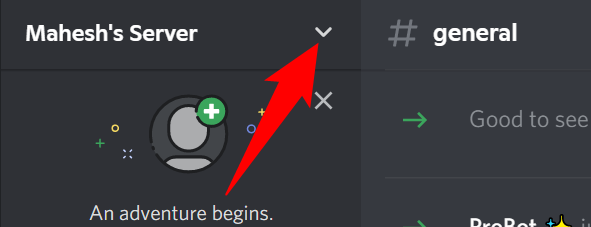
- На странице сервера нажмите стрелку рядом с названием сервера вверху, чтобы открыть меню сервера.

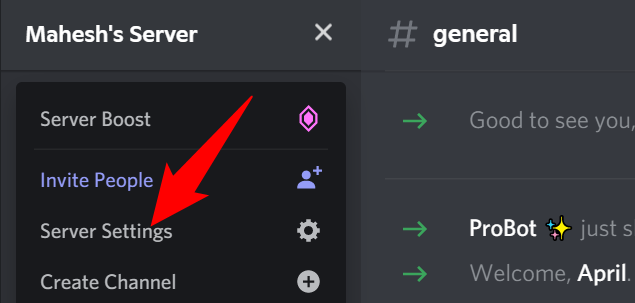
- В меню выберите
Server Settings.
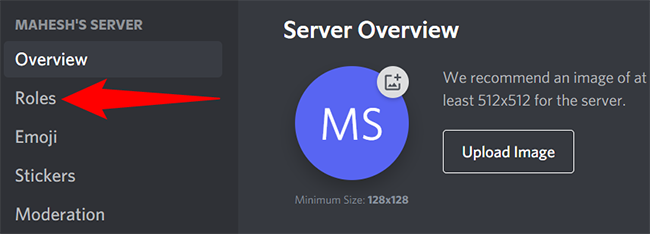
- В левой боковой панели перейдите в раздел
Roles.
- Справа нажмите
Create Role, чтобы создать новую роль.
- В поле
Role Nameвведите понятное имя, например:
Adminили
AdministratorМожно изменить цвет роли и другие настройки по желанию.
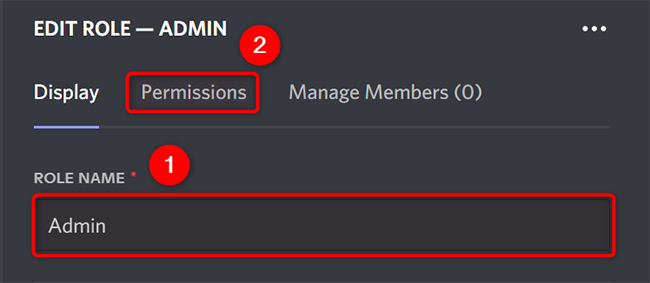
Перейдите на вкладку
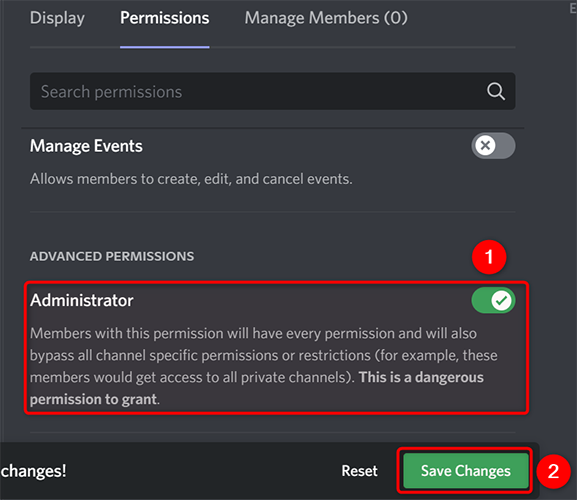
Permissionsи прокрутите список вниз. Включите опциюAdministrator— это даст роли все административные права.Нажмите
Save Changesи нажмите Esc, чтобы вернуться на экран сервера.
Откройте список участников справа. Если список не виден, нажмите
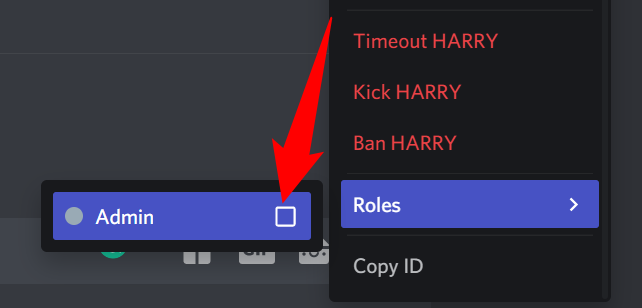
Show Member Listвверху.Найдите пользователя, которого хотите сделать администратором, щёлкните по нему правой кнопкой и выберите
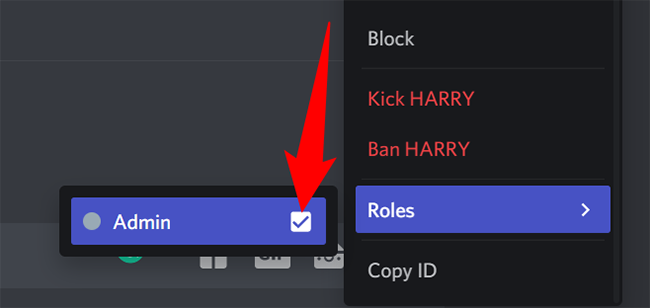
Roles→ имя вашей роли (например,Admin).
Пользователь теперь обладает правами администратора. Чтобы отозвать права — снимите роль тем же способом.
Как дать права администратора в мобильном приложении Discord
- Откройте мобильное приложение Discord и выберите сервер в левой боковой панели.
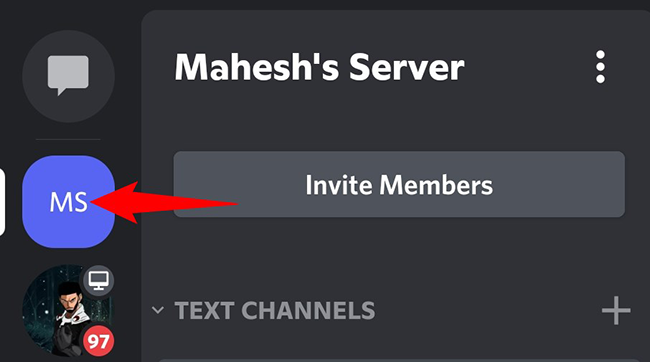
- На странице сервера нажмите три точки в верхней части экрана.
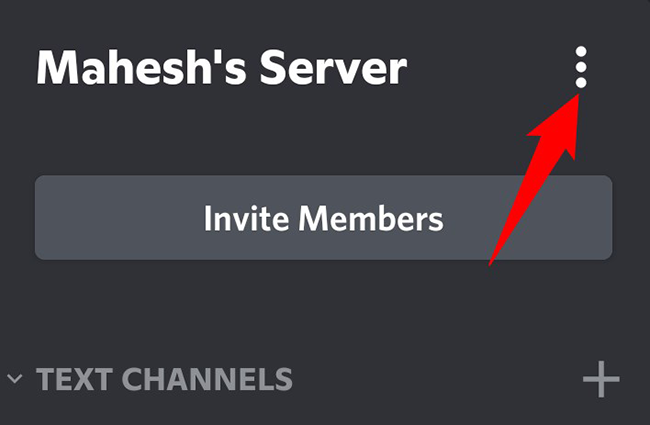
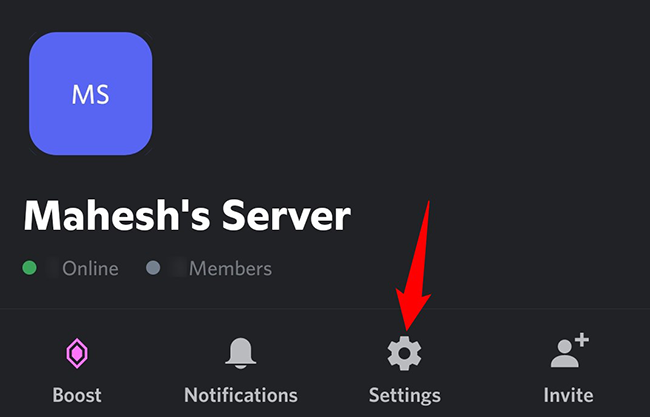
- Выберите
Settings(Настройки).
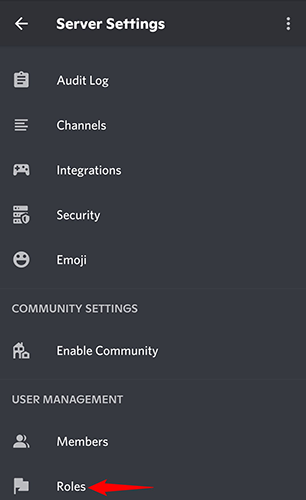
- В разделе
Server SettingsвыберитеRoles.
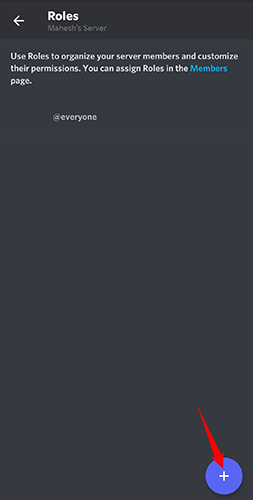
- Нажмите на плюс в правом нижнем углу, чтобы создать новую роль.
- Введите имя роли (например,
AdminилиAdministrator) и прокрутите экран до опцииAdministrator. Включите её и сохраните, нажав значок дискеты.
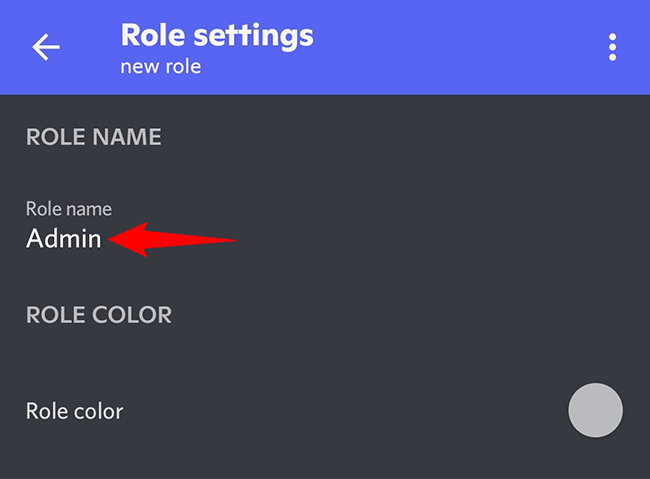
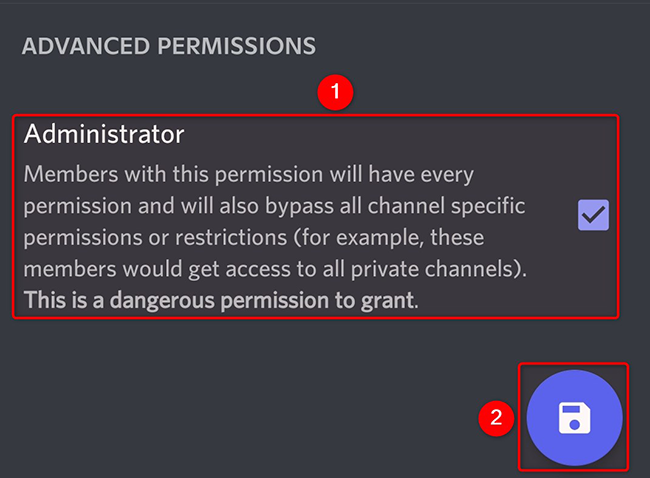
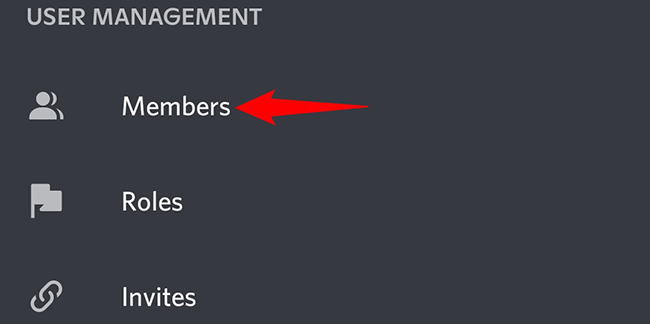
- Вернитесь на страницу сервера, откройте
Members(Участники), найдите пользователя и нажмите три точки рядом с его именем.
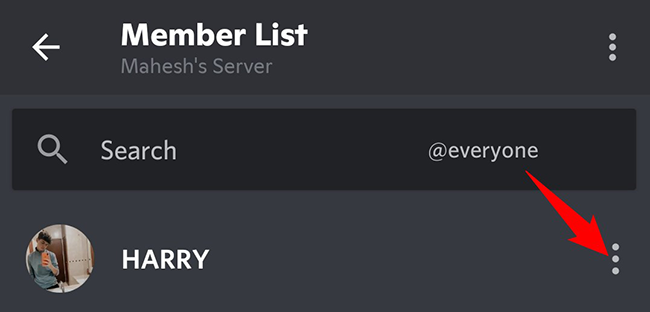
- В появившемся окне отметьте созданную роль — изменения сохранятся автоматически.
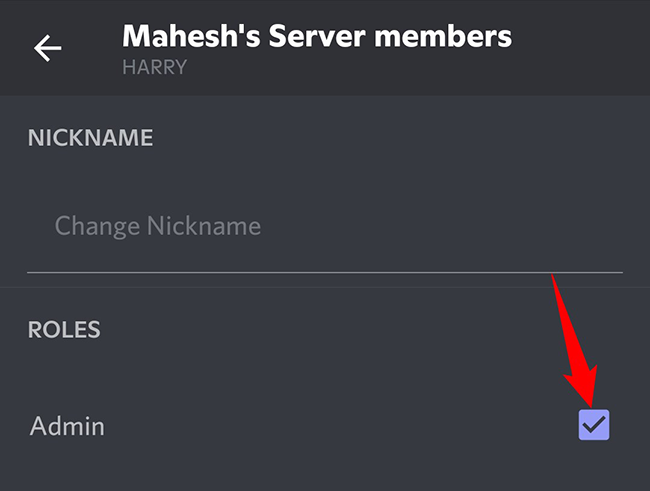
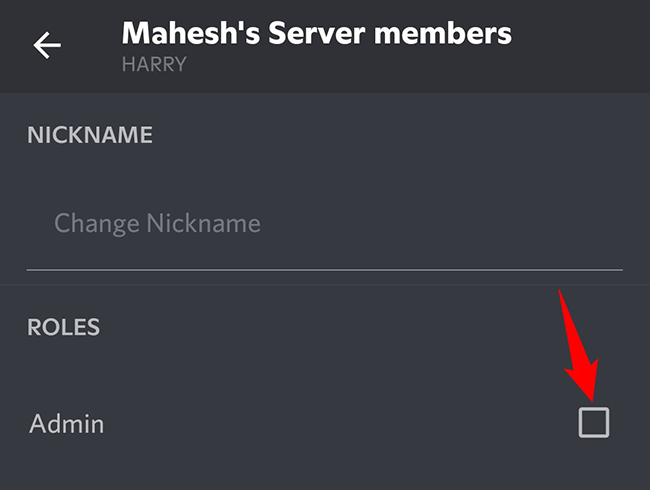
Чтобы отозвать права — снимите флажок с роли для этого участника.
Когда назначение администратора не подходит
- Если нужен доступ только для модерации чатов — лучше создать роль с правами модератора (без
Administrator). - Для автоматизированных задач используйте бота с нужными разрешениями вместо живого администратора.
- Если нужно временное право, лучше назначать роль на ограниченное время и вести журнал действий.
Альтернативные подходы
- Роль «Модератор» с набором конкретных разрешений: управление сообщениями, бан/кик, управление каналами, но без права
Administrator. - Делегирование по каналам: дать права управления только определённым категориям каналов.
- Использовать бота с ролью и audit-логом для автоматического выполнения рутинных задач.
Чек-лист для владельца сервера перед назначением администратора
- Убедиться, что пользователь надёжен и знаком с правилами сервера.
- Обсудить границы полномочий и ожидания по модерации.
- Включить двухфакторную аутентификацию (2FA) у владельца и поощрять у администраторов.
- Вести журнал назначений и изменений ролей.
- Создать резервный план на случай компрометации аккаунта.
Мини‑методология: как безопасно делегировать права (3 шага)
- Протестируйте роль на тестовом аккаунте: создайте роль и проверьте, какие действия разрешены.
- Назначьте роль и наблюдайте 1–2 недели, собирая обратную связь о действиях администратора.
- При необходимости скорректируйте набор разрешений или отмените роль.
Политика безопасности и рекомендации
- Ограничьте число администраторов до минимально необходимого.
- Требуйте включения 2FA для администраторов.
- Периодически пересматривайте список администраторов и роли.
- Используйте встроенные возможности Discord: журнал аудита (Audit Log) и временные баны для контроля действий.
Критерии приёмки
- Пользователь получил роль и может выполнять необходимые административные действия.
- Лог аудита фиксирует назначение роли.
- Доступы проверены на тестовом ресурсе (если применимо).
Модель принятия решения (Mermaid)
flowchart TD
  A[Нужен ли полный доступ?] -->|Да| B[Создать роль с Administrator]
  A -->|Нет| C[Определить конкретные разрешения]
  B --> D[Назначить роль пользователю]
  C --> E[Создать модераторскую роль и назначить]
  D --> F[Наблюдать и ревизовать]
  E --> F
Однострочный глоссарий
- Роль — набор разрешений, применяемых к участнику сервера.
- Administrator — глобальное разрешение, дающее все права на сервере.
- Audit Log — журнал действий на сервере.
Примеры отказа от использования Administrator
- Участник должен только модерировать чат — назначите права
Manage MessagesиKick/Ban, а неAdministrator. - Нужно автоматизировать удаление спама — используйте бота с соответствующими разрешениями.
Заключение
Назначение администратора в Discord — простой способ делегировать управление сервером, но он несёт высокий уровень доверия. Всегда проверяйте настройки роли перед назначением, ограничивайте число администраторов и применяйте базовые меры безопасности (2FA, ревизия ролей, журнал аудита). Если полный доступ не нужен, рассмотрите создание узкоспециализированной роли или использование бота.
Короткое объявление для сервера: “Назначен администратор для ускорения модерации. Пожалуйста, сообщайте о проблемах владельцу сервера.”
Знаете ли вы, что можно добавить бота в сервер Discord и автоматизировать многие ежедневные задачи? Смотрите руководство: Как добавить бота в Discord.

Похожие материалы

Несколько аккаунтов Skype: Multi Skype Launcher

Журнал для работы: повысить продуктивность

Персональные звуки уведомлений на Android

Скачивание шоу Hulu для офлайн‑просмотра

Microsoft Start: персонализированная новостная лента
