
Как сделать Snapchat интереснее без использования камеры: Bitmoji, эмодзи и Cameos

Snapchat задуман как лёгкая и визуальная платформа. Но бывают ситуации, когда камера недоступна, неуместна или вы просто не в настроении для селфи. К счастью, в приложении есть масса способов сделать сообщения живыми без фото: Bitmoji, эмодзи, Cameos, стикеры и другие элементы.
В этом материале вы найдёте пошаговые инструкции и советы по выбору подходящих «эмотов» для любого настроения — от деловой переписки до дружеской шутки.
В чём разница между «Snaps» и «Messages» в Snapchat
Перед тем как идти дальше, полезно понять разницу между «snaps» и «messages».
«Snap» — это название компании, создателя приложения Snapchat, а также термин для фото- и видео-сообщений, которые отправляют пользователи. Главный экран при запуске приложения — это Камера Snap для создания таких снимков.
«Messages» — это текстовый раздел внутри приложения. Он работает похожим образом на мессенджер: обмен текстом, эмодзи, Bitmoji и стикерами без обязательного использования камеры.
Как открыть раздел «Сообщения» в Snapchat
Чтобы попасть в Messages, нажмите на иконку с пузырём речи в панели инструментов внизу экрана приложения.
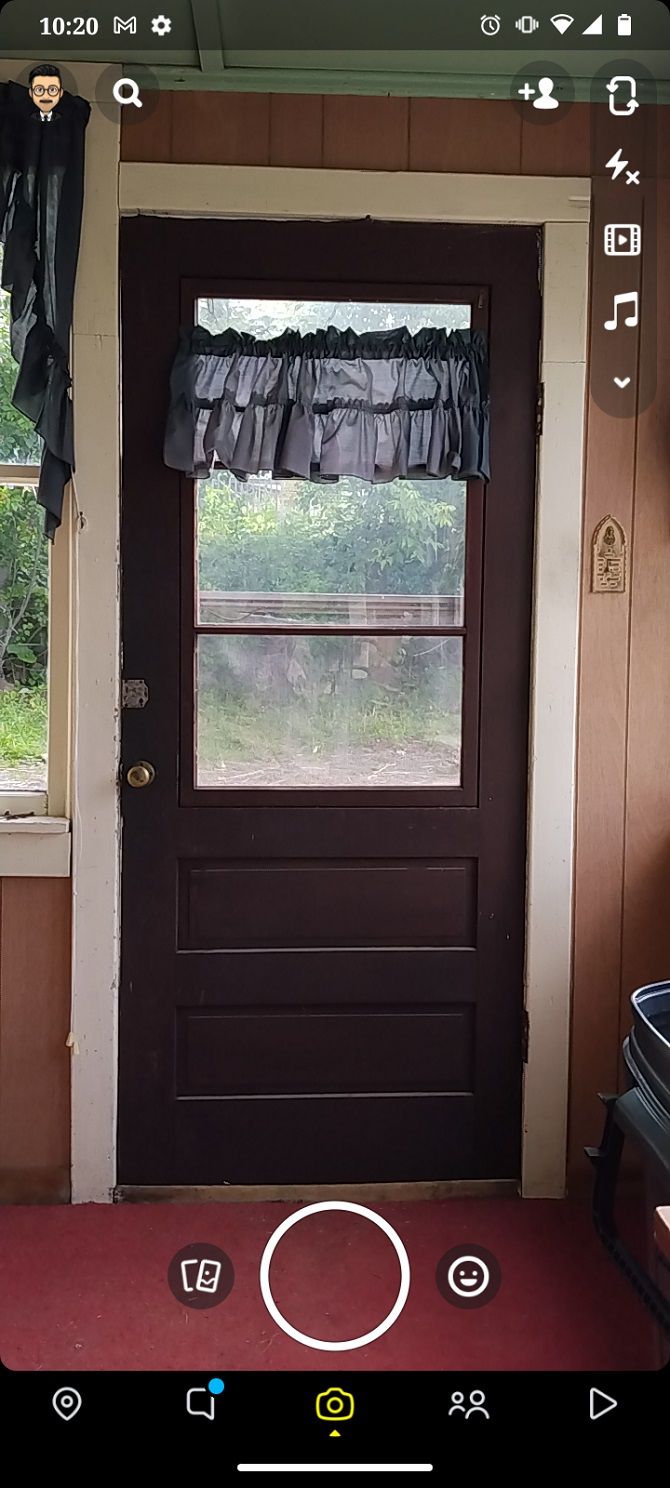
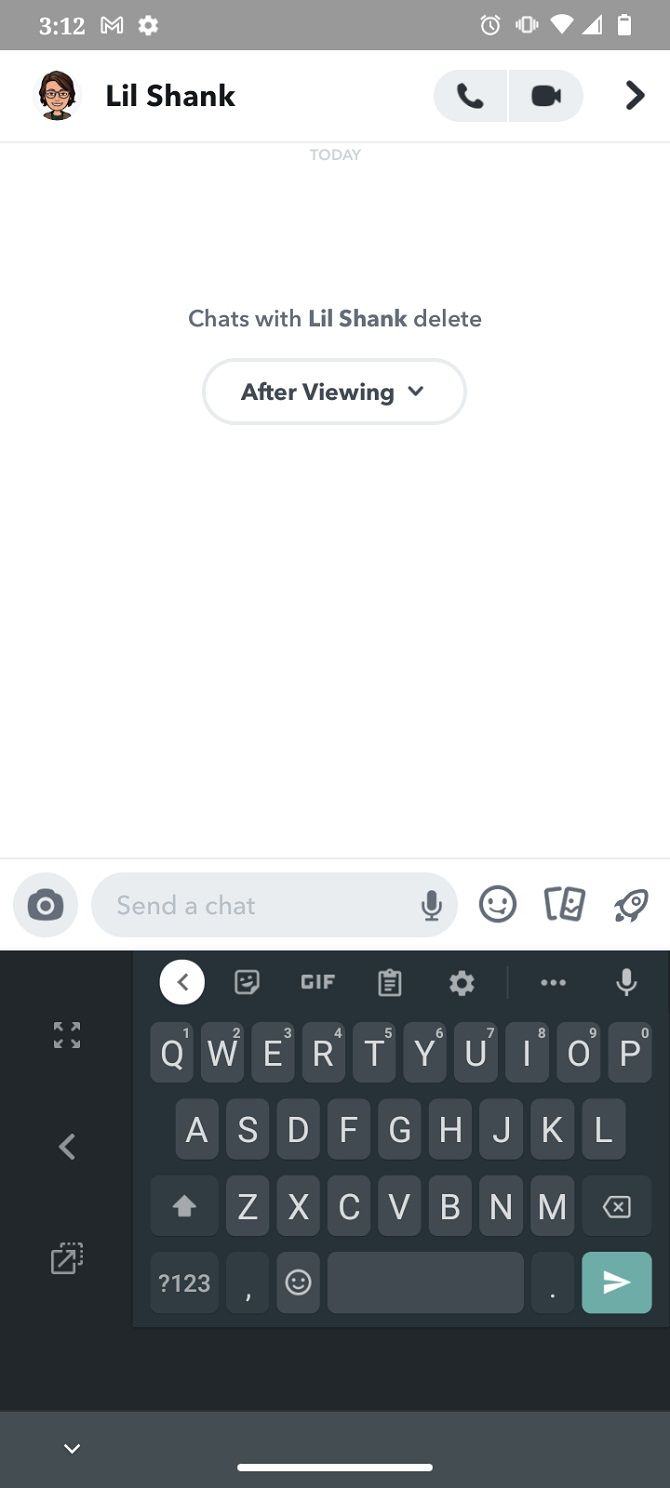
Важно: Messages похожи на обычный чат, но это не значит, что сообщения должны быть скучными.
Какие типы «эмотов» доступны в Snapchat
Термин «эмоты» здесь включает эмодзи, Bitmoji, Cameos и стикеры — любые графические элементы, отличные от текста и фотографий, которые помогают выразить идею или эмоцию.
Откройте переписку и нажмите на иконку со смайликом внизу. Если клавиатура видна, панель эмотов окажется над ней. Если клавиатуры нет — иконка будет внизу экрана.
Нижняя панель эмотов содержит пять иконок. Каждая открывает отдельную категорию:
- Недавно и рекомендованные эмоты
- Bitmoji
- Cameos
- Стикеры
- Эмодзи
Использование рекомендованных эмотов и Bitmoji
Первая вкладка с иконкой часов показывает недавно использованные элементы: эмодзи, Bitmoji и другие. Чем чаще вы пользуетесь, тем более персонализированной становится подборка.
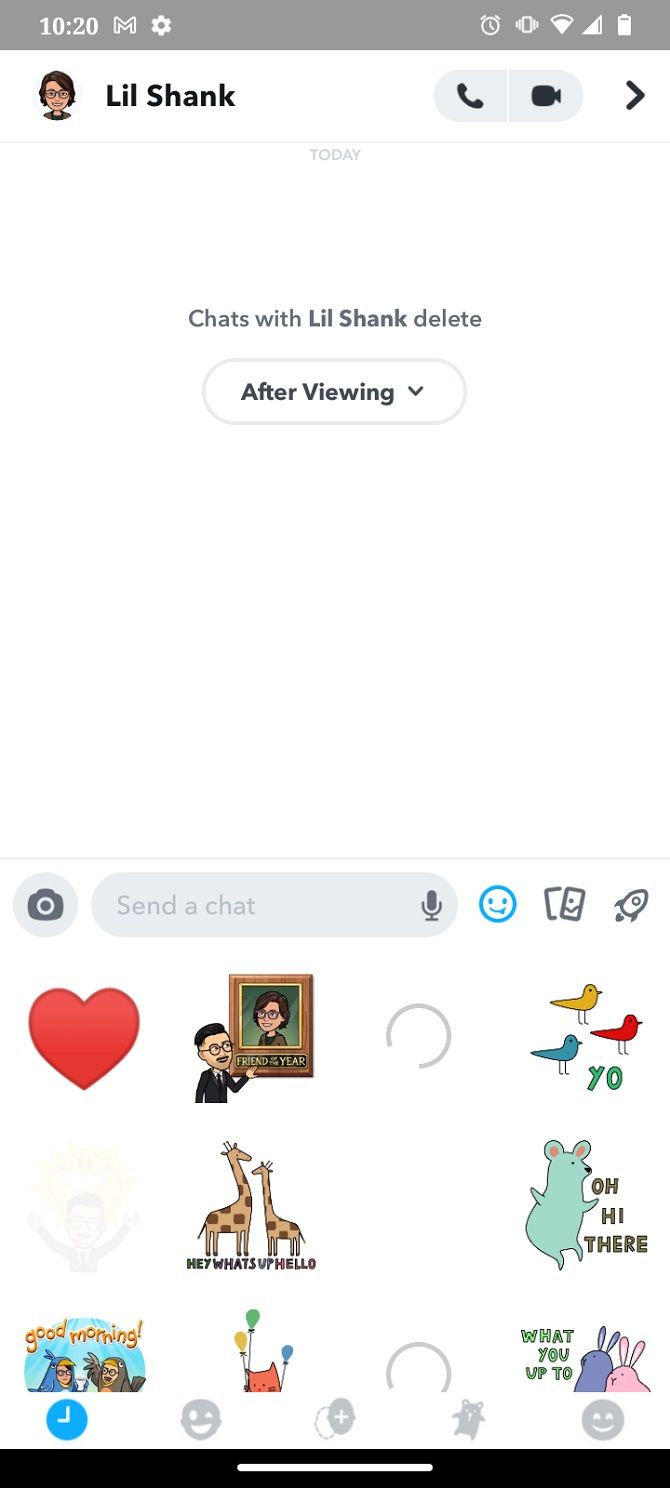
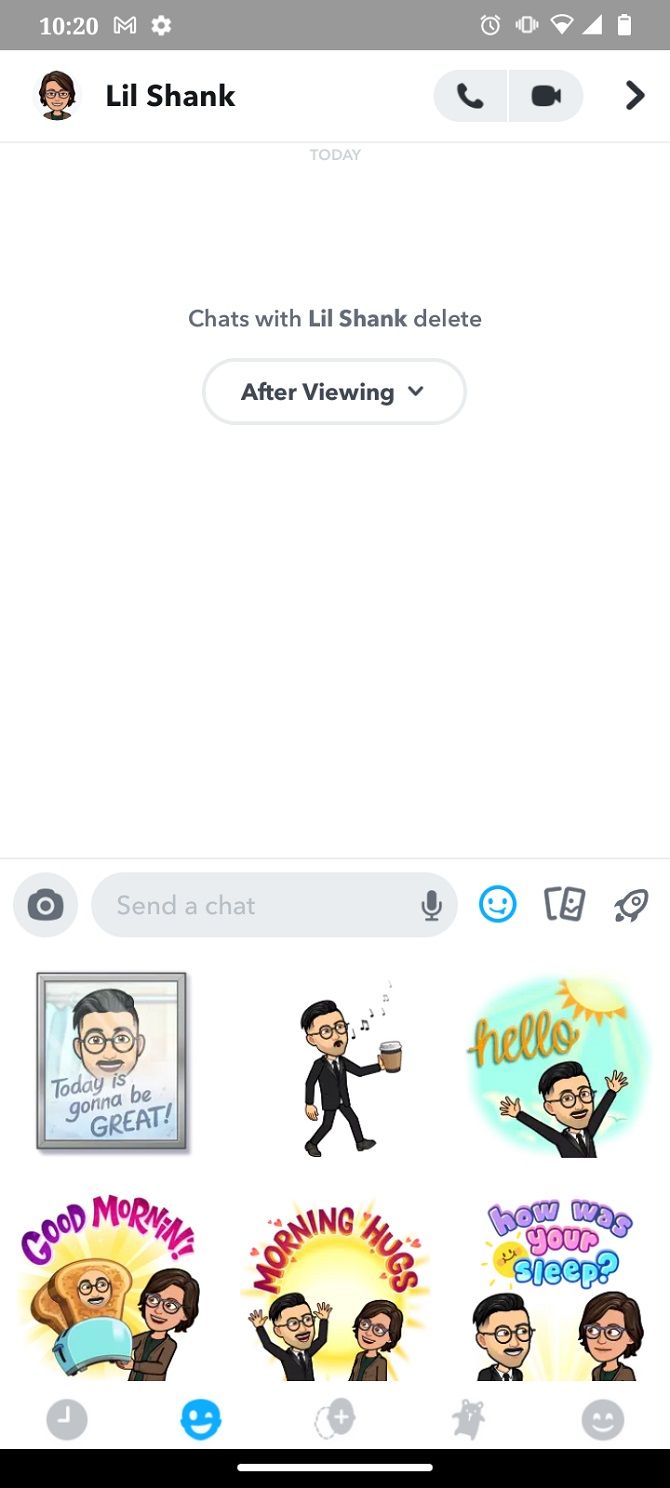
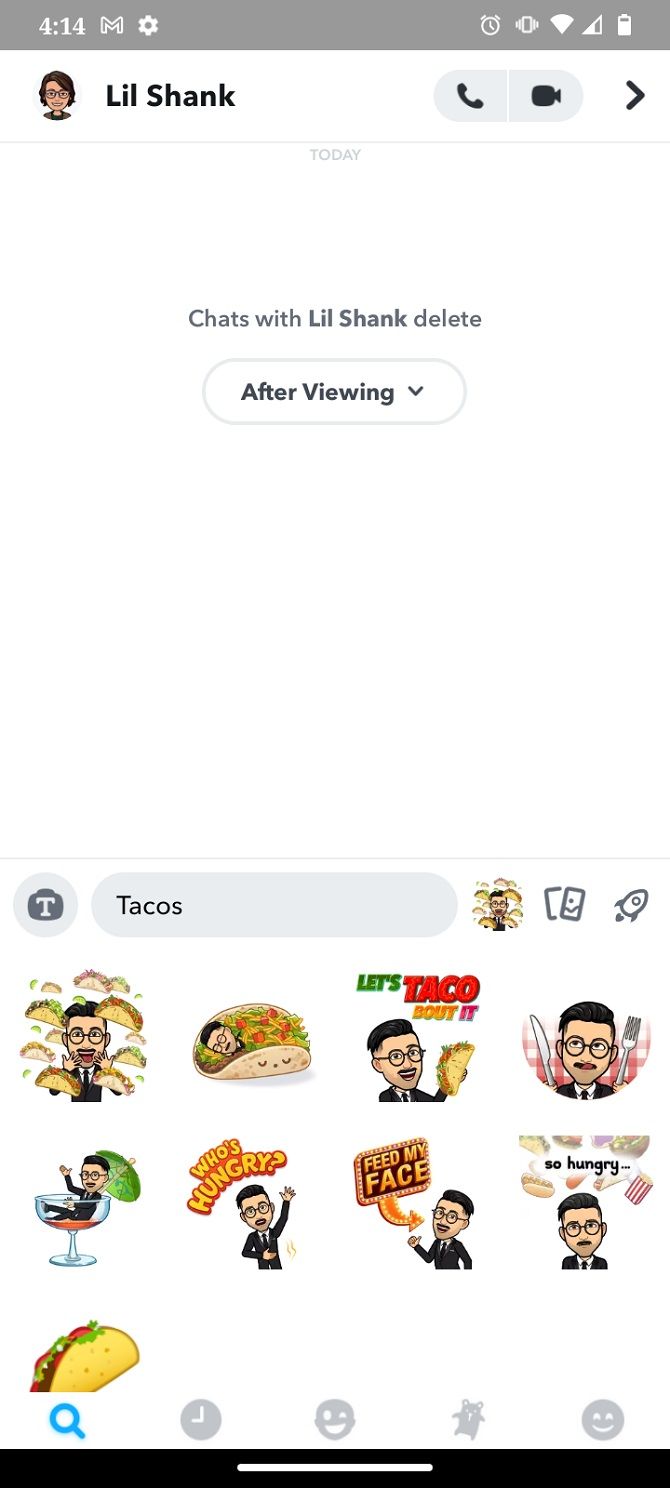
Bitmoji — это ваш персональный аватар. Вы создаёте его один раз и используете повторно в сообщениях и играх. В переписке можно использовать и свой Bitmoji, и Bitmoji собеседника для создания забавных сцен.
Использование Cameos
Иконка с лицом и знаком + отвечает за Cameos. Cameo — это гибрид селфи и мультяшки: ваша фотография вставляется в готовую сцену или на мультяшное тело.
Чтобы создать Cameo, выберите сцену. Откроется экран с контуром лица. Удерживайте телефон фронтальной камерой так, чтобы ваше лицо попало в контур. После съёмки можно выбрать пол для точной подстройки. Вы увидите превью и сможете подтвердить или переснять.
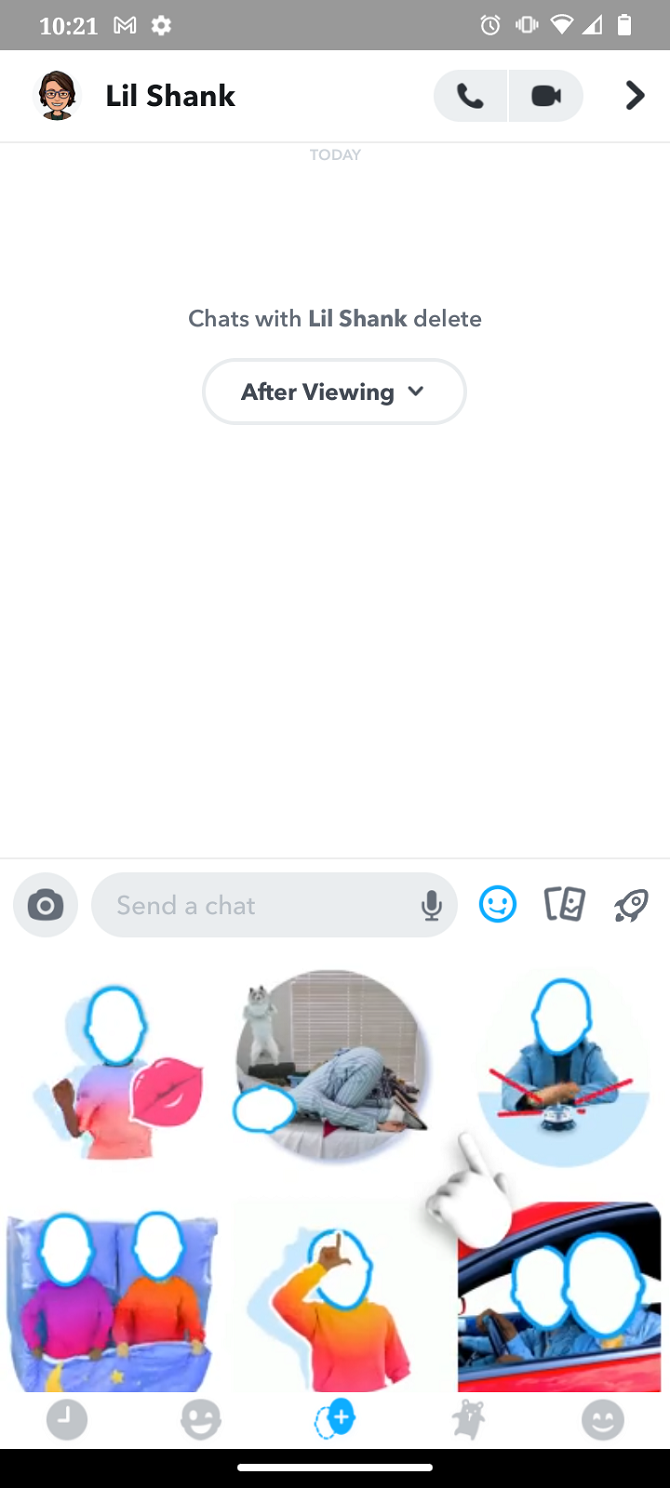
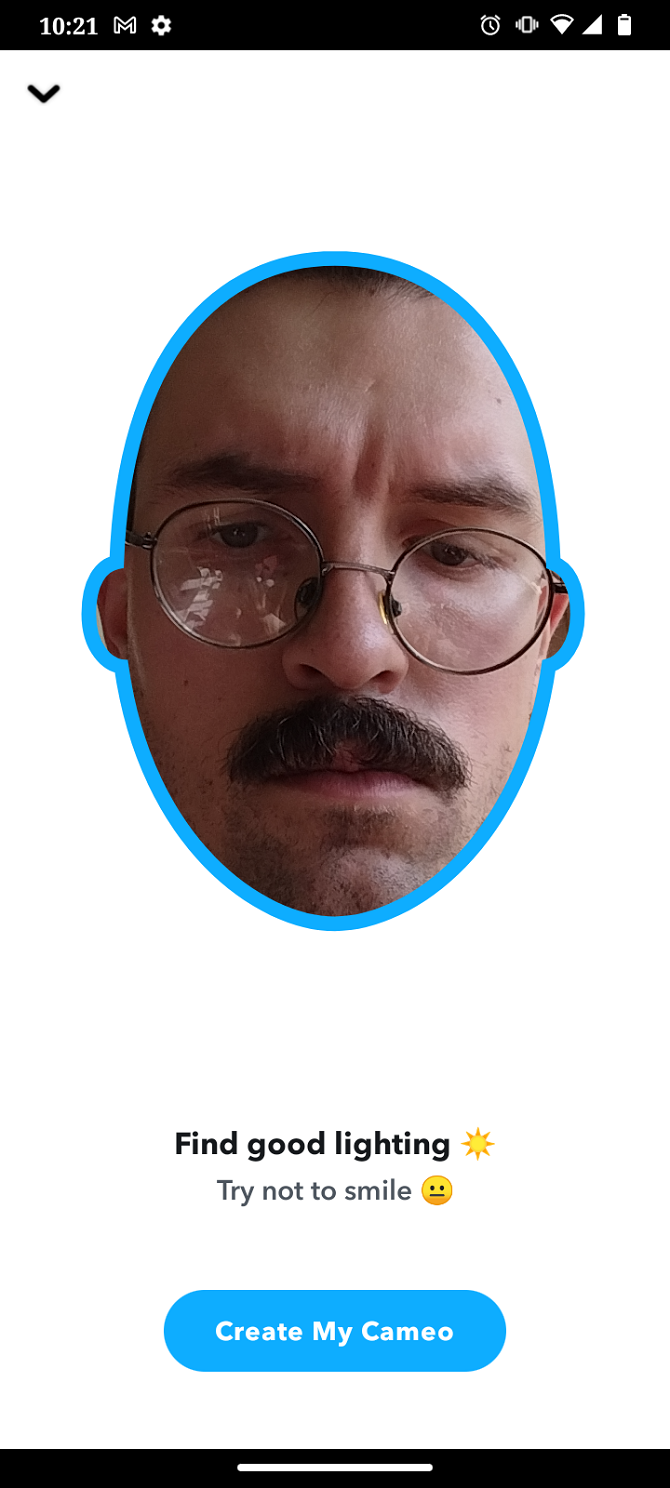
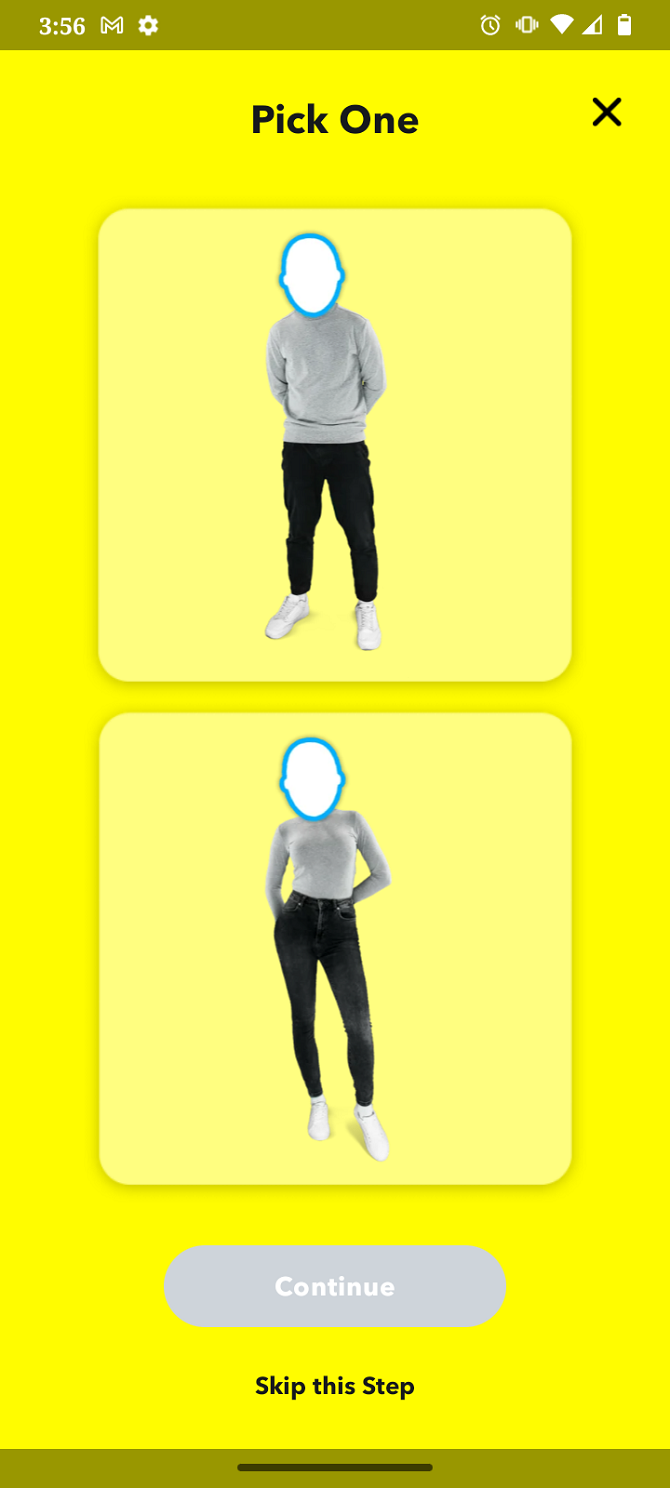
Cameos удобны, когда хочется отправить личное изображение без фона или когда фон кажется лишним.
Стикеры и эмодзи
Иконка с танцующим медвежонком открывает набор стикеров — часто это забавные животные и простые иллюстрации для передачи эмоций без человеческого образа.
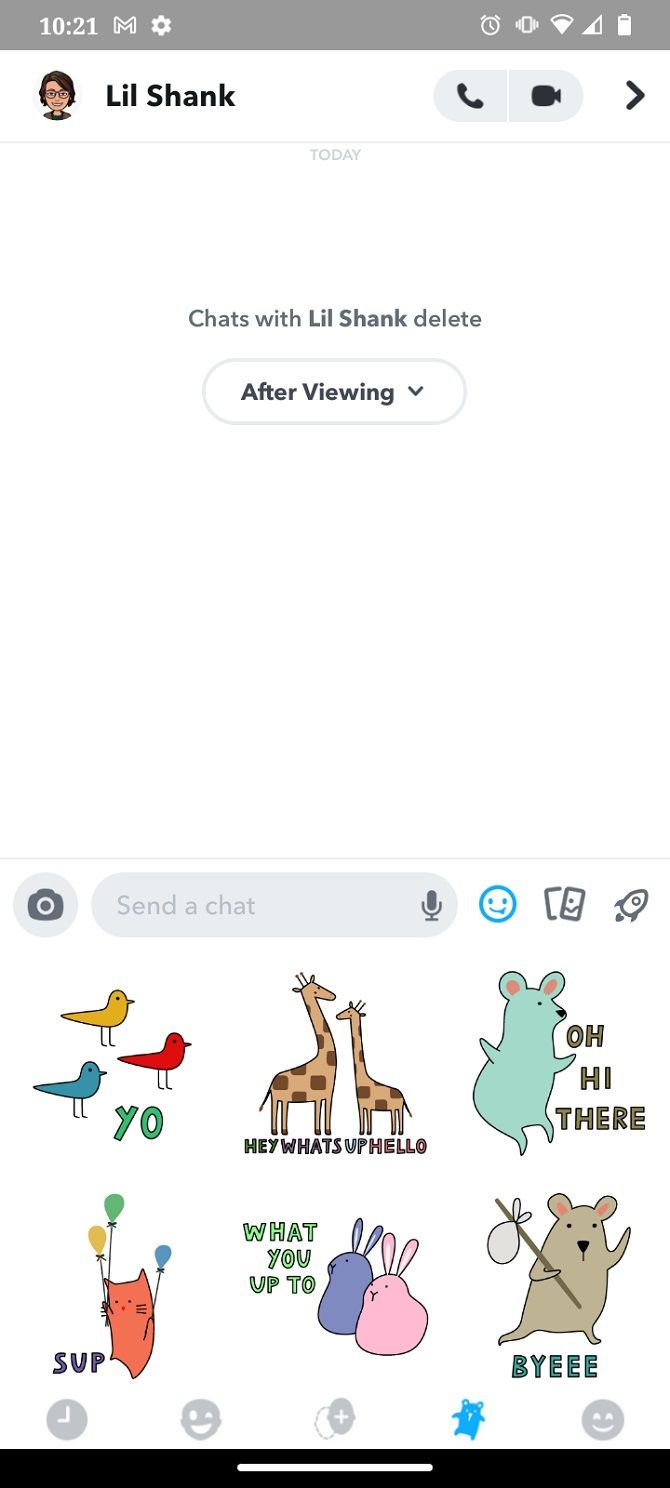
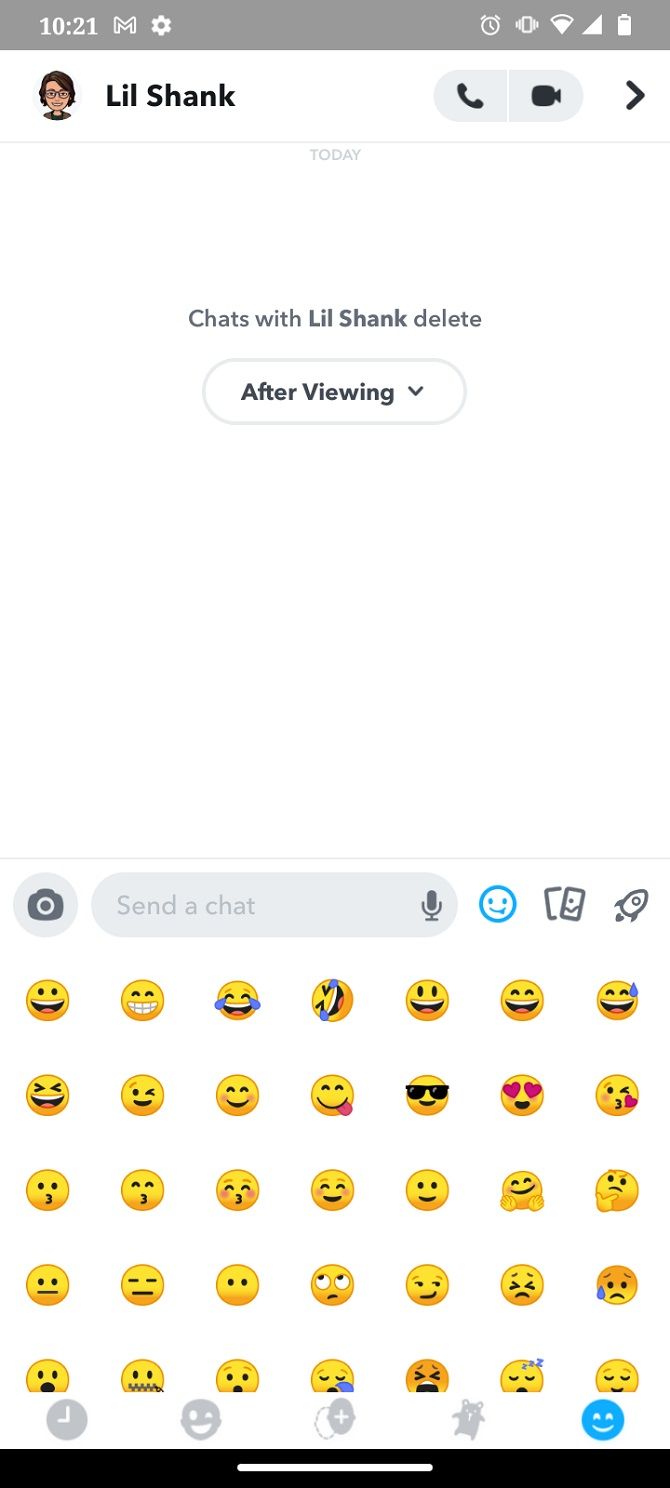
Последняя вкладка — стандартные эмодзи. Бывает достаточно одного сердца или большого пальца, чтобы ответить на сообщение.
Как искать эмоты внутри Snapchat
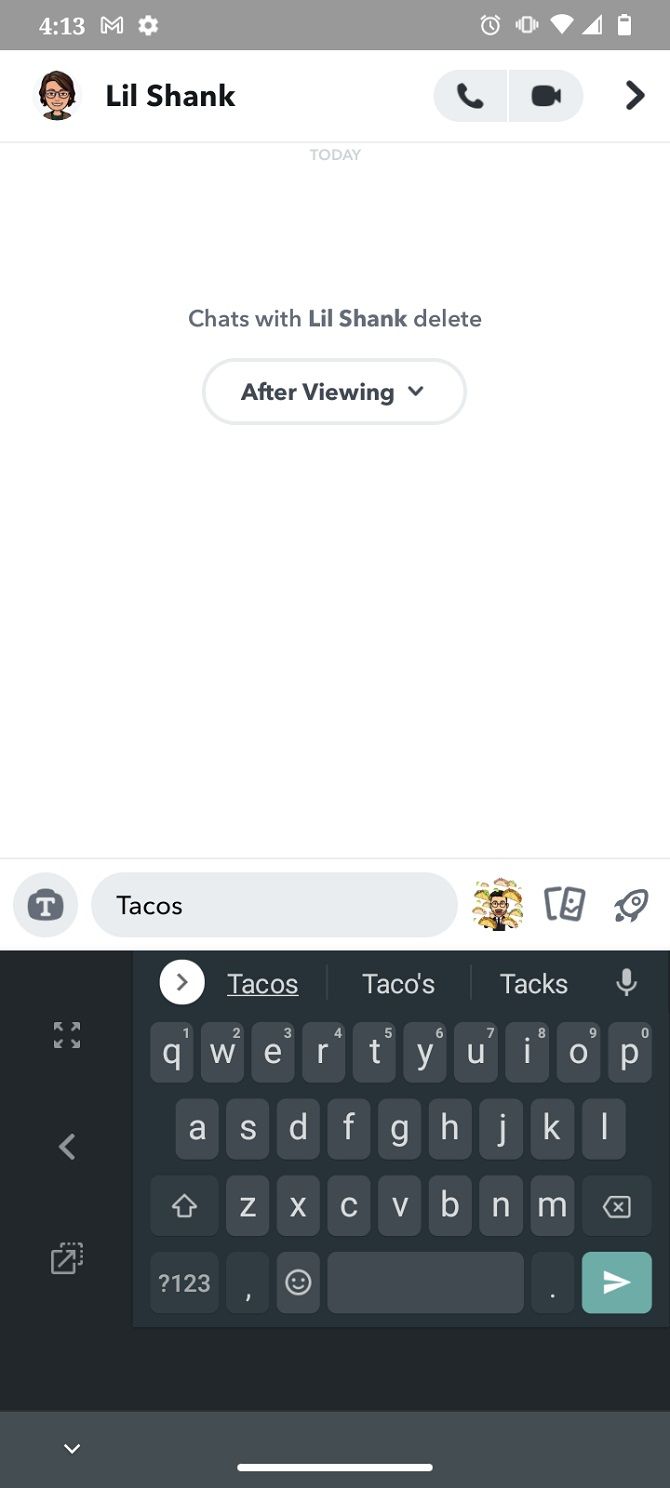
Поиск как отдельная строка в интерфейсе сообщений отсутствует, но Snapchat подставляет рекомендованные эмоты во время ввода текста. Набрав слово, вы увидите панель с предложениями — их можно вставлять в текст или использовать как быстрый поиск.
Практические рекомендации: когда использовать что
- Если нужно быстро ответить — эмодзи или стикер.
- Для личной, узнаваемой реакции — Bitmoji. Он передаёт ваш «голос» в разговоре.
- Для шуточного персонального эффекта без показа окружения — Cameo.
- Для постоянного стиля переписки — используйте часто одни и те же Bitmoji и стикеры; подборка «Недавно» будет подстраиваться.
Важно: Cameos используют селфи. Если вы не хотите сохранять своё изображение в приложении, откажитесь от функции и используйте Bitmoji.
Мини‑методика создания удачного Cameo
- Выберите сцену, где выражение лица подходит к контексту.
- Убедитесь в равномерном освещении лица — это улучшит подгонку кадра.
- Держите телефон устойчиво, лицо по центру контура.
- Просмотрите результат и при необходимости переснимите.
Критерии приёмки
- Лицо не обрезано по ключевым точкам (глаза, подбородок).
- Вы довольны выражением и узнаваемостью.
- Камера не показывает личных деталей фона, которые вы не хотите раскрывать.
Альтернативные подходы для разных сценариев
- Если вам не нравятся Bitmoji, используйте GIF и внешние стикер‑клавиатуры (в сторонних приложениях) и вставляйте через буфер обмена.
- Для деловой переписки ограничьтесь простыми эмодзи и коротким текстом — это выглядит профессиональнее.
- Для групповых чатов используйте стикеры и эмодзи, чтобы избежать отправки личных изображений каждого участника.
Когда такие эмоты не подходят
- В официальной или юридической переписке лучше отказаться от графических «эмоций».
- При плохом соединении загрузка Cameos и больших наборов стикеров может задерживаться.
- Если собеседник не пользуется последними версиями приложения, некоторые элементы могут отображаться некорректно.
Быстрый чек‑лист по ролям
- Для обычного пользователя: проверьте вкладку «Недавно», чтобы экономить время.
- Для маркетолога: создайте фирменный Bitmoji и продвигайте его в сторис.
- Для родителя: объясните детям приватность и настройте, кто может отправлять Cameo.
Краткий глоссарий (по одной строке)
- Bitmoji — персональный аватар в виде мультяшного персонажа.
- Cameo — селфи, встроенное в готовую мультяшную сцену.
- Стикер — графический элемент, часто без лиц людей.
- Эмодзи — пиктограмма для выражения эмоций и реакций.
Решение «да/нет»: стоит ли использовать камеру сейчас
flowchart TD
  A[Нужно ли показывать фон?] -->|Да| B[Отправьте Snap с камерой]
  A -->|Нет| C[Используйте Cameo]
  C --> D{Хотите персонализацию?}
  D -->|Да| E[Bitmoji и персональные стикеры]
  D -->|Нет| F[Эмодзи или стикеры]
Подготовка к использованию в разных странах и конфиденциальность
- Cameos и Bitmoji хранят персональные изображения и настройки на серверах компании. Если в вашей стране действуют строгие правила обработки биометрии, проверьте условия использования и политику конфиденциальности.
- Локальные стикеры и наборы могут отличаться в зависимости от региона. Иногда часть контента доступна только для определённых рынков.
Советы по улучшению читабельности и тону сообщений
- Используйте короткие фразы и эмодзи вместо длинных сообщений.
- Если вы шутите, сочетайте текст и Bitmoji для контекста.
- В деловой переписке ограничьте применение анимированных стикеров.
Тесты и критерии приёмки для команды продукта
- Проверка отображения Bitmoji/Cameo на iOS и Android.
- Тестирование рекомендаций эмотов при вводе текста для разных языков.
- Верификация производительности при медленном соединении.
Короткое объявление для команды или сообщества (100–200 слов)
Snapchat позволяет общаться не только через фото. Используйте Bitmoji, Cameos, стикеры и эмодзи для живых и безопасных переписок без показа фона. Bitmoji придаёт переписке личный стиль, Cameo даёт селфи‑эффект без фона, а стикеры и эмодзи подходят для быстрых ответов. Проверьте настройки приватности и версию приложения, чтобы все участники видели элементы корректно. Для бизнеса используйте ограниченное количество стикеров и нейтральные эмодзи, чтобы сохранить профессиональный тон.
Резюме
Snapchat предлагает гибкие способы самовыражения даже без камеры. Bitmoji подходит для персонализации, Cameos — для забавных селфи‑сцен без фоновых деталей, а стикеры и эмодзи — для быстрых реакций. Выбирайте инструмент в зависимости от контекста и аудитории.
Ключевые советы:
- Экономьте время — начните с вкладки «Недавно».
- Защищайте приватность — не отправляйте фон, если не хотите раскрывать детали.
- Подстраивайтесь под аудиторию: меньше анимации в деловой переписке.
Спасибо за внимание — выражайте себя и делайте переписку живой, даже когда камера выключена.

Похожие материалы

Несколько аккаунтов Skype: Multi Skype Launcher

Журнал для работы: повысить продуктивность

Персональные звуки уведомлений на Android

Скачивание шоу Hulu для офлайн‑просмотра

Microsoft Start: персонализированная новостная лента
