
Умные плейлисты Apple Music и iTunes — создание и идеи
Быстрые ссылки
Что такое умные плейлисты?
Как создать умный плейлист в Apple Music или iTunes
Можно ли сделать умный плейлист на iPhone?
Идеи для умных плейлистов в Apple Music и iTunes
Что такое умные плейлисты?
Умный плейлист — это динамический список воспроизведения, который формируется автоматически по правилам, заданным вами в приложении «Музыка» (macOS) или iTunes (Windows). Кратко: вы задаёте условия (фильтры), а приложение само наполняет плейлист подходящими треками. Это удобно для поддержания актуальной подборки без ручного добавления.
Определение в одну строку: умный плейлист — правило + библиотека = автоматически обновляемая подборка.
Важно: умные плейлисты формируются из вашей локальной библиотеки Apple Music (iCloud) или из любых локальных библиотек, подключённых к приложению Музыка / iTunes.
Как создать умный плейлист в Apple Music или iTunes
- Откройте Музыку (macOS) или iTunes (Windows).
- В меню выберите Файл > Новая > Умный плейлист.
- В появившемся окне используйте выпадающие меню, чтобы задать условия: поле (например, Plays, Artist, Year), оператор (is, is not, contains, is less than и т. п.) и значение.
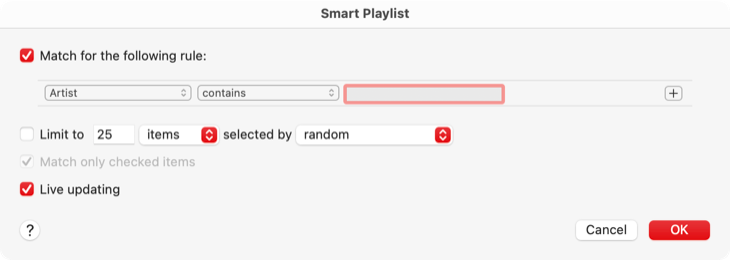
- Чтобы добавить ещё одно условие, нажмите «+». С каждым новым условием количество подходящих треков обычно сокращается.
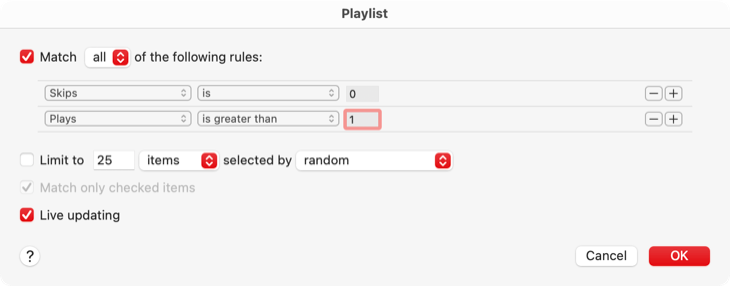
- По желанию используйте опцию «Ограничить» (Limit), чтобы задать максимальное число треков и способ отбора (случайно, по наименьшему/наибольшему числу воспроизведений и т. п.). Включите «Обновлять динамически» (Live updating), чтобы плейлист менялся сам при изменении библиотеки.
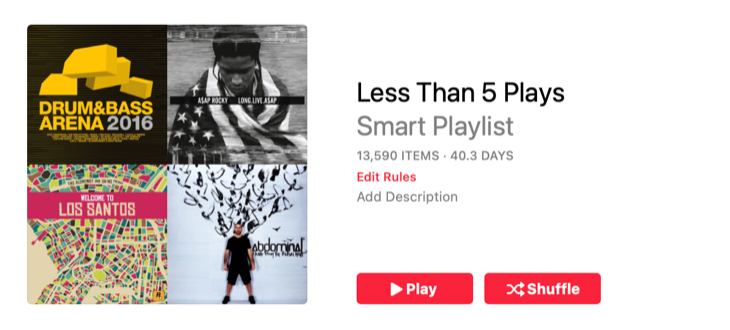
- Нажмите OK, задайте имя, описание и обложку — плейлист создан. Для правки условий выберите плейлист и нажмите Редактировать правила.
Совет: при создании сложных правил сочетайте операторы «И»/«ИЛИ» осознанно. «И» ужесточает фильтр, «ИЛИ» расширяет.
Можно ли сделать умный плейлист на iPhone?
Короткий ответ: нет. Интерфейс создания умных плейлистов доступен только в настольных версиях — «Музыка» на macOS и iTunes на Windows. Если вы создадите умный плейлист на компьютере и включите синхронизацию библиотеки iCloud, сам плейлист будет виден на iPhone, но редактировать правила и создавать новые — нельзя.
Важно: если вы используете локальные библиотеки, а не iCloud Music Library, умные плейлисты могут не синхронизироваться на другие устройства.
Идеи для умных плейлистов и шаблоны правил
Ниже — готовые формулы, которые можно вставить в интерфейс создания умного плейлиста.
- Найти песни, которые вы почти не слушали: Plays / is less than / 3
- Песни, которые вы никогда не слышали: Plays / is less than / 1
- Песни, определяющие год: Year / is / <Год> + Limit selected by most often played
- Песни, которые вы не пропускаете: Skips / is / 0 AND Plays / is greater than / 1
- Любимые «Loved»: Love / is / Loved
- Музыка, не слушавшаяся год: Last Played / not in the last / 365 days
- Любимые песни конкретного исполнителя: Artist / is / <исполнитель> + Limit selected by most often played
- Покупки: Purchased / is / true
Шаблоны для быстрого копирования (примерные):
- Новые и непрослушанные: Last Played / not in the last / 30 days AND Plays / is less than / 1
- Смена настроения (энергичное): BPM / is greater than / 120 AND Genre / contains / Rock
- Ночная подборка: Rating / is greater than / 3 AND BPM / is less than / 90
Критерии приёмки
- Плейлист динамически обновляется при добавлении подходящих треков в библиотеку.
- Количество треков соответствует установленному ограничению (если включено).
- Правило не конфликтует (нет логики «AND» между взаимоисключающими условиями).
Когда умные плейлисты не работают или дают неожиданный результат
- Метаданные треков отсутствуют или некорректны: правила по Artist/Year/BPM/Ratings будут неточны.
- Локальные библиотеки не синхронизированы с iCloud — плейлисты не появятся на других устройствах.
- Некорректное сочетание условий: два взаимоисключающих правила с «И» приведут к пустому списку.
- Ограничение (Limit) выбрано неправильно: случайный порядок может скрыть важные треки.
Альтернативные подходы
- Ручные плейлисты с готовыми подборками и редким обновлением — когда нужен полный контроль.
- Внешние менеджеры музыки и плейлистов — для сложной автоматизации и интеграции с облаком (потребуют доводки и проверки безопасности).
- Теги и умные папки на уровне файловой системы — полезно, если вы храните коллекцию отдельно от iCloud.
Методика проектирования умного плейлиста (мини-методология)
- Цель: запишите одну фразу — зачем нужен плейлист (утренний фокус, пробежка, архивация).
- Источник: определите, из какой библиотеки брать треки (iCloud, локальная).
- Критерии: выберите 2–3 ключевых правила (например, BPM + Plays + Genre).
- Ограничение: решите, нужен ли лимит и какой метод отбора (случайно/по популярности).
- Тест: создайте, проверьте содержимое, скорректируйте правила.
- Поддержка: включите «Обновлять динамически», если нужно автоматическое обновление.
Чек-листы по ролям
Для слушателя (повседневное использование):
- Определить цель плейлиста.
- Проверить, что Plays и Last Played корректны.
- Включить «Обновлять динамически», если хочется автоматического обновления.
Для ди-джея или ведущего эфира:
- Добавить условие Genre/Tempo/BPM.
- Использовать Limit с сортировкой по Most often played или Manual.
- Протестировать порядок переходов между треками.
Для библиотекаря или коллекционера:
- Убедиться в корректности метаданных (Year, Composer, Album).
- Использовать Purchased / is / true для учёта купленных треков.
- Архивировать старые версии плейлистов вручную перед массовыми изменениями.
Примеры ошибок и как их исправить
- Пустой плейлист: уберите одно из условий или замените «И» на «ИЛИ». Проверяйте метаданные.
- Слишком много треков: установите Limit и выберите порядок отбора.
- Плейлист не виден на iPhone: убедитесь, что включена синхронизация библиотеки iCloud и плейлист сохранён в облачной библиотеке.
Безопасность и приватность
Умные плейлисты используют только метаданные вашей музыкальной библиотеки. Если вы включаете синхронизацию iCloud, данные о плейлистах и их содержимом будут храниться в вашей учётной записи Apple. Для повышенной приватности отключите синхронизацию или храните локальные библиотеки отдельно.
Краткое резюме
Умные плейлисты — мощный способ поддерживать актуальные подборки без постоянного ручного управления. Создаются через Файл > Новая > Умный плейлист, работают на macOS и Windows (iTunes), но редактируются только на настольных системах. Используйте шаблоны и методику проектирования, чтобы быстро получать нужные подборки.
Важно: корректные метаданные и понимание «И/ИЛИ» — ключ к предсказуемому результату.
Короткая подсказка для соцсетей (OG-подобное): Создавайте умные плейлисты в Музыке или iTunes — автоматически, быстро и без ручного добавления. Шаблоны и чек-листы внутри статьи.

Похожие материалы

Несколько аккаунтов Skype: Multi Skype Launcher

Журнал для работы: повысить продуктивность

Персональные звуки уведомлений на Android

Скачивание шоу Hulu для офлайн‑просмотра

Microsoft Start: персонализированная новостная лента
