
Сменить ориентацию слайдов в PowerPoint

Быстрые ссылки
- Сменить ориентацию слайдов с альбомной на книжную
- Использовать вертикальные и горизонтальные слайды в одной презентации
Сменить ориентацию слайдов с альбомной на книжную
Коротко: откройте презентацию, перейдите на вкладку «Конструктор», в группе «Настройка» выберите «Размер слайда», затем «Настроить размер слайда» (на Mac — «Параметры страницы»). В диалоге выберите ориентацию “Книжная” для слайдов и нажмите «ОК».
Пошагово:
- Откройте презентацию в PowerPoint.
- Перейдите на вкладку “Конструктор“.
- В группе «Настройка» нажмите «Размер слайда» → «Настроить размер слайда» (или «Параметры страницы» на Mac).
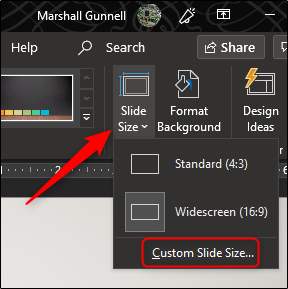
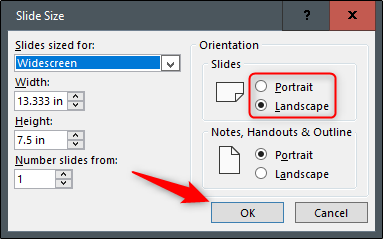
- В появившемся окне «Размер слайда» в разделе «Ориентация» в группе «Слайды» выберите радиокнопку рядом с “Книжная” (Portrait) или “Альбомная” (Landscape). Нажмите «ОК».
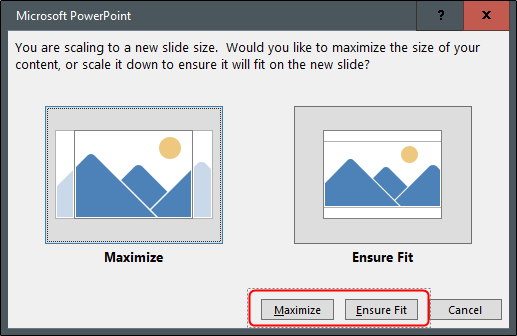
- Появится дополнительный диалог с вопросом о масштабировании содержимого. Выберите «Максимизировать» (оставить размеры объектов) или «Подогнать» (изменить размеры, чтобы содержимое помещалось). Выберите подходящий вариант и подтвердите.
Важно: при смене ориентации автоматическое перераспределение элементов может не всегда дать желаемый результат — часто приходится вручную поправить положение объектов и размеры шрифтов.
Использовать вертикальные и горизонтальные слайды в одной презентации
Коротко: прямой поддержки смешанных ориентаций в одном файле нет. Хитрость — создать две презентации с разными ориентациями и связать их гиперссылками для переходов во время показа.
Когда это имеет смысл:
- Презентация на экране и печатные материалы требуют разных форматов.
- Нужны отдельные слайды-страницы с вертикальной версткой (например, постер, визитка), которые вы хотите демонстрировать как часть показа.
Ограничения и предостережения:
- Ссылка на внешний файл ломается при перемещении одного из файлов. Чтобы этого избежать, поместите оба файла в одну папку перед созданием ссылки.
- При демонстрации переключение между файлами заметно медленнее, чем простое перелистывание слайдов.
Пошаговая инструкция для «иллюзии» смешанной ориентации:
- Подготовьте две презентации: первая — в альбомной ориентации, вторая — в книжной.
- Сохраните обе в одной папке.
- В первой презентации перейдите на слайд, с которого нужно выполнить переход во вторую презентацию.
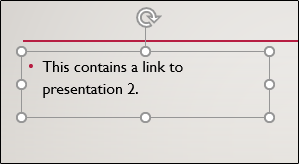
- Выделите объект, текст или изображение, которое будет служить ссылкой. В примере используется текстовое поле.
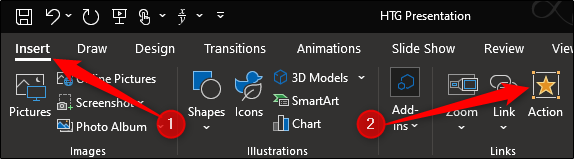
- Перейдите на вкладку «Вставка», в группе «Ссылки» нажмите «Действие».
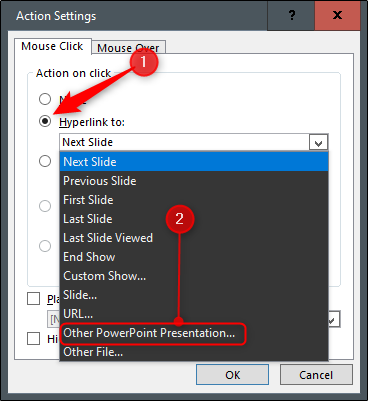
- В диалоге «Параметры действий» выберите радиокнопку «Гиперссылка на», откройте выпадающий список и выберите «Другую презентацию PowerPoint».
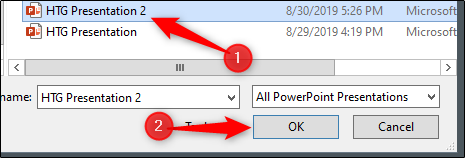
- В диалоге проводника файлов выберите вторую презентацию и нажмите «ОК».
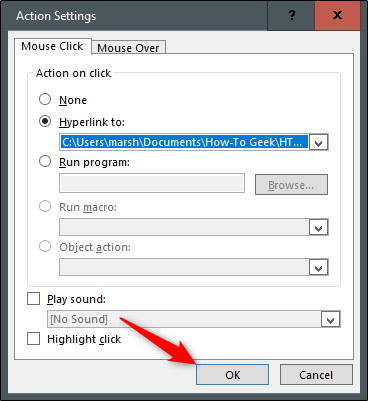
- В окне «Параметры действий» появится путь к файлу во встроенном поле «Гиперссылка на». Нажмите «ОК».
- Теперь выбранный объект содержит ссылку.
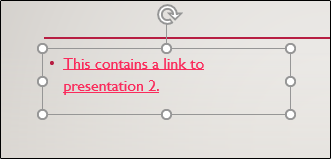
При показе слайдов (Slide Show) клик по объекту откроет вторую презентацию, создавая эффект единой демонстрации с разными ориентациями. Чтобы вернуться, добавьте ссылку из второй презентации обратно на первую.
Альтернативные подходы
- Экспортировать вертикальные слайды в PDF и открыть PDF в отдельном окне при демонстрации. Менее удобно, но сохраняет макет.
- Вставить вертикальную страницу как изображение в альбомный слайд (уменьшение и появление полей) — быстрый обход, но теряется интерактивность и качество текста.
- Использовать сторонние инструменты для объединения форматов в единый файл (внимательно с лицензиями и безопасностью).
Проверки и чеклист перед презентацией
- Убедитесь, что обе презентации находятся в одной папке.
- Проверьте все гиперссылки в режиме показа.
- Прогоните демонстрацию на целевом оборудовании (разрешение, переходы, скорость).
- Если используете экспорт в PDF — проверьте ориентацию и читаемость на экране.
Частые проблемы и их решения
- Проблема: ссылка не работает — проверьте путь к файлу и наличие файла в одной папке с презентацией.
- Проблема: объекты не помещаются после смены ориентации — используйте ручную корректировку: выравнивание, изменение размеров, перенос элементов.
- Проблема: заметные паузы при переходе между файлами — заранее откройте файл или используйте быстрый SSD/локальное хранение.
Критерии приёмки
- Ориентация слайда изменена и содержимое читаемо без критической потери верстки.
- При демонстрации переходы между презентациями проходят корректно и ссылки работают.
- Вся необходимая аудитория видит слайды в нужной ориентации на целевом оборудовании.
Быстрый справочник (cheat sheet)
- Конструктор → Размер слайда → Настроить размер слайда
- Группы: “Настройка” и “Ссылки” (вкладки “Конструктор“ и “Вставка”)
- Ориентации: Книжная = портрет, Альбомная = ландшафт
Принятие решения: когда использовать какую технику
mermaid graph TD A[Нужно смешать ориентации?] –>|Да| B{Нужна интерактивность?} B –>|Да| C[Связать две презентации гиперссылкой] B –>|Нет| D[Экспорт вертикальных слайдов в PDF или вставить как изображение] A –>|Нет| E[Сменить ориентацию всего файла через “Размер слайда”]
Советы по локализации и совместимости
- Названия вкладок и команд в PowerPoint могут отличаться в разных языковых версиях. В русской локализации чаще используются «Конструктор», «Вставка», «Размер слайда», «Параметры страницы», «Параметры действий».
- При работе в команде договоритесь о месте хранения файлов (сетевая папка или облако) и используйте относительные пути, если нужно сохранить работоспособность ссылок.
Резюме
Сменить ориентацию слайдов в PowerPoint просто: используйте «Конструктор» → «Размер слайда» → «Настроить размер слайда». Если необходимы одновременно вертикальные и горизонтальные слайды, создайте две презентации и свяжите их гиперссылками — это наиболее надёжный обходной путь. Всегда проверяйте ссылки и макеты перед презентацией.
Важно: при масштабировании содержимого после смены ориентации часто требуется ручная доработка макета для корректного отображения.

Похожие материалы

Несколько аккаунтов Skype: Multi Skype Launcher

Журнал для работы: повысить продуктивность

Персональные звуки уведомлений на Android

Скачивание шоу Hulu для офлайн‑просмотра

Microsoft Start: персонализированная новостная лента
