
Как установить Skype на iPad Mini, если iOS устарел

Владельцы iPad Mini сталкиваются с сообщением об ошибке при попытке установить Skype: приложение требует минимальную версию iOS (например, iOS 10). Это обычная ситуация для старых устройств: разработчики обновляют приложения под новые версии ОС, а устаревшие iPad перестают соответствовать требованиям. Ниже — проверенные методы, как действовать.
Почему не удаётся подключиться к Skype на iPad Mini?
1. Обновите операционную систему
- Подключите iPad к сети Wi‑Fi — обновление может занимать трафик.
- Откройте Настройки > Основные > Обновление ПО.
- Нажмите «Загрузить и установить». Если памяти недостаточно — освободите место (удалите ненужные фото, видео или приложения) и повторите.
- Введите код доступа, если система запросит его, и дождитесь окончания обновления.
- После обновления на поддерживаемую версию iOS установка Skype из App Store должна пройти успешно.
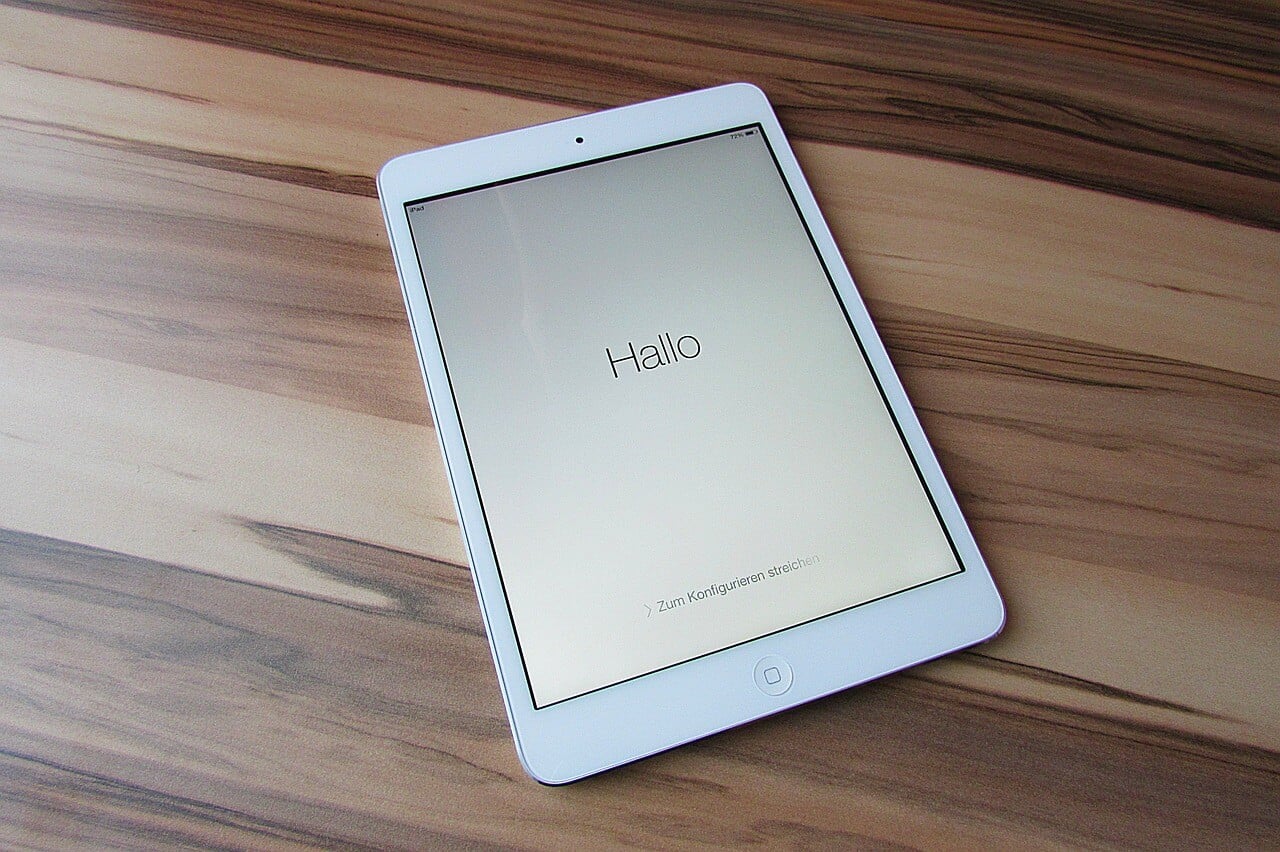
Важно: если устройство физически не может обновиться до iOS 10 (старые модели), следующий раздел содержит альтернативы.
2. Установите совместимую старую версию через iTunes на ПК
- На ПК установите версию iTunes, которая всё ещё поддерживает работу с App Store (в некоторых случаях нужна более старая сборка iTunes для Windows, позволяющая скачивать приложения). Не пользуйтесь учетной записью без пароля — войдите в свой Apple ID.
- В iTunes выполните поиск «Skype» и выберите iPhone‑версию приложения (она может работать и на iPad). Нажмите «Загрузить» или «Get». Это добавит приложение в медиатеку iTunes.
- Подключите iPad к ПК и синхронизируйте устройство с iTunes, установив скачанную версию Skype.
- При попытке установить на iPad приложение может появиться подсказка о несовместимости и предложение загрузить более старую версию приложения — согласитесь, если система предложит.
Примечание: шаги зависят от конкретной версии iTunes и политики Apple. Если iTunes на вашем ПК не позволяет загрузить приложение, переходите к альтернативным вариантам.

Альтернативные подходы
- Веб‑версия Skype: попробуйте открыть web.skype.com через Safari или другой браузер на iPad. Функциональность и поддержка звонков/видео могут отличаться в зависимости от версии iOS и браузера.
- Используйте другой девайс: смартфон, ПК или современный планшет для видеозвонков в Skype.
- Переход на иной мессенджер: FaceTime (для общения с владельцами Apple), Zoom, WhatsApp, Viber — если у собеседников есть эти приложения.
- Обратитесь к семье/друзьям с просьбой принять звонок на другом устройстве в экстренных случаях.
Когда эти решения не работают
- Устройство слишком старое и физически не поддерживает iOS 10 — значит, официально установить современный Skype нельзя.
- Отсутствует доступ к ПК с нужной версией iTunes и нет возможности использовать веб‑версию.
- Если вы зависите от корпоративных версий Skype или специальных функций (например, Skype for Business), могут потребоваться другие инструменты или разрешения от IT‑отдела.
Мини‑методология: быстрый план действий (5 шагов)
- Проверить текущую версию iOS: Настройки > Основные > Об этом.
- Попробовать обновление iOS через Настройки > Основные > Обновление ПО.
- Если обновление невозможно — попытаться установить через iTunes на ПК.
- Если и это невозможно — протестировать web.skype.com в браузере iPad.
- В крайнем случае — выбрать альтернативный мессенджер или другое устройство.
Схема принятия решения
flowchart TD
  A[Попытка установить Skype на iPad] --> B{Можно обновить iOS до требуемой версии?}
  B -- Да --> C[Обновите iOS и установите Skype из App Store]
  B -- Нет --> D{Есть доступ к ПК с iTunes, поддерживающим App Store?}
  D -- Да --> E[Скачайте iPhone‑версию через iTunes и синхронизируйте]
  D -- Нет --> F[Попробуйте web.skype.com или альтернативные мессенджеры]
  F --> G[Используйте другое устройство или попросите собеседника перейти на другое приложение]
Чек‑лист для пользователя
- Убедиться в доступе к Wi‑Fi и зарядке устройства.
- Создать резервную копию iPad (iCloud или iTunes) перед крупным обновлением.
- Проверить свободное место и удалить ненужные файлы.
- Попробовать установить приложение после обновления системы.
- Если не получилось — подготовить ПК с iTunes или протестировать веб‑версию.
Чек‑лист для домашнего администратора или IT‑специалиста
- Проверить модель iPad и поддерживаемые ею версии iOS.
- Оценить возможность использования корпоративных инструментов удалённо (при необходимости — настроить VPN или разрешения).
- Подготовить ПК с подходящей версией iTunes и инструкцией по синхронизации.
- Оповестить пользователя о доступных альтернативах и рисках безопасности при использовании старых версий приложений.
Критерии приёмки
- Skype запускается и позволяет войти в аккаунт.
- Голосовые и видеозвонки работают без критических ошибок (если аппаратно поддерживаются).
- При использовании старой версии — отсутствуют блокирующие баги и критические уязвимости.
Краткое резюме
Если ваш iPad Mini может обновиться до iOS, совместимой с Skype, начните с обновления системы. Если обновление невозможно, попробуйте установить более старую версию через iTunes на ПК или используйте веб‑версию Skype. В крайнем случае выберите альтернативный мессенджер или современное устройство. Всегда делайте резервные копии перед серьёзными изменениями и проверяйте совместимость приложения с вашим устройством.
Важно: если вы не уверены в безопасности скачиваемых файлов или используете сторонние инструменты для установки старых версий, проконсультируйтесь с техподдержкой Apple или IT‑специалистом.
Если статья была полезна — оставьте комментарий с моделью iPad и версией iOS, мы поможем подобрать оптимальный путь.
READ ALSO:
- How to fix Skype Voicemail not working? 4 fixes that really work
- How to solve Something went wrong Skype error
- Fix: Skype camera is upside down
- Surface Go vs Apple iPad: Which is better?

Похожие материалы

Несколько аккаунтов Skype: Multi Skype Launcher

Журнал для работы: повысить продуктивность

Персональные звуки уведомлений на Android

Скачивание шоу Hulu для офлайн‑просмотра

Microsoft Start: персонализированная новостная лента
