
Как совершать Skype‑звонки прямо из Outlook.com
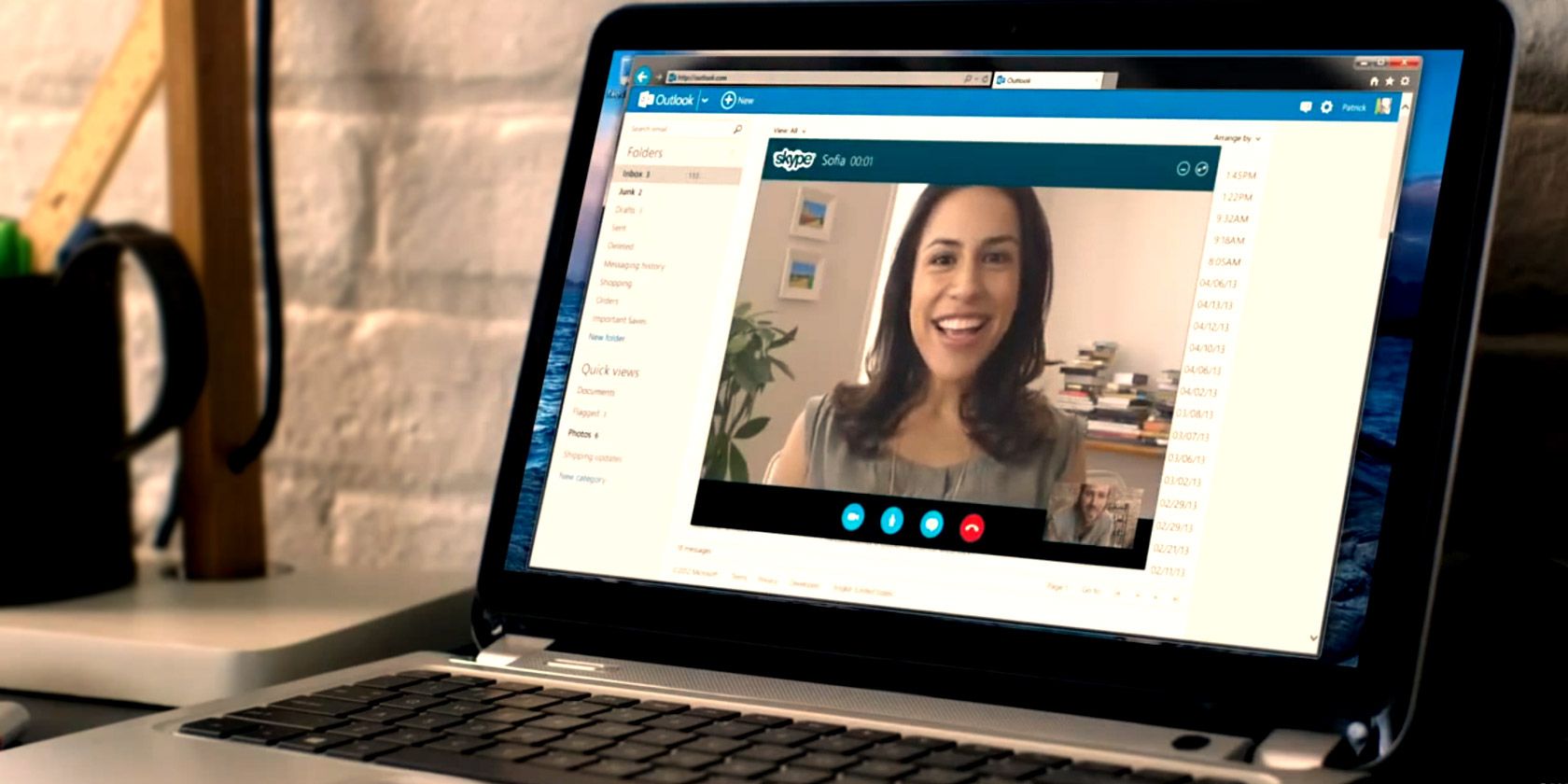
Важно: плагин работает в настольных браузерах (Chrome, Firefox, Edge, Safari на Windows/Mac). Он не поддерживается на Chromebook, если только Microsoft не выпустит отдельное расширение.
Кому будет полезно
- Тем, кто предпочитает работать в браузере и минимизировать количество запущенных приложений.
- Тем, кто хочет быстро проверять статус контактов и начать видеозвонок из почты.
- Тем, кто использует Windows или Mac и может установить браузерный плагин.
Краткий план действий
- Установите Skype Web Plugin в браузере.
- Войдите в Outlook.com под своей учётной записью Microsoft.
- Свяжите Skype с аккаунтом Microsoft, если требуется.
- Проверьте доступ к камере и микрофону и сделайте пробный звонок.
Установка Skype Web Plugin
Microsoft выпустила Skype Web Plugin — лёгкую версию клиента, которая позволяет инициировать звонки из браузера (Chrome, Firefox, Edge, Safari на Windows и macOS). Плагин использует меньше ресурсов, чем полноценное приложение. После установки вы увидите, кто из ваших контактов онлайн, прямо в панели сообщений Outlook.com.
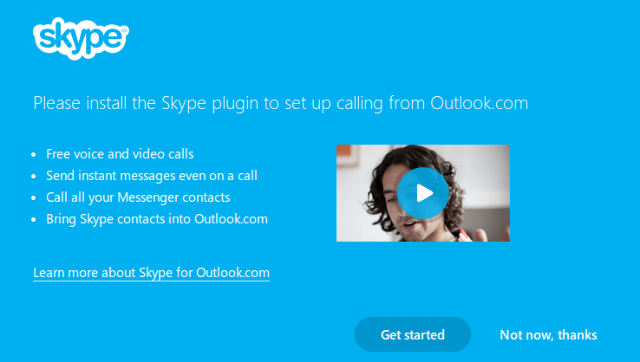
Пошаговая инструкция:
- Откройте Outlook.com в настольном браузере.
- Если браузер требует плагин, появится запрос на установку — следуйте подсказкам.
- Если вы впервые заходите с нового устройства, Outlook.com снова предложит установить плагин.
- После установки перезагрузите вкладку Outlook.com и войдите под своей учётной записью.
Совет: если установка не запускается, попробуйте загрузить плагин напрямую с официального сайта Skype и запустить установщик от имени администратора.
Подключение Skype к Outlook.com
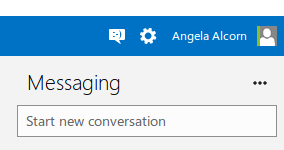
После установки плагина войдите в Outlook.com под тем же аккаунтом Microsoft, который привязан к вашему Skype (или свяжите их при запросе). Нажмите на значок сообщений в правом верхнем углу и выберите нужные сервисы для обмена сообщениями.
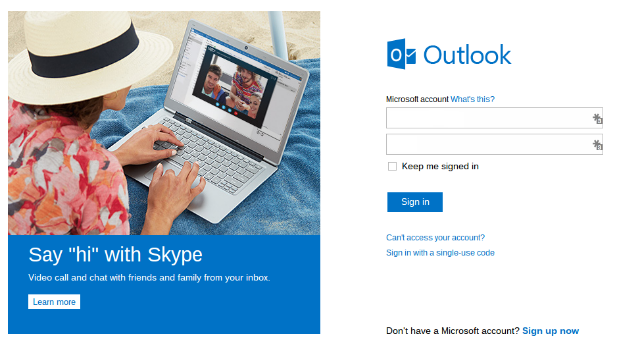
Если вы ещё не связывали учётные записи, Outlook предложит ввести логин и пароль Skype. Следуйте подсказкам на экране — процесс обычно автоматизирован и требует лишь подтверждения.
После успешной связи вы увидите значок Skype в правом нижнем углу панели сообщений. Через эту панель можно просматривать онлайн‑контакты и запускать звонок прямо из переписки или списка контактов.
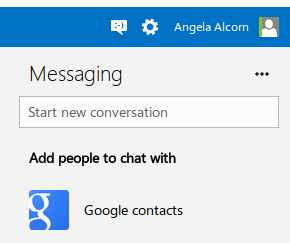
Чтобы найти контакт быстро, кликните в поле «Start a Conversation» и начните печатать имя. Когда контакт онлайн, рядом появится иконка вызова — нажмите её, чтобы начать аудио- или видеозвонок.
Что можно и чего нельзя делать в браузерной версии
В браузерном плагине доступны базовые функции: определение онлайн‑статуса, аудио- и видеовызовы. Однако есть ограничения:
- Нельзя добавить новый контакт через Outlook.com — для этого нужен полноценный клиент Skype.
- Групповые видеозвонки с большим числом участников могут быть недоступны или ограничены возможностями плагина.
- Некоторые расширенные функции (например, запись вызова внутри клиента) обычно не работают в браузерном плагине.
Разрешения и тест микрофона/камеры
Перед первым звонком Outlook/Skype запросит доступ к камере и микрофону. Разрешите их:
- В браузере появится всплывающее окно с запросом доступа — нажмите Разрешить.
- Если вы случайно запретили доступ, откройте настройки браузера и возобновите разрешения для Outlook.com.
- Проверьте системные настройки безопасности macOS/Windows: браузеру должен быть разрешён доступ к камере и микрофону.
Критерии приёмки
- Вы видите контакт онлайн и иконку вызова рядом с его именем.
- По клику на иконку начинается звонок, и вы слышите/видите собеседника.
- Камера и микрофон свободно работают в других веб‑приложениях.
Проблемы и их решения
Важно: если что‑то не работает, пройдите этот чеклист.
Чеклист устранения неполадок:
- Убедитесь, что вы используете поддерживаемый браузер на десктопе.
- Проверьте, установлен ли Skype Web Plugin и активен ли он.
- Проверьте настройки блокировщиков рекламы и расширений безопасности — они могут блокировать плагин.
- Убедитесь, что сайт Outlook.com имеет разрешения на использование камеры и микрофона.
- Перезапустите браузер и страницу Outlook.com.
- Если проблема сохраняется, попробуйте другой браузер или временно отключите конфликтующие расширения.
Специфическая проблема: Chromebook
Chromebook не поддерживает установку классического плагина, поэтому на нём браузерный метод с плагином не работает. Решения:
- Используйте веб‑версию Skype (если доступна) или Android‑приложение Skype на Chromebook.
- Воспользуйтесь полноценным приложением Skype на другом устройстве.
Запись звонков в браузере
Браузерная версия Skype сложнее для записи звонков по сравнению с настольными клиентами. Если запись важна, рассмотрите альтернативы:
- Использовать настольный Skype (Windows/macOS) с программами для записи экрана/аудио.
- Применить сторонние сервисы записи конференций, которые работают в браузере и поддерживают интеграцию с WebRTC.
- Попросить собеседника записать разговор на своей стороне и выслать копию.
Замечание: всегда предупреждайте участника о записи — это требование конфиденциальности и в ряде юрисдикций — закон.
Сравнение с Hangouts и альтернативами
Ниже — упрощённая сравнительная таблица по типичным задачам.
| Функция | Outlook.com + Skype в браузере | Gmail + Hangouts / Google Meet |
|---|---|---|
| Работает без установки плагина | Нет (нужен плагин) | Да (встроено) |
| Быстрый доступ из почты | Да | Да |
| Групповые видеозвонки без платы | Ограничения, возможно платно | До 10 и более бесплатно (зависит от сервиса) |
| Запись звонков | Ограничена | Встроена в некоторых планах Google Workspace |
| Поддержка Chromebook | Ограничена | Широкая |
Вывод: если вы часто работаете в почте и не хотите устанавливать ничего, Hangouts/Google Meet даёт более гладкий опыт. Но если у вас уже есть экосистема Microsoft и вы готовы установить плагин, Skype в Outlook.com — удобный вариант.
Роли и чеклист для запуска звонка
Роль: Обычный пользователь
- Установить плагин Skype Web Plugin.
- Войти в Outlook.com.
- Разрешить доступ к камере и микрофону.
- Найти контакт и нажать иконку вызова.
Роль: IT‑администратор
- Проверить системные требования для поддерживаемых браузеров.
- Развернуть плагин централизованно (при возможности).
- Настроить политики безопасности, чтобы исключить блокировку плагина.
Роль: Пользователь Chromebook
- Проверить наличие Android‑версии Skype.
- Использовать альтернативный девайс для звонков или веб‑сервисы, не требующие плагинов.
SOP для первого звонка через Outlook.com
- Установите плагин и перезапустите браузер.
- Войдите в Outlook.com и проверьте связь учётных записей.
- Дайте разрешения на камеру и микрофон.
- Сделайте пробный звонок с коллегой или вторым устройством.
- Проверьте качество звука и видео; при необходимости откорректируйте настройки звука и освещения.
Сценарии, когда способ не подойдёт
- Если вы используете Chromebook без Android‑приложения Skype.
- Если политика компании запрещает установку плагинов в браузере.
- Если нужна встроенная запись звонков без сторонних инструментов.
Decision flowchart для выбора способа звонка
flowchart TD
  A[Нужно звонить из почты?] -->|Да| B{Поддерживаемый браузер?}
  B -->|Да| C{Можно установить плагин?}
  B -->|Нет| G[Использовать приложение/альтернативу]
  C -->|Да| D[Установить плагин и связать аккаунты]
  C -->|Нет| G
  D --> E[Сделать пробный звонок]
  E --> F[Готово]
Мини‑глоссарий
- Плагин — дополнительный компонент браузера для расширения функций.
- WebRTC — веб‑технология для передачи аудио/видео в реальном времени.
Рекомендации и лучшие практики
- Проверяйте разрешения камеры и микрофона в настройках браузера перед звонком.
- Для стабильного качества используйте проводное подключение или надёжный Wi‑Fi.
- При плохом качестве видео уменьшайте разрешение камеры или переходите на аудиозвонок.
Заключение
Skype в Outlook.com даёт быстрый и удобный способ начать аудио‑ или видеозвонок прямо из почты. Это полезно для пользователей, работающих в браузере, но метод имеет ограничения: требуется плагин и поддерживаемый браузер, а Chromebook часто не поддерживается. Если вам нужен бесшовный опыт без установки, рассмотрите альтернативы, например Google Meet.
Ключевые шаги: установите Skype Web Plugin, свяжите учётные записи, проверьте доступы и сделайте пробный звонок.
Summary:
- Установка плагина и связывание аккаунтов — главное действие.
- Chromebook и политики безопасности могут помешать использованию плагина.
- Для записи звонков и крупных групповых конференций лучше использовать настольный клиент или альтернативы.

Похожие материалы

Несколько аккаунтов Skype: Multi Skype Launcher

Журнал для работы: повысить продуктивность

Персональные звуки уведомлений на Android

Скачивание шоу Hulu для офлайн‑просмотра

Microsoft Start: персонализированная новостная лента
