
Как совершать звонки по Skype прямо из Outlook.com
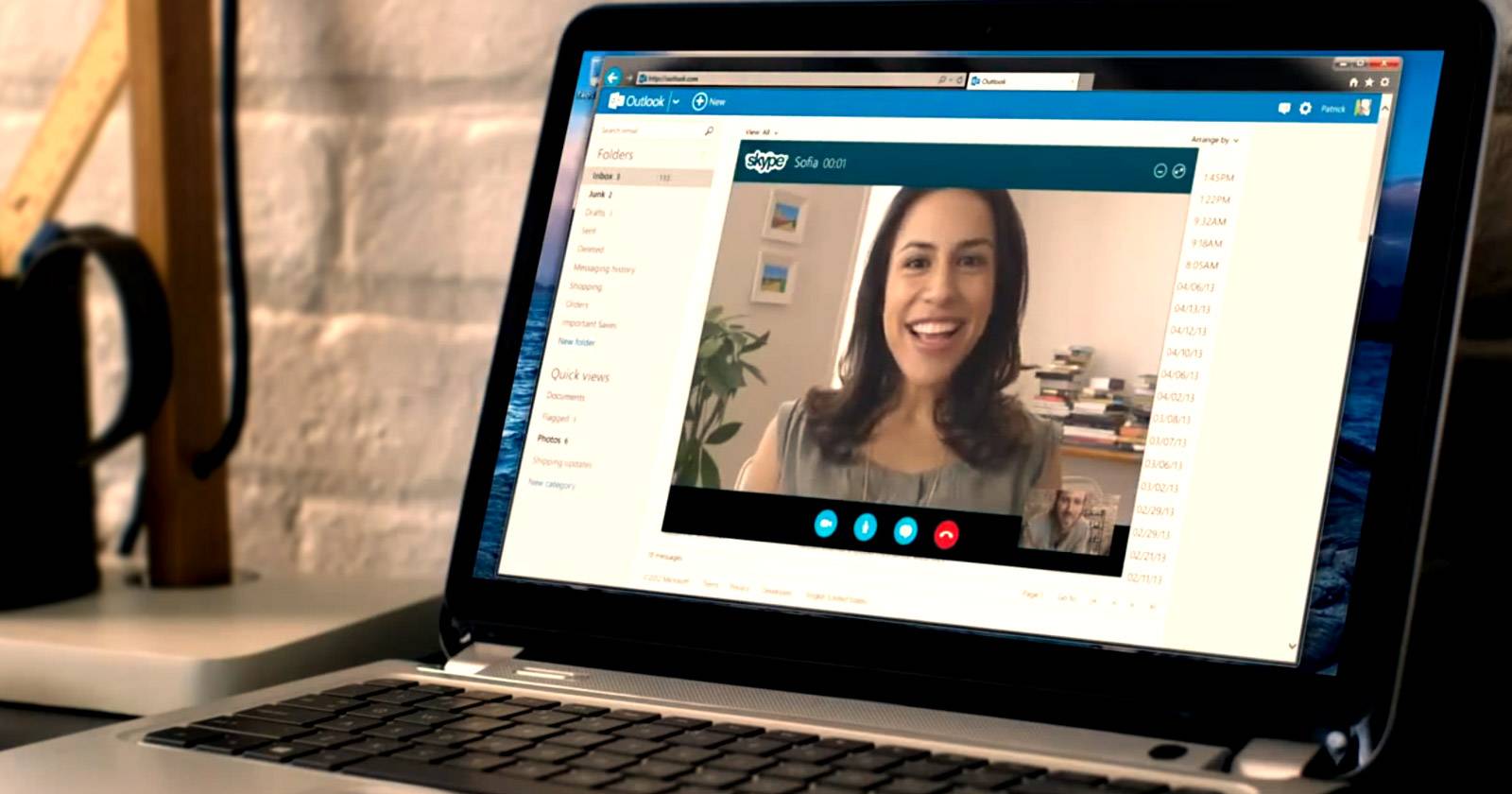

Многие из нас проводят большую часть работы в браузере и не хотят постоянно запускать отдельные приложения. Если вы хотите звонить по Skype, не открывая десктопный клиент, Outlook.com даёт такую возможность: с помощью плагина Skype Web Plugin и связки аккаунтов вы сможете начать аудио- или видеозвонок прямо из почты. Эта статья объясняет шаг за шагом, как настроить всё корректно, какие бывают ограничения и какие альтернативы стоит рассмотреть.
http://www.youtube.com/watch?v=meT0MN_wh0A
Установите плагин Skype для браузера
Чтобы звонки работали в Outlook.com без отдельной программы, сначала нужно установить Skype Web Plugin. Плагин позволяет запускать аудио- и видеозвонки прямо в окне браузера. Поддерживаемые браузеры обычно включают Chrome, Firefox, Internet Explorer и Safari на Windows и macOS, но поведение может отличаться в зависимости от версии.
Что нужно сделать:
- Перейдите на страницу Microsoft или следуйте подсказке в Outlook.com, когда попробуете совершить первый звонок.
- Скачайте и запустите установщик плагина для вашей ОС.
- Разрешите плагину доступ к камере и микрофону в настройках браузера.
- При первом входе Outlook.com может предложить установить плагин — согласитесь и следуйте инструкциям.
Пара пояснений:
- Skype Web Plugin — облегчённая версия Skype. Она требует меньше ресурсов и не запускает полноценного десктопного клиента в фоне.
- После установки вы увидите состояние ваших контактов прямо в панели сообщений Outlook.com и сможете начать звонок из письма или списка контактов.
Важно: на Chromebook этот плагин работать не будет, так как он устанавливается в систему, а не как обычное расширение Chrome. Пока Microsoft не выпустит отдельное расширение для Chrome OS, Chromebook-пользователи не смогут использовать этот метод.
Вход в Outlook.com и связывание аккаунтов
После установки плагина откройте Outlook.com и войдите с помощью учётной записи Microsoft или создайте новую. В правом верхнем углу нажмите на значок сообщений (изображение лица) и выберите доступные сервисы для обмена сообщениями.
Шаги:
- Войдите в Outlook.com под вашей Microsoft-учётной записью.
- Нажмите значок сообщений в правом верхнем углу экрана.
- Выберите «Добавить службу» или «Подключить Skype» в списке сервисов.
- Введите учётные данные Skype, если потребуется, и разрешите связи между аккаунтами.
После связывания аккаунтов значок Skype появится в правой нижней части панели сообщений Outlook.com. Если вы находитесь в стране, где поддержка ещё не развернута, логотип может не отображаться — это зависит от географического покрытия сервиса.
Как начать звонок из почты
- Откройте панель сообщений и найдите контакт в поле «Начать беседу». Можно сузить поиск, введя несколько букв имени.
- Когда контакт в сети и доступен в Skype, рядом появится иконка звонка — нажмите её, чтобы начать аудио- или видеозвонок.
- Если у вас есть веб-камера и микрофон, вы сможете совершать видеозвонки высокой чёткости; при отсутствии камеры доступна обычная VoIP-связь через микрофон и динамики.
Замечание: на текущем этапе через интерфейс Outlook.com нельзя добавить новых контактов Skype — для этого нужно открыть полноценное приложение Skype на одном из ваших устройств.
Запись звонков в браузере
Запись звонков через веб-плагин может быть ограничена или недоступна по сравнению с классическими методами для десктопа. Если запись разговоров критична, рассмотрите альтернативы:
- Использовать десктопный клиент Skype с поддержкой записи (встроенная запись или сторонние программы для записи экрана/аудио).
- Перенаправить звонок на устройство с поддержкой записи и затем сохранить файл.
- Рассмотреть сторонние сервисы-конференции, которые поддерживают запись в облаке (Zoom, Microsoft Teams).
Важно учитывать юридические и приватные аспекты записи разговоров: в разных странах действуют разные требования к уведомлению и согласию участников. Всегда сообщайте собеседнику о записи.
Сравнение с Hangouts и другими альтернативами
Outlook.com + Skype — прямая попытка конкурировать с Google Hangouts (ныне Google Meet) в интерфейсе почты. Основные различия:
- Удобство: Hangouts/Meet обычно работают «из коробки» в Gmail без дополнительной установки, тогда как Skype требует плагина.
- Количество участников: Hangouts/Meet позволяет добавлять несколько участников в видеоконференцию бесплатно (предел зависит от сервиса), у Skype через веб-плагин возможности групповых видеозвонков могут быть ограничены и иногда требуют платного тарифа.
- Совместимость: Chrome/Firefox имеют разное поведение плагинов; Chromebook чаще поддерживает Meet без дополнительных установок.
Альтернативы для звонков из браузера:
- Google Meet — встроен в Gmail и работает в браузере без плагинов.
- Zoom — хорошо подходит для групповых встреч и записи, имеет веб-клиент и расширения.
- Microsoft Teams — интеграция с Office 365, поддержка больших групп и корпоративных сценариев.
Когда этот метод не работает
- Вы используете Chromebook — плагин не устанавливается.
- На компьютере включены строгие политики безопасности или блокировщик плагинов в браузере.
- Вы находитесь в стране с ограниченным доступом к веб-функциям Skype.
- У вас нет прав администратора для установки плагинов на рабочем компьютере.
Руководство по устранению проблем
Если звонки не запускаются или плагин не работает, попробуйте последовательные шаги:
- Перезапустите браузер и компьютер.
- Проверьте, установился ли плагин и включён ли он в списке расширений/плагинов браузера.
- Убедитесь, что браузер имеет доступ к камере и микрофону в системных и браузерных настройках.
- Отключите VPN или прокси временно — они могут мешать соединению.
- Проверьте брандмауэр и антивирус — возможно, блокируется сетевой трафик плагина.
- Если всё не помогает, попробуйте войти в Outlook.com с другого браузера или другого устройства.
Критерии приёмки
- Плагин установлен и активен в браузере.
- Аккаунты Skype и Microsoft связаны и отображаются в панели сообщений Outlook.com.
- Вы видите онлайн-статусы контактов и иконку звонка рядом с доступными собеседниками.
- Тестовый аудио- или видеозвонок прошёл успешно с работой микрофона и камеры.
Ролевые чек-листы
Для обычного пользователя:
- Установить плагин.
- Разрешить доступ к камере и микрофону.
- Связать Skype с аккаунтом Microsoft.
- Сделать тестовый звонок с другом.
Для администратора IT:
- Проверить совместимость плагина с политиками безопасности организации.
- Обеспечить доступ к официальному установщику и инструкциям.
- Настроить исключения в брандмауэре и прокси для серверов Microsoft/Skype.
Факто-бокс
- Что требуется: браузер + Skype Web Plugin + учётная запись Microsoft/Skype.
- Не поддерживается: Chromebook (пока нет отдельного расширения).
- Ограничения: групповое видео через веб-плагин может быть ограничено.
Короткое объявление (для рассылки или блога, 100–200 слов)
Outlook.com теперь позволяет совершать звонки по Skype прямо в браузере: достаточно установить Skype Web Plugin и связать вашу учётную запись Microsoft с аккаунтом Skype. После настройки вы увидите список онлайн-контактов в панели сообщений Outlook.com и сможете начать аудио- или видеозвонок одним кликом — без запуска десктопного клиента. Обратите внимание на ограничения: Chromebook пока не поддерживается, а для записи звонков лучше использовать десктопный клиент или облачные сервисы. Этот способ удобен для тех, кто работает в браузере и хочет минимизировать количество открытых приложений.
Часто задаваемые вопросы
Можно ли добавить новые контакты Skype через Outlook.com?
Нет. На момент написания через веб-интерфейс Outlook.com нельзя добавлять новых контактов Skype — для этого требуется полноценный клиент Skype.
Работает ли это на Chromebook?
Нет. Skype Web Plugin требует установки в систему, а Chromebook не поддерживает установку такого плагина. Пока Microsoft не выпустит специальное расширение для Chrome OS, Chromebook-пользователи не смогут использовать этот метод.
Можно ли записывать звонки, если я использую плагин в браузере?
Запись через веб-плагин ограничена. Для надёжной записи используйте десктопный клиент Skype или сервисы, которые поддерживают запись в облаке.
Итог: использование Skype через Outlook.com удобно, если вы проводите много времени в браузере и готовы установить плагин. Однако существуют ограничения по платформам и функционалу, о которых важно знать заранее.

Похожие материалы

Несколько аккаунтов Skype: Multi Skype Launcher

Журнал для работы: повысить продуктивность

Персональные звуки уведомлений на Android

Скачивание шоу Hulu для офлайн‑просмотра

Microsoft Start: персонализированная новостная лента
