
Как улучшить распознавание речи Siri на iPhone
Быстрые ссылки
Переобучить «Привет, Siri»
Подставлять фонетическое написание имён в контактах
Давать умным устройствам простые, уникальные имена
Не делать паузу после «Привет, Siri»
Siri не идеальна, но несколько простых приёмов помогут ей лучше понимать команды и снизят число ошибок распознавания.
Связано: 26 действительно полезных вещей, которые можно сделать с помощью Siri
Переобучите «Привет, Siri»
Если вы используете «Привет, Siri» на iPhone, полезно пройти повторную настройку голосовой активации — особенно если вы меняли акцент, говорите по-другому или Siri начала чаще ошибаться.
Шаги:
- Откройте приложение «Настройки» и выберите раздел “Siri и Поиск”.
- Выключите переключатель “Слушать «Привет, Siri»”.
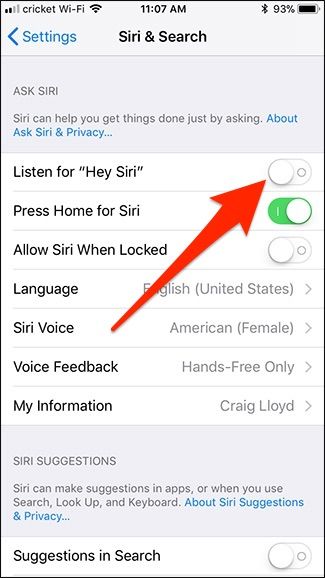
- Подождите несколько секунд и снова включите переключатель. Появится окно настройки — нажмите “Продолжить”.
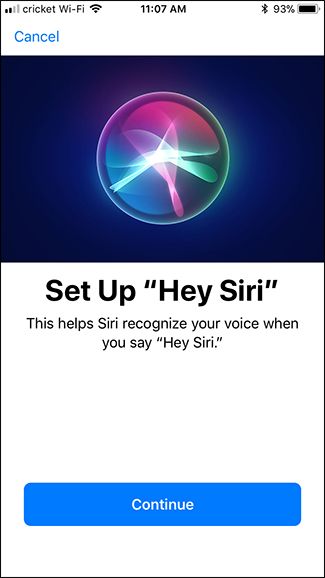
- Выполните голосовые подсказки: повторите «Привет, Siri» несколько раз и произнесите другие фразы, которые предложит система. Рекомендуемый трюк: положите iPhone на стол в пределах видимости экрана, но на небольшом расстоянии — это помогает когда вы вызываете Siri не держа телефон у лица.
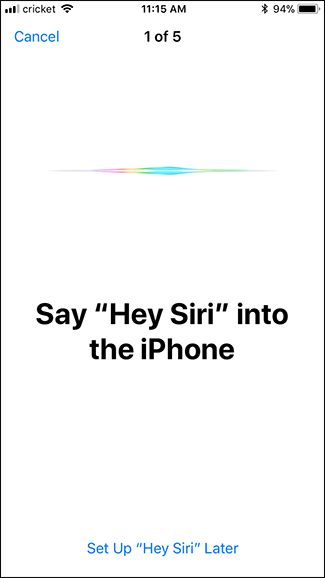
- По завершении нажмите “Готово” или “Завершить”.
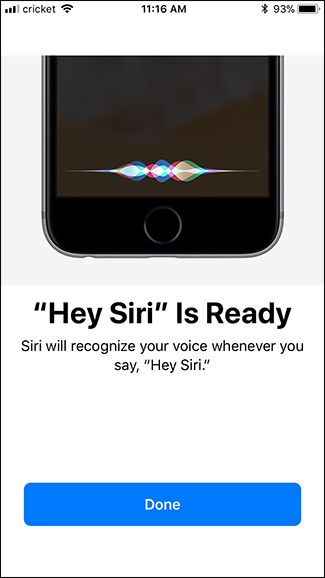
Важно: переобучение часто решает множество проблем с «слышностью» Siri, особенно если вы переключились на другой акцент или у вас изменился способ разговора.
Подставляйте фонетическое написание имён в контактах
Если у кого-то из ваших контактов странное имя или необычное произношение, Siri может неправильно распознавать или произносить его. Вы можете обучить Siri правильной фонетике.
Как это сделать:
- Вызовите Siri и скажите: “Покажи [имя]”.
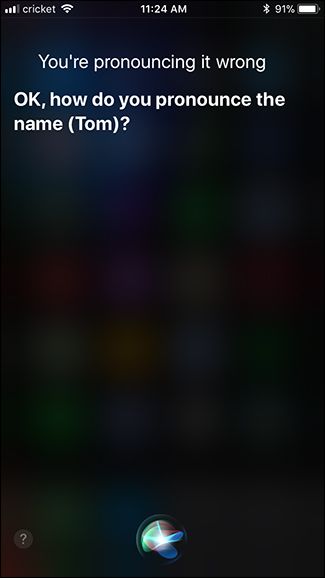
- Когда карточка контакта откроется, скажите: “Ты неправильно произносишь это имя” или «Произношение неверное».
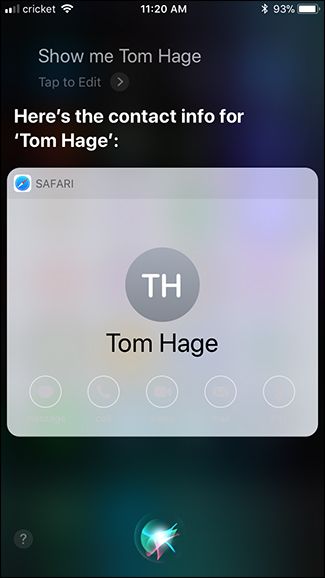
- Siri предложит выбрать произношение или записать фонетику. Дайте правильный пример произношения (например, произнесите фамилию отдельно).
- Выберите подходящий вариант или сохраните своё произношение.
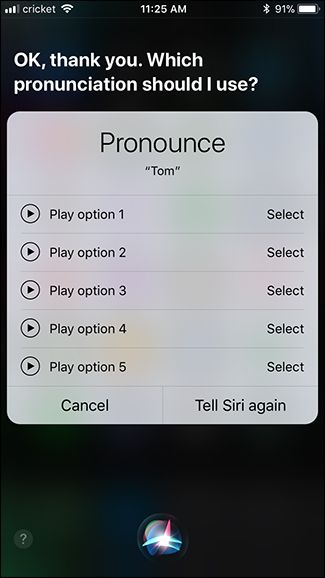
С этого момента Siri будет знать, кого вы имеете в виду, когда называете этого человека. Кроме того, в контакте можно вручную добавить поля «Фонетическое имя» и «Фонетическая фамилия».
Полезный лайфхак: вы также можете задать для контакта роль (например, “мама”, “папа”, “дом”) — так не нужно произносить полное имя.
Даёте умным устройствам простые и уникальные имена
Если вы управляете умными устройствами через HomeKit и Siri, давайте устройствам простые и понятные имена. Сложное или техническое имя усложнит распознавание.
Например: если термостат называется “Ecobee3”, переименуйте его в “Термостат” или “Термостат гостиной” — так проще сказать: «Привет, Siri, снизь термостат до 20 °C (≈68 °F)».
Переименование в приложении Дом:
- Откройте приложение “Дом”.
- Длительно нажмите на устройство и выберите “Сведения” или “Детали”.
- Измените имя на простое и уникальное.
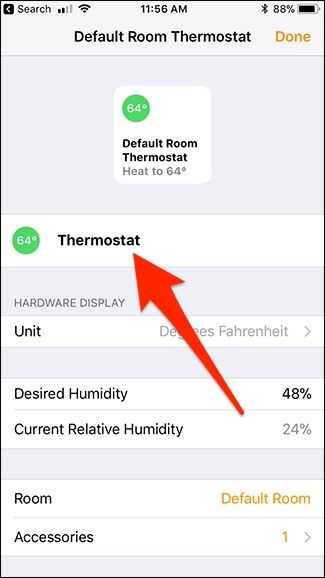
Совет: избегайте одинаковых имён в разных комнатах (например, двух устройств с именем “Лампа”). Лучше указывать комнату: “Лампа кухни”, “Лампа гостиной”.
Не делайте паузу после «Привет, Siri»
Многие думают, что нужно сделать паузу после пробуждающей фразы, чтобы дать ассистенту время «включиться». На самом деле Siri начинает слушать сразу, как только вы произнесли “Привет, Siri”, поэтому можно говорить команду сразу же, не делая паузы.
То же самое применимо к другим ассистентам: Alexa и Google Assistant реагируют на команду без явной паузы.
Что делать, если всё ещё не понимает: систематический подход
Если короткие приёмы не помогли, примените методичный чек-лист:
- Переобучите “Привет, Siri” на разном расстоянии и в тишине.
- Проверьте сеть и обновления iOS: иногда баги исправляют обновления.
- Перезагрузите iPhone и ваши HomeKit-устройства.
- Проверьте громкость микрофона, очистите микрофон и чехол — чехлы иногда мешают.
- Попробуйте переключить язык Siri и снова вернуть — помогает при редких глюках распознавания.
- В крайнем случае — сбросьте настройки Siri и настройки сети (в «Настройки» → Общие → Сброс), но сначала сделайте резервную копию.
Важно: перед сбросом убедитесь, что вы понимаете побочные эффекты — некоторые настройки будут потеряны.
Альтернативные подходы
- Если Siri постоянно ошибается в распознавании, рассмотрите использование Alexa или Google Assistant на домашних устройствах: они могут лучше работать с определённым оборудованием или в конкретной среде.
- Для множества действий полезно комбинировать: Siri для управления iPhone и HomeKit, а Alexa/Google — для сторонних смарт-устройств.
Когда эти приёмы не сработают
- В шумной обстановке: ни одна голосовая система не гарантирует 100% точности при сильном внешнем шуме.
- При сильном акценте или если вы говорите нестандартной речью: может понадобиться адаптация в течение времени.
- Если у устройства аппаратная проблема с микрофоном — программные правки не помогут.
Быстрый набор команд — шпаргалка
- “Привет, Siri, включи свет в гостиной.”
- “Привет, Siri, установи термостат на 20 °C.”
- “Привет, Siri, позвони маме.”
- “Привет, Siri, поставь будильник на 7 утра.”
- “Привет, Siri, воспроизведи плейлист ‘Утро’.”
Совет: используйте короткие формулировки и одно действие в команде.
Чек-листы по ролям
Для рядового пользователя:
- Переобучите «Привет, Siri».
- Проверьте фонетику контактов для людей с необычными именами.
- Дайте простые имена умным устройствам.
Для администратора умного дома / установщика:
- Назначьте уникальные имена по комнате и назначению.
- Тестируйте команды из разных точек дома.
- Документируйте имена устройств для домочадцев.
Для продвинутого пользователя / автоматизатора:
- Настройте сцены в приложении Дом и давайте им логичные имена.
- Проверьте сценарии с несколькими условными триггерами (время, датчики).
Краткая методология улучшения распознавания (мини-план)
- Диагностика: проверьте микрофон, шум, обновления iOS.
- Исправление: переобучение, фонетика контактов, переименование устройств.
- Валидация: проверьте набор базовых команд в разных условиях.
- Автоматизация: настройте сцены и сокращённые команды.
- Мониторинг: раз в несколько месяцев обновляйте обучение после изменения условий.
Приватность и безопасность
Apple выполняет часть обработки речи локально и часть — в облаке; для приватных команд проверьте настройки конфиденциальности в «Настройки» → “Конфиденциальность” и в учётной записи Apple ID. Если вы управляете устройствами других людей в доме, согласуйте правила доступа и названия устройств заранее.
Примечание: не давайте устройствам имён, которые раскрывают личные данные (например, полные имена с датой рождения) в общем доступе.
Короткий глоссарий
- «Привет, Siri» — фраза-пробуждение, активирующая Siri.
- Фонетика контакта — поле в контакте для записи произношения имени.
- HomeKit — экосистема Apple для управления умным домом.
Итог
Переобучение «Привет, Siri», корректная фонетика контактов и простые имена устройств значительно улучшают работу голосового ассистента. Если проблемы сохраняются — проходите систематический чек-лист, рассматривайте альтернативные ассистенты и следите за конфиденциальностью.
Важное: регулярное тестирование команд и единообразное именование устройств — самый быстрый путь к надёжной работе голосового управления.

Похожие материалы

Несколько аккаунтов Skype: Multi Skype Launcher

Журнал для работы: повысить продуктивность

Персональные звуки уведомлений на Android

Скачивание шоу Hulu для офлайн‑просмотра

Microsoft Start: персонализированная новостная лента
