
Как заставить Siri реагировать на «Привет, Siri» без нажатий
Быстрые ссылки
- Включение «Привет, Siri»
По умолчанию Siri реагирует только при удерживании кнопки «Домой» на iPad или iPhone. Вы можете сделать её доступной голосом, включив «Привет, Siri», чтобы вызывать ассистента без прикосновений.
Siri — это цифровой личный помощник. Она не только ищет информацию в интернете, но и ставит напоминания, ставит таймеры, совершает звонки, прокладывает маршруты и помогает в управлении устройством.
Привыкнуть к базовым возможностям Siri просто; чтобы использовать все функции, стоит потратить немного времени на изучение доступных команд. Голосовая активация делает взаимодействие более естественным и удобным. Важно: на iPhone 6 функция «Привет, Siri» работает только при подключении к питанию; на iPhone 6s и новее такого ограничения нет.
Включение «Привет, Siri»
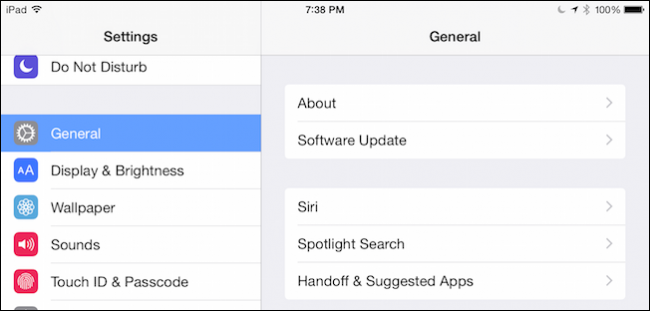
Чтобы активировать «Привет, Siri», откройте «Настройки» на вашем iPhone или iPad и выполните следующие шаги.
- Разблокируйте устройство и откройте приложение «Настройки».
- Перейдите в раздел «Основные».
- Нажмите «Siri».
В экране настроек Siri доступны основные переключатели: полностью отключить Siri и разрешить «Привет, Siri».

После включения переключателя следуйте подсказкам на экране — система может попросить несколько раз произнести «Привет, Siri» для улучшения распознавания вашей речи.
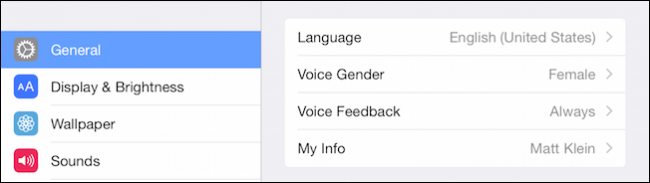
Дополнительные параметры Siri:
- “Голос Siri” — выберите пол и акцент голоса.
- “Голосовой ответ” — можно настроить, когда Siri должна отвечать звуком.
- “Мои данные” — укажите контакт, к которому будет привязана личная информация.
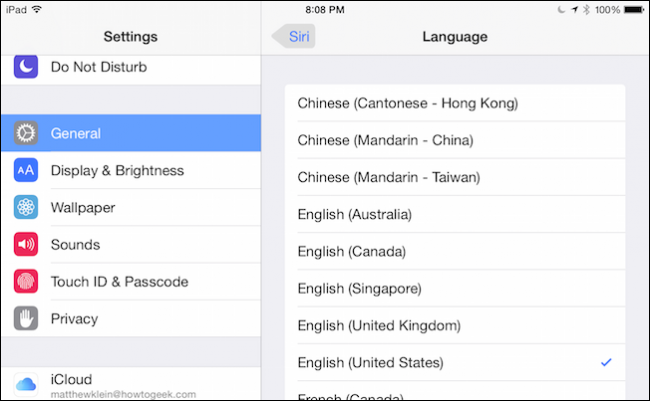
- “Язык” — переключите язык распознавания и синтеза речи.
Важно: включив «Привет, Siri», вы облегчаете доступ к устройству голосом, но также увеличиваете вероятность ложных срабатываний от посторонних фраз или аудио с похожими словами.
Быстрая проверка и тестирование
- Скажите «Привет, Siri» вслух на нормальной громкости и подождите отклика.
- Проверьте, что на устройстве выбран нужный язык и регион.
- Если не срабатывает, перезагрузите устройство и повторите настройку.
Важно: на iPhone 6 требуется подключение к зарядному устройству для работы «Привет, Siri».
Когда «Привет, Siri» может не работать
- Микрофон заблокирован пылью или накрыт чехлом — проверьте чистоту и положение чехла.
- Включён режим «Не беспокоить» или ограничения для Siri в «Экранное время». Проверьте «Настройки» → «Экранное время» → «Ограничения контента и конфиденциальности».
- Устройство находится в шумной среде — шум мешает распознаванию.
- Неправильно выбран язык распознавания или голосовой профиль.
- Для старых моделей (iPhone 6) устройство не подключено к питанию.
Альтернативные способы вызова Siri
- Удержание кнопки «Домой» (на старых моделях).
- Удержание боковой кнопки (на современных моделях iPhone без кнопки «Домой»).
- Использование наушников или гарнитуры с кнопкой вызова голосового ассистента.
- На некоторых AirPods и устройствах CarPlay доступно голосовое пробуждение без нажатий.
Мини-метод: пошаговая проверка работоспособности
- Настройки → Основные → Siri: включите «Разрешить ‘Привет, Siri’».
- Настройки → Siri: установите язык и голос.
- Повторите фразу «Привет, Siri» по подсказкам экрана.
- Проверьте микрофон, перезагрузите устройство.
- Проверьте ограничения в «Экранное время».
Конфиденциальность и данные
Siri обрабатывает голосовые команды для выполнения функций. Компания-производитель может направлять аудио и транскрипты на серверы для обработки и улучшения сервиса. Чтобы ограничить отправку данных, проверьте параметры конфиденциальности в «Настройках», в частности опции, связанные с анализом речи и улучшением Siri. Если конфиденциальность критична, можно отключить голосовую активацию и пользоваться Siri вручную.
Короткий словарь
- Голосовой ответ — то, как Siri отвечает звуком.
- «Мои данные» — контакт в вашей адресной книге, с которым Siri связывает личную информацию.
Контрольный чеклист для разных ролей
- Для обычного пользователя: включить «Привет, Siri», задать язык, протестировать команду.
- Для продвинутого пользователя: проверить сценарии автоматизации и интеграции с приложениями.
- Для администратора/ИТ: проверить политики «Экранное время» и корпоративные ограничения.
Важное замечание:
Если вы делитесь устройством с членами семьи, учтите, что голосовая активация может срабатывать от чужой речи. При необходимости используйте привязку «Мои данные» и настройку приватности.
Итог
Включение «Привет, Siri» — простой способ сделать взаимодействие с iPhone или iPad быстрее и удобнее. Проверьте настройки языка и микрофона, учтите ограничения старых моделей и при необходимости отключайте функцию ради приватности.
Краткое резюме:
- Включите «Привет, Siri» в Настройках → Основные → Siri.
- Проведите тестовую активацию и настройку языка.
- Учитывайте условия, при которых распознавание может не работать, и проверьте параметры приватности.

Похожие материалы

RDP: полный гид по настройке и безопасности

Android как клавиатура и трекпад для Windows

Советы и приёмы для работы с PDF

Calibration в Lightroom Classic: как и когда использовать

Отключить Siri Suggestions на iPhone
