
Как включить тихие ответы Siri на iPhone

Зачем нужны тихие ответы
Тихие ответы Siri отключают голосовой вывод и показывают ответы в текстовом виде. Это полезно в нескольких ситуациях:
- Нужна приватность — никто рядом не услышит данные из сообщений, напоминаний или e‑mail.
- На встрече или в общественном транспорте вы не хотите привлекать внимание.
- Люди с нарушениями слуха получают равный доступ к информации через текст.
Важно: тихие ответы не отключают звук системных уведомлений или звонков — они влияют только на озвучивание Siri.
Когда тихие ответы не подходят
- Если вам нужно слышать голосовые подсказки при вождении (безопасность).
- При использовании наушников с функцией чтения — в некоторых случаях голос удобнее.
- Если вы используете hands‑free и голосовая обратная связь важна для рабочего процесса.
Как включить тихие ответы Siri (пошагово)
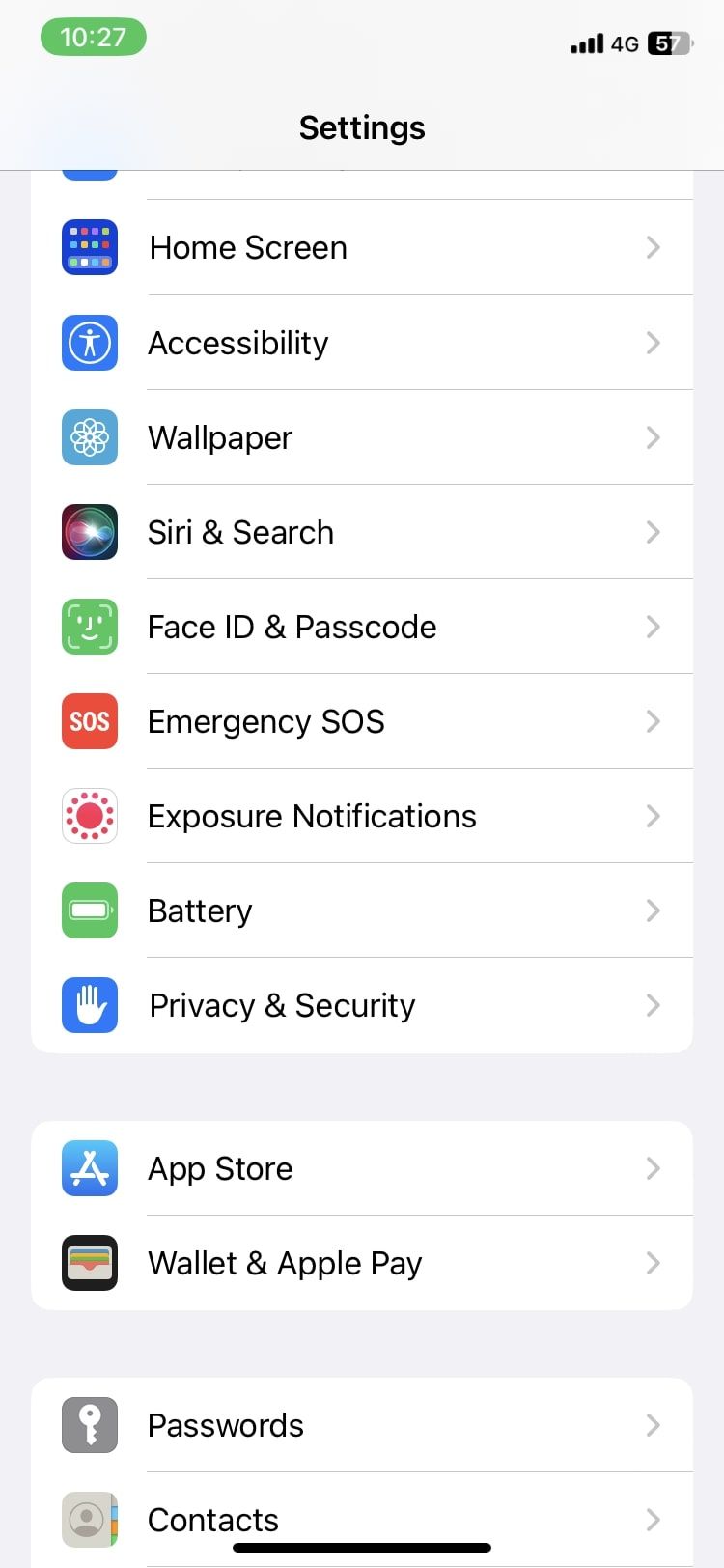
- Откройте приложение Настройки.
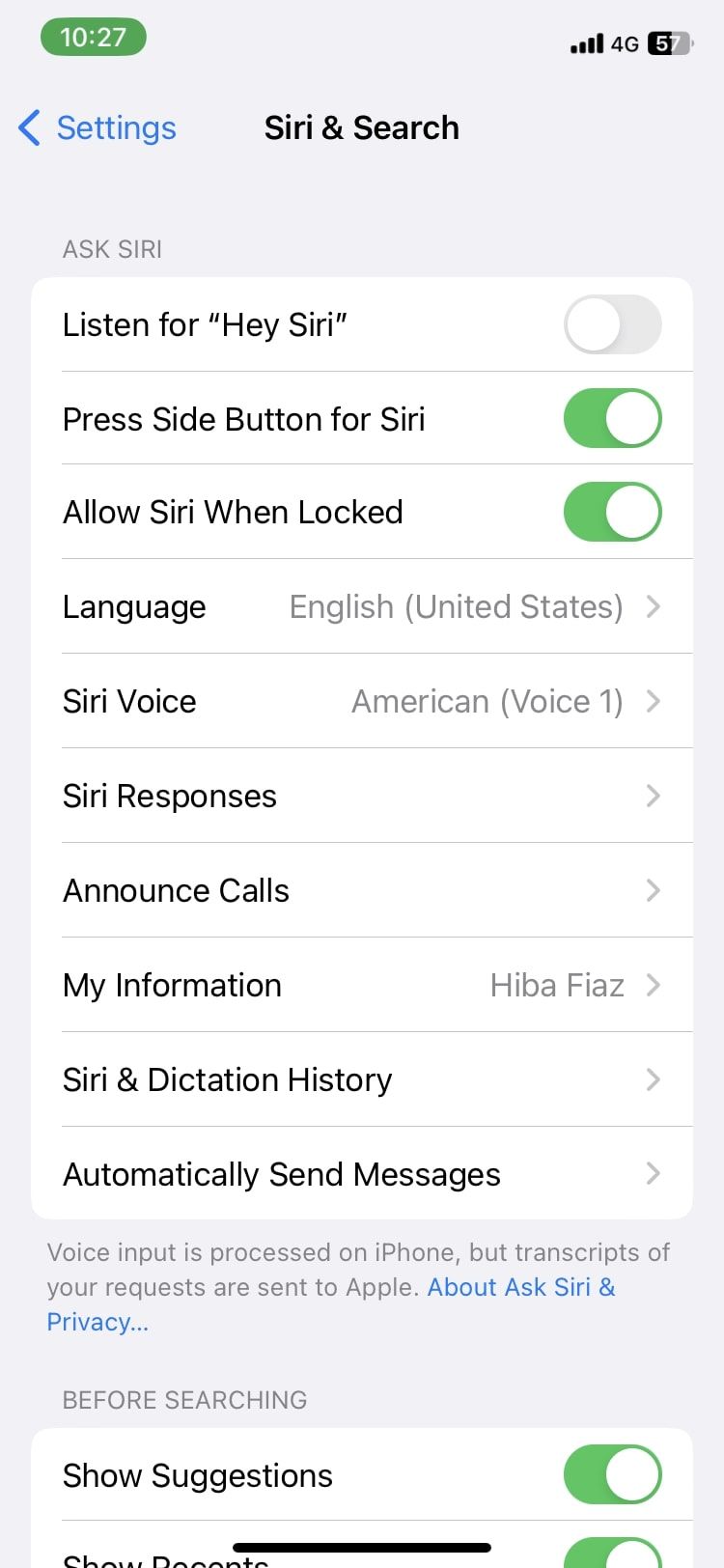
- Пролистайте и выберите Siri и поиск.
- Нажмите Ответы Siri в разделе, связанном с «Спросить Siri».
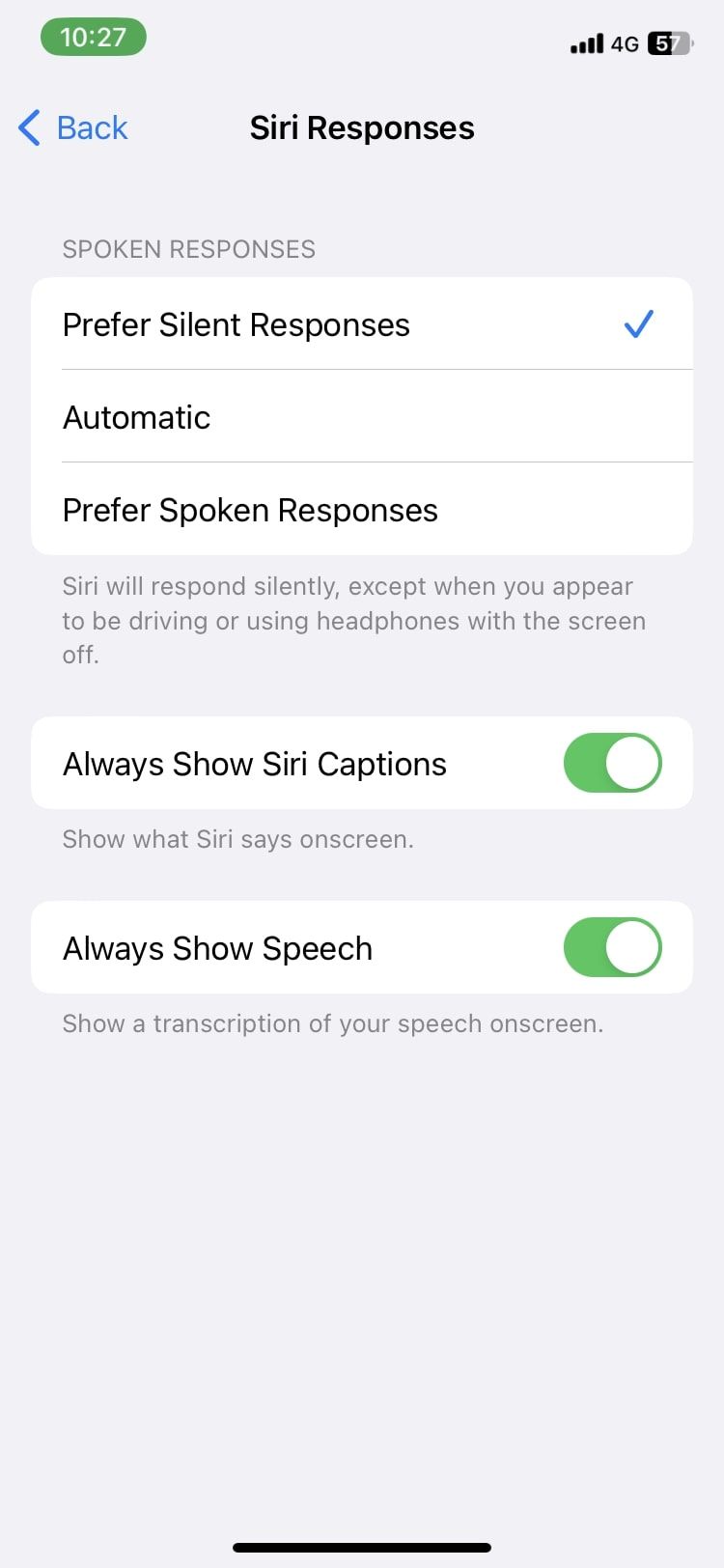
- Выберите Предпочитать тихие ответы или Автоматически.
Закрыть
Если выбран режим Предпочитать тихие ответы, Siri будет по умолчанию отвечать молча, за исключением случаев вождения или при подключённых наушниках с выключенным экраном. Режим Автоматически даёт iPhone право решать на основе контекста, когда отвечать голосом, а когда — текстом.
Вы также можете попасть в те же настройки через: Настройки → Универсальный доступ → Siri → Озвучивание ответов. Чтобы сделать Siri максимально тихой, отключите чтение уведомлений Siri.
Настройка поведения Siri под себя
- Предпочитать тихие ответы — всегда текстовые ответы, удобно в офисе или в транспорте.
- Автоматически — iPhone учитывает контекст (наушники, авто, экран) и решает сам.
- Полные голосовые ответы — когда вам важно слышать всё.
Совет: увеличить время прослушивания Siri можно в тех же настройках, если вам кажется, что ассистент «обрывает» ваши команды.
Альтернативные подходы
- Отключить звук Siri вручную через переключатель громкости — быстро, но не гибко.
- Использовать «Не беспокоить» / фокус‑режим — уменьшит отвлекающие звуки, но может блокировать уведомления.
- Полностью отключить Siri — крайняя мера, если голосовая ассистенция не нужна.
Когда функция может не сработать
- Старые версии iOS (ниже 16.2) не содержат упрощённого меню «Ответы Siri».
- Конкретные приложения могут продолжать воспроизводить звук при взаимодействии с Siri (редкие интеграции).
- Сбои iOS или кастомные профили конфигурации могут переопределять поведение.
Практические рекомендации и чек‑листы
Роль: Обычный пользователь
- Включите «Предпочитать тихие ответы», если часто на встречах.
- Проверьте чтение уведомлений Siri и отключите при необходимости.
Роль: Пользователь с ограничениями слуха
- Выберите «Предпочитать тихие ответы» и включите текстовые уведомления.
- Убедитесь, что отображение текста (крупный текст) настроено в Универсальном доступе.
Роль: Автомобилист
- Оставьте «Автоматически» или голосовые ответы для безопасной работы за рулём.
Краткий чек‑лист перед встречей
- Включить «Предпочитать тихие ответы».
- Временно включить фокус‑режим «Встреча».
- Проверить, что наушники не подключены, если нужны голосовые подсказки.
Ментальные модели и приёмы выбора
- Правило 80/20: если 80% времени вы находитесь в публичных местах — предпочитайте тихие ответы.
- Контекстный фильтр: думайте о трёх факторах — место, устройство, цель. Если хотя бы один требует приватности, выбирайте тихий режим.
Фактическая сводка (без чисел)
- Доступно на iOS 16.2 и выше.
- Два основных режима управления: «Предпочитать тихие ответы» и «Автоматически».
- Альтернативный доступ через Универсальный доступ для людей с особыми потребностями.
Быстрая карта решений (Mermaid)
flowchart TD
  A[Нужно приватно?] -->|Да| B[Предпочитать тихие ответы]
  A -->|Нет| C[Нужно голосовое чтение?]
  C -->|Да| D[Голосовые ответы]
  C -->|Нет| E[Автоматически]
Критерии приёмки
- Siri не воспроизводит голос при простом вопросе (например, «Какая погода?») — успешная тихая реакция.
- При вождении или с подключёнными наушниками — голосовые ответы остаются включёнными при необходимости.
- Текст ответа отображается на экране и остаётся доступным для чтения или копирования.
Короткое объявление для соцсетей (100–200 слов)
Siri теперь ещё удобнее в общественных местах. В iOS 16.2 и выше можно включить «Предпочитать тихие ответы», чтобы ассистент отвечал текстом вместо голоса — это помогает сохранять приватность на встречах и в транспорте. Для тех, кому нужен гибкий подход, есть режим «Автоматически»: iPhone решит, когда лучше говорить, а когда — молчать. Пара кликов в Настройках → Siri и поиск → Ответы Siri — и вы получаете поведение Siri, которое соответствует вашему режиму жизни и работе. Дополнительные параметры доступны в Настройки → Универсальный доступ → Siri.
Резюме
Тихие ответы Siri — простой и полезный способ контролировать озвучивание на iPhone. Используйте «Предпочитать тихие ответы» для максимальной приватности или «Автоматически», чтобы оставить решение за устройством. Проверьте настройки в Универсальном доступе для улучшения доступности.
Важно: при обновлении iOS проверяйте доступность этой опции, так как Apple может корректировать названия пунктов меню.

Похожие материалы

Несколько аккаунтов Skype: Multi Skype Launcher

Журнал для работы: повысить продуктивность

Персональные звуки уведомлений на Android

Скачивание шоу Hulu для офлайн‑просмотра

Microsoft Start: персонализированная новостная лента
