
Как увеличить время, в течение которого Siri слушает на iPhone
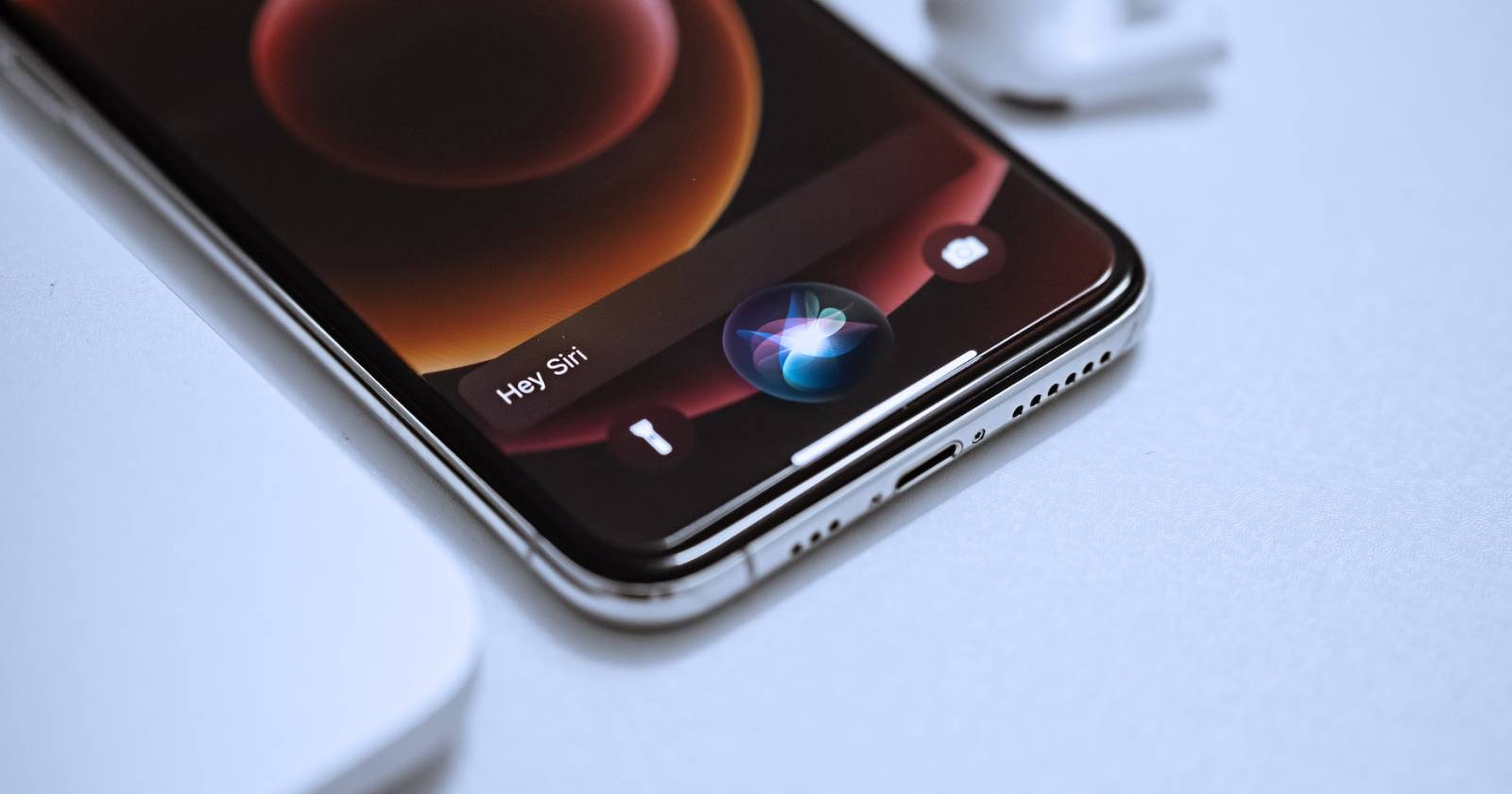
Иногда Siri прерывает вас посреди фразы или перестаёт слушать после короткой паузы — это раздражает и мешает точным результатам. К счастью, в iOS есть простая настройка, которая позволяет продлить время, в течение которого виртуальный ассистент слушает ваш голос. Ниже — как включить и использовать эту опцию, а также дополнительные советы и сценарии применения.
Как увеличить время прослушивания Siri в Настройках
Параметр называется Siri Pause Time и добавлен в iOS 16 как функция универсального доступа. Перед началом убедитесь, что iPhone обновлён до iOS 16 или новее.
Шаги:
- Откройте приложение Настройки.
- Перейдите в раздел Универсальный доступ.
- Прокрутите вниз до блока Общие и найдите пункт Siri.
- Откройте Siri и найдите параметр Siri Pause Time.
- Выберите вариант Longer или Longest в зависимости от того, насколько долго вы хотите, чтобы Siri слушала вас.
Важно: опция относится к функциям Универсального доступа и особенно полезна людям с нарушениями речи или тем, кто говорит медленнее обычного.
Удерживайте кнопку, чтобы Siri слушала дольше
Если вы активируете Siri нажатием, а не командой «Hey Siri», есть ещё один простой приём: удерживайте Боковую кнопку (на современных моделях) или кнопку «Домой» (на старых моделях) всё время, пока говорите. Siri будет слушать до тех пор, пока вы держите кнопку, независимо от пауз.
Советы:
- Начинайте говорить после момента активации и не отпускайте кнопку до завершения речи.
- Если кнопка «Домой» не работает, проверьте её исправность в сервисе или временно переключитесь на «Hey Siri».
Когда это помогает и когда нет
Когда помогает:
- Если вы делаете паузы при подборе слов.
- Если у вас медленная или прерывистая речь.
- При сложных многошаговых запросах, где требуется рассказать контекст.
Когда не помогает:
- Если проблема связана с микрофоном (шумы, аппаратные дефекты).
- Если Siri неправильно понимает слова из-за сильного акцента — в этом случае может помочь изменение языка/диалекта Siri в Настройках.
Альтернативные подходы
- Используйте «Dictation» (диктовку) в текстовых полях, если нужен длинный текст и контроль пауз удобнее в редакторе.
- Включите «Hey Siri» для свободных рук и сочетайте с настройкой длинной паузы.
- Попробуйте перезагрузить iPhone и сбросить настройки распознавания речи, если поведение не меняется.
Мини-методология: быстрый чек-лист перед использованием
- Обновите iPhone до iOS 16 или новее.
- Проверьте работу микрофона: запишите голос в Заметках.
- Установите Siri Pause Time → Longer или Longest.
- Тест: задайте длинную команду с паузами; повторите с удержанием кнопки.
- Если проблема остаётся — проверьте язык Siri и доступность обновлений.
Роли и контрольный список для разных пользователей
Для людей с особенностями речи:
- Включить Siri Pause Time → Longest.
- Установить язык и диалект, наиболее близкий к вашей речи.
- Проверить доступные другие функции Универсального доступа.
Для повседневного пользователя:
- Попробовать Long или Longer и оценить удобство.
- Использовать удержание Боковой кнопки при длинных запросах.
Для администратора/IT‑специалиста:
- Настраивать устройства в MDM с учётом потребностей пользователей.
- Тестировать поведение в разных региональных настройках языка.
Краткая проверка на ошибки и рекомендации по устранению
- Если Siri прерывается, но диктовка работает — проблема в настройках Siri Pause Time, меняйте значение.
- Если и диктовка, и Siri работают плохо — проверьте микрофон и окружающие шумы.
- Сброс настроек сети и перезагрузка иногда устраняют редкие баги голосового ввода.
Когда это не сработает: примеры
- В шумной среде ассистент не услышит вас даже с самой длинной паузой.
- При аппаратных проблемах микрофона увеличение паузы не поможет.
- Если вы хотите, чтобы Siri автоматически слушала диктовку без активации, такой режим отсутствует — нужна активация голосом или кнопкой.
Глоссарий в одну строку
- Siri Pause Time — параметр универсального доступа, который увеличивает время ожидания голосовой команды перед обработкой.
Короткое объявление
Siri теперь можно заставить слушать дольше: в iOS 16+ появился параметр Siri Pause Time в настройках Универсального доступа. Выберите Longer или Longest или удерживайте Боковую кнопку/кнопку «Домой» во время речи. Это удобно для людей, которые делают паузы в речи, и для сложных голосовых запросов.
Резюме
- В iOS 16 и новее используйте Siri Pause Time в Настройках → Универсальный доступ → Siri.
- Выберите Longer или Longest, чтобы увеличить время прослушивания.
- Удерживание Боковой кнопки или кнопки «Домой» также заставляет Siri слушать дольше.
Ключевые действия: обновите iOS, проверьте микрофон, настройте Siri Pause Time и опробуйте удержание кнопки при длинных командах.

Похожие материалы

Несколько аккаунтов Skype: Multi Skype Launcher

Журнал для работы: повысить продуктивность

Персональные звуки уведомлений на Android

Скачивание шоу Hulu для офлайн‑просмотра

Microsoft Start: персонализированная новостная лента
