
Как увеличить время прослушивания Siri на iPhone
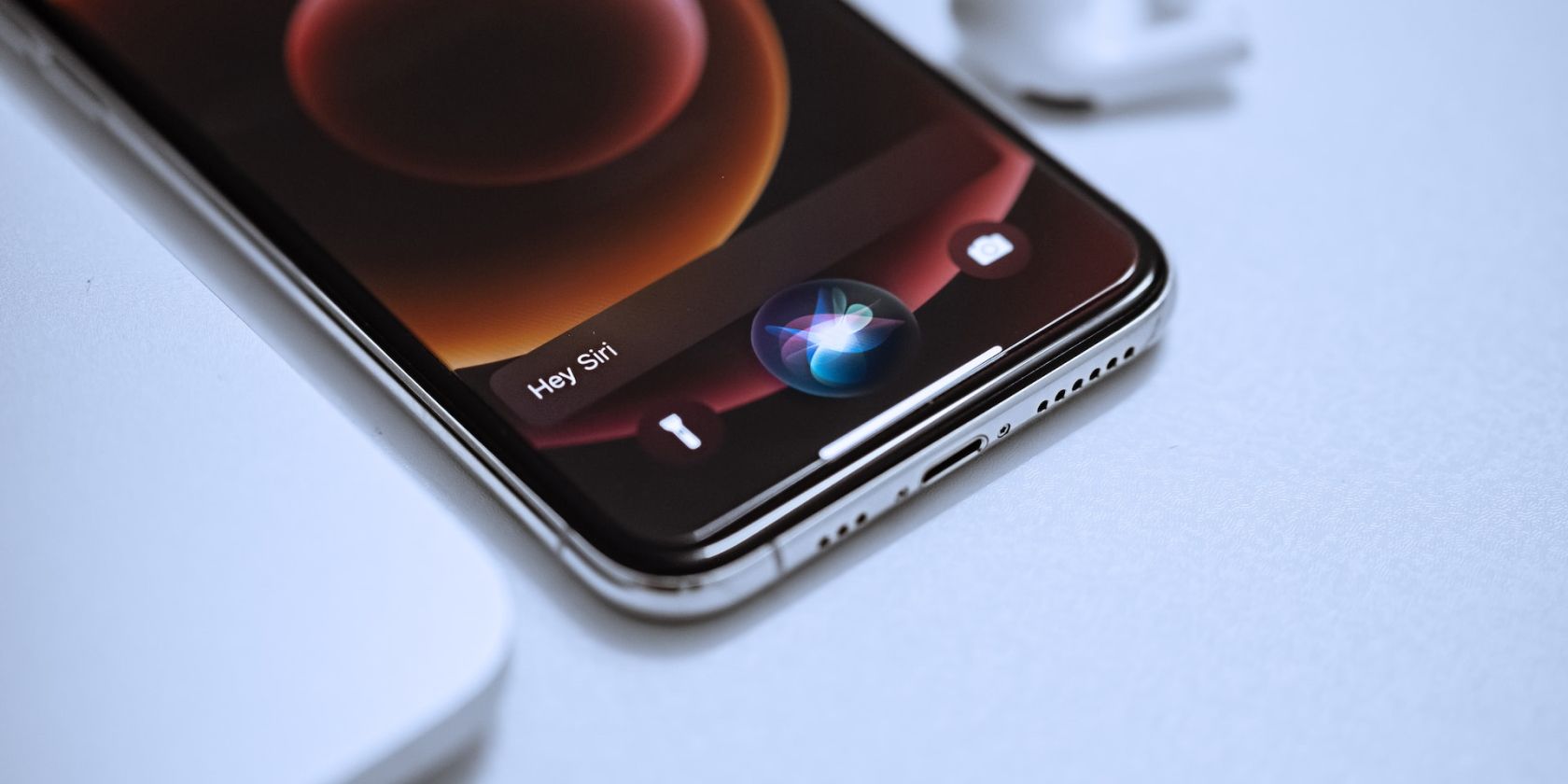
Почему Siri прерывает вас
По умолчанию Siri настроена на короткую задержку между фразами, чтобы быстро выполнить команды. Это удобно для коротких запросов, но неудобно, если вы говорите медленнее, думаете в процессе или диктуете длинный запрос. В iOS 16 Apple добавила настройку «Время паузы Siri», которая решает эту проблему для большинства пользователей.
Важно: для этой функции требуется iOS 16 или новее. Обновите систему через Настройки → Основные → Обновление ПО, если нужно.
Как изменить время паузы Siri через Настройки
- Откройте приложение Настройки и перейдите в Универсальный доступ.
- Пролистайте вниз и нажмите Siri в разделе общего доступа.
- В параметре Время паузы Siri выберите Длиннее или Самое длинное в зависимости от предпочтений.
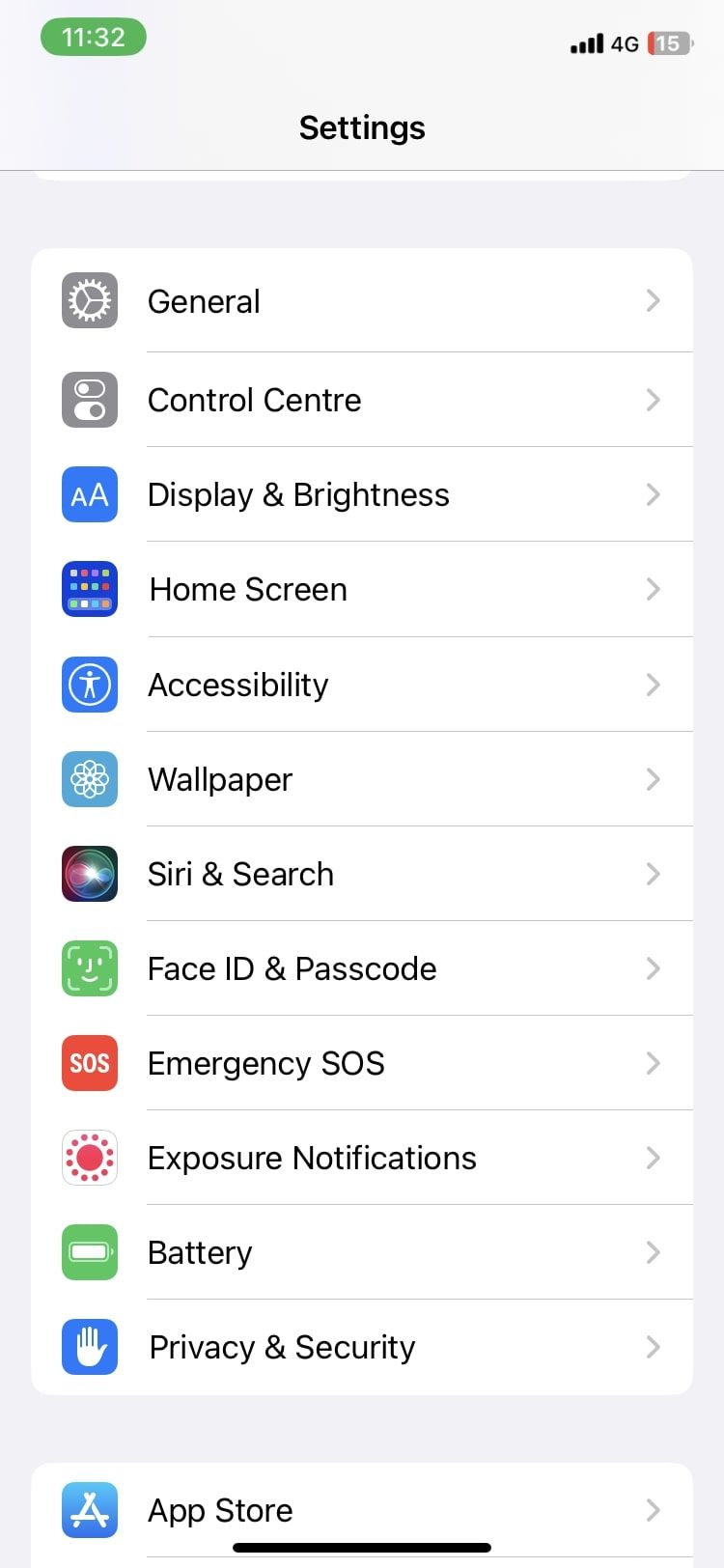
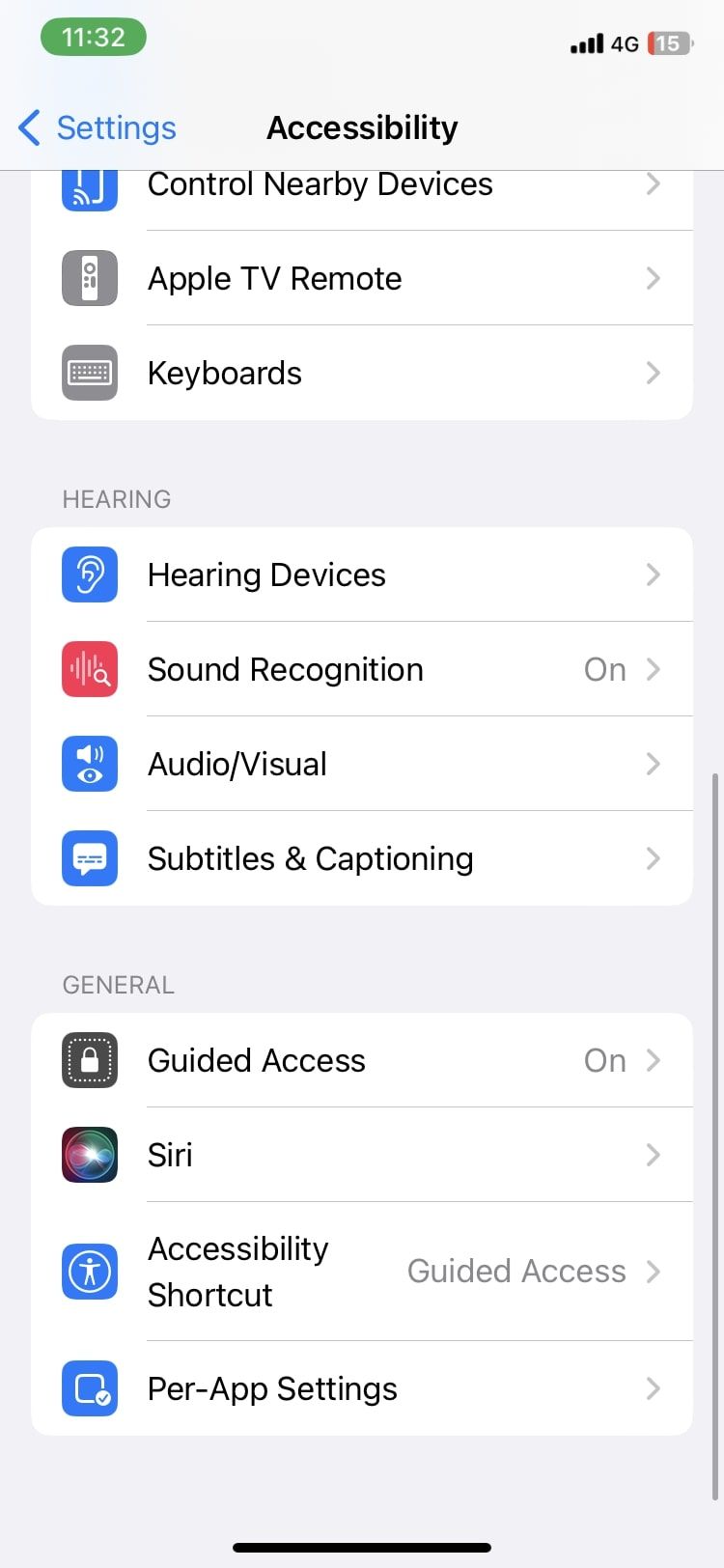
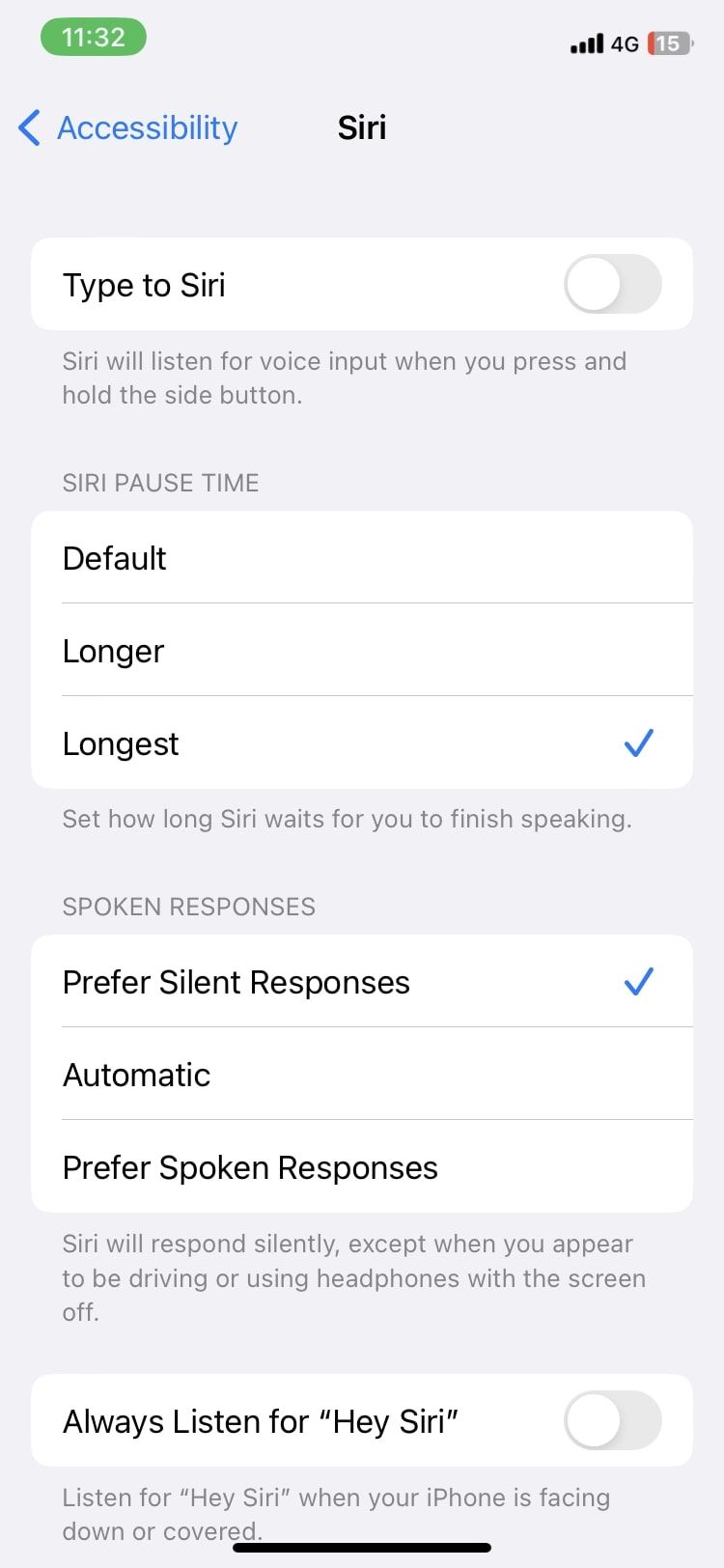
Совет: выберите «Длиннее» сначала и протестируйте. Если Siri всё ещё обрывает вас, переключитесь на «Самое длинное».
Как заставить Siri слушать дольше с помощью кнопки
Если вы вызываете Siri, удерживая Боковую кнопку (на моделях без физической кнопки «Домой») или кнопку «Домой» (на старых моделях), то ассистент будет слушать всё время удержания. Значит, чтобы говорить без прерываний, удерживайте кнопку до окончания речи.
Важно: это поведение не даёт «постоянного» прослушивания — Siri перестанет слушать, как только вы отпустите кнопку.
Когда это может не помочь
- Проблема в аппаратном микрофоне: если микрофон заблокирован или повреждён, Siri может плохо распознавать речь и прерываться. Проверьте, работают ли голосовые заметки.
- Шумный фон: в шумной обстановке распознавание ухудшается и ассистент может завершить сеанс раньше.
- Неподдерживаемый язык или диалект: проверьте язык Siri в Настройках → Siri и поиск.
- Короткие «стартовые» слова внутри фразы: иногда Siri воспринимает паузу как конец команды.
Если проблема аппаратная, попробуйте перезагрузить iPhone, очистить микрофон и при необходимости обратиться в сервис.
Альтернативные подходы
- Type to Siri (Печатать Siri). Включите в Настройки → Универсальный доступ → Siri: «Ввод текста для Siri», чтобы печатать запросы вместо голосовых команд.
- Использовать наушники с микрофоном: внешние микрофоны часто лучше улавливают голос и меньше реагируют на шум.
- Делиться контекстом текстом: при сложных запросах проще сначала набрать текст в заметке, а затем скопировать/вставить в приложение.
- Комбинация: увеличить время паузы + удерживать кнопку — для максимально надёжного распознавания длинных фраз.
Быстрый чек-лист (мини‑метод)
- Убедитесь, что iPhone обновлён до iOS 16 или новее.
- Настройки → Универсальный доступ → Siri → Время паузы Siri → выберите «Длиннее» или «Самое длинное».
- Тест: вызовите Siri и произнесите сложную фразу с паузами.
- При проблемах проверьте микрофон и уровень шума.
- Если предпочитаете печатать — включите «Ввод текста для Siri».
Ролевые чек-листы
Для обычного пользователя:
- Установите iOS 16+, измените время паузы, протестируйте.
- Удерживайте Боковую кнопку для длинных запросов.
Для людей с нарушениями речи или моторики:
- Включите более длинную паузу и опцию «Ввод текста для Siri».
- Подключите внешнее устройство ввода, если удержание кнопки неудобно.
Для продвинутых пользователей:
- Настройте язык и голос Siri в Настройки → Siri и поиск.
- Используйте наушники с шумоподавлением для точного распознавания.
Краткая справка (глоссарий)
- Время паузы Siri — настройка, определяющая, как долго Siri ждёт между фразами перед выполнением команды.
- Ввод текста для Siri — режим, позволяющий печатать запросы вместо голосовых команд.
- Боковая кнопка — физическая кнопка вызова Siri на современных моделях iPhone.
Критерии приёмки
- Siri не должна прерывать пользователя при нормальной речи с короткими паузами после переключения на «Длиннее» или «Самое длинное».
- Удержание Боковой/Домой кнопки должно удерживать Siri в режиме прослушивания до отпускания.
Советы по устранению неисправностей
- Перезагрузите iPhone.
- Проверьте микрофон в голосовых заметках.
- Очистите внешние отверстия микрофона от пыли и чехла.
- Сбросьте настройки Siri: Настройки → Siri и поиск → Отключить и снова включить Siri.
Вывод
Увеличение времени паузы Siri — простое решение для тех, кто говорит медленнее или делает паузы при диктовке. Если настройка не помогает, проверьте микрофон, уровень шума и язык Siri. Для тех, кто не может или не хочет использовать голос, опция «Ввод текста для Siri» даёт надёжную альтернативу.
Часто задаваемые вопросы
Q: Нужна ли iOS 16 для этой настройки?
A: Да. Параметр «Время паузы Siri» появился в iOS 16. Обновите iPhone до iOS 16 или новее.
Q: Что делать, если кнопка «Домой» или Боковая кнопка не работает?
A: Используйте «Ввод текста для Siri» или подключите внешнее устройство управления. При аппаратных проблемах обратитесь в сервис.

Похожие материалы

Несколько аккаунтов Skype: Multi Skype Launcher

Журнал для работы: повысить продуктивность

Персональные звуки уведомлений на Android

Скачивание шоу Hulu для офлайн‑просмотра

Microsoft Start: персонализированная новостная лента
