
Как сделать Signal вашим приложением для SMS на Android

Signal — популярное приложение для защищённого обмена сообщениями с end-to-end шифрованием. В отличие от версии для iPhone, Android-версия Signal позволяет назначить её приложением по умолчанию для SMS и MMS, чтобы объединить обычные SMS и чаты Signal в одном интерфейсе.
В этом руководстве вы найдёте пошаговую инструкцию, советы по безопасности, варианты на случай проблем и краткий чеклист для проверки перед переключением.
Что меняется, когда вы делаете Signal приложением для SMS
- Все входящие и исходящие сообщения (Signal и SMS) будут отображаться в одном списке диалогов.
- Сообщения между пользователями Signal остаются зашифрованными. Обычные SMS и MMS не шифруются — они отмечаются как «небезопасные».
- Signal Desktop не может получать SMS с вашего телефона; SMS доступны только на самом Android-устройстве.
Важно: если вы отправляете SMS, оно пройдёт через оператора как обычный текст и не будет иметь защиты end-to-end.
Быстрая пошаговая инструкция
- Откройте приложение Signal на Android.
- Нажмите на меню в верхнем правом углу (три точки).
- Выберите «Настройки».
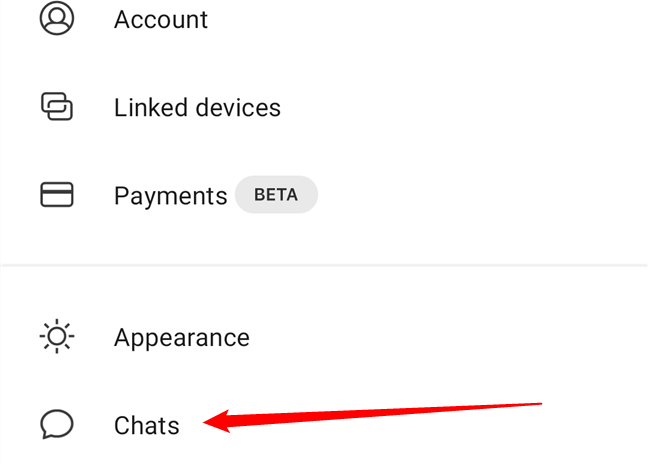
- В настройках откройте раздел «Чаты».

- Нажмите «Чаты».
- Вверху найдите «SMS и MMS» и откройте его.
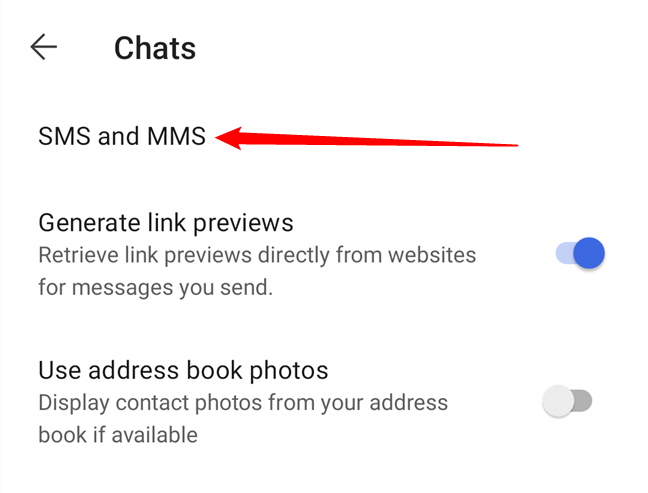
- Нажмите «Использовать как приложение по умолчанию для SMS».

- В появившемся системном окне выберите Signal и подтвердите «Установить по умолчанию».

После этого обычная отправка сообщения в Signal станет такой же, как и раньше. Контакты, не использующие Signal, будут помечены меткой SMS.
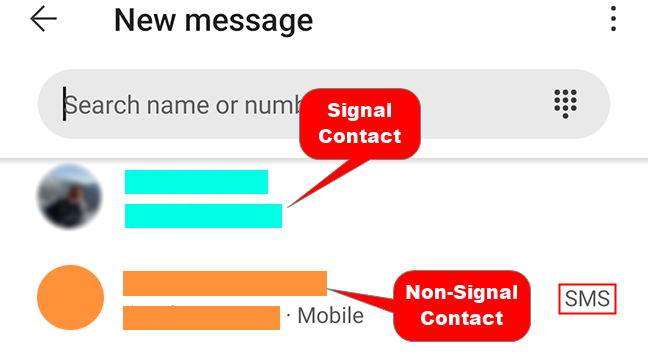
Как отправить SMS конкретно (даже контакту в Signal)
Если вы хотите отправить SMS конкретному контакту, выполните следующие действия:
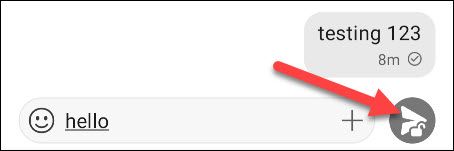
- Начните печатать сообщение в окне чата.
- Нажмите и удерживайте кнопку отправки вместо обычного тапa.
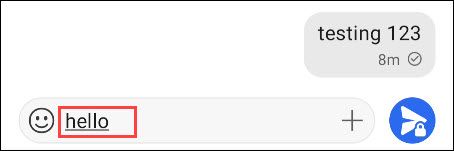
- Выберите опцию «Отправить как небезопасное SMS».

- Кнопка отправки сменит цвет и появится иконка открытого замка — нажмите её для отправки SMS.
Советы по безопасности и конфиденциальности
- SMS не зашифрованы. Не отправляйте через SMS пароли, банковские данные или другие чувствительные данные.
- По возможности используйте Signal-to-Signal для конфиденциальной переписки.
- Если вы используете двухсимочную модель, проверьте, что номер по умолчанию совпадает с тем, который вы хотите использовать для SMS.
- Архивирование и резервные копии сообщений в Signal отличаются от резервных SMS; проверьте настройки резервного копирования в Signal.
Альтернативные подходы
- Оставить штатное приложение «Сообщения» Android по умолчанию и использовать Signal только для зашифрованных чатов.
- Использовать независимое приложение для управления SMS, если вам нужны расширенные фильтры, интеграция с облаком или дополнительные функции архивации.
- Для корпоративного использования рассмотреть MDM-политику, которая централизует настройки сообщений.
Проверка и устранение неполадок
Короткий чеклист перед переключением:
- Убедитесь, что у вас последняя версия Signal из Google Play.
- Проверьте разрешения: Signal должен иметь доступ к SMS, контактам и хранилищу (если требуется обмен медиа).
- Подтвердите правильность вашего номера телефона в Signal.
Если после переключения SMS не приходят:
- Перезагрузите устройство.
- Временно переключитесь обратно на системное приложение «Сообщения» и проверьте, приходят ли сообщения там.
- Убедитесь, что у Signal включён доступ к записям SMS в системных настройках разрешений.
Критерии приёмки
- Signal установлен как приложение по умолчанию для SMS в системных настройках Android.
- Входящие SMS появляются в списке диалогов Signal и помечены как SMS.
- Отправка сообщений работает и Signal корректно меняет режим на «Отправить как SMS» при удержании кнопки.
1‑строчный глоссарий
- SMS — обычное текстовое сообщение через оператора, не шифруется.
- MMS — мультимедийное сообщение (изображения, аудио), передаётся через оператора.
- End-to-end шифрование — метод, при котором только отправитель и получатель читают содержимое сообщения.
Краткая методология (чеклист действий)
- Обновить Signal → Открыть Настройки → Чаты → SMS и MMS → Сделать приложением по умолчанию → Проверить доставку.
Итог
Назначение Signal приложением по умолчанию для SMS удобно: все разговоры в одном месте. Помните о безопасности — SMS остаются незашифрованными — и проверяйте разрешения и настройки, особенно на устройствах с двумя SIM-картами.
Полезно: перед массовым переходом сохраните контакты и убедитесь, что резервные копии важных чатов настроены отдельно.

Похожие материалы

Несколько аккаунтов Skype: Multi Skype Launcher

Журнал для работы: повысить продуктивность

Персональные звуки уведомлений на Android

Скачивание шоу Hulu для офлайн‑просмотра

Microsoft Start: персонализированная новостная лента
