
Как создать и управлять сервером Discord: полное руководство
Быстрые ссылки
Как создать сервер Discord
Настройка ролей для управления правами доступа
Как организовать каналы
Как избежать злоупотреблений
Как добавить бота в Discord
Краткое содержание
- Скачайте приложение Discord или откройте веб‑интерфейс.
- Зарегистрируйте аккаунт или войдите.
- Нажмите значок «плюс» в боковой панели или примите приглашение на создание сервера.
- Выберите категорию сервера или пропустите этот шаг.
- Назовите сервер и при желании загрузите изображение.
- Нажмите «Создать» — сервер готов.
Discord — это быстро растущее приложение для текстового и голосового общения, изначально ориентированное на геймеров, но полезное для любых сообществ. Простой и понятный интерфейс делает его хорошей альтернативой таким приложениям, как TeamSpeak или Skype. Создание собственного сервера бесплатно и не требует сложной настройки.
Как создать сервер Discord
Создать сервер Discord довольно просто. Сначала установите приложение Discord (Windows, macOS, Linux, iOS или Android) или откройте веб‑версию. Зарегистрируйте бесплатный аккаунт и войдите.
При первом запуске Discord спросит, хотите ли вы создать сервер или присоединиться к существующему. Если вы уже пользуетесь Discord и пропустили это окно, нажмите большой значок «плюс» в интерфейсе.

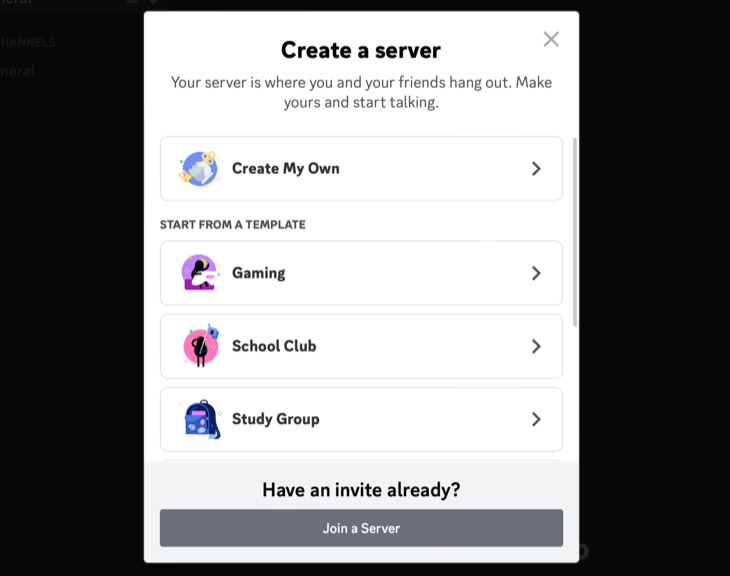
Появится экран создания сервера. Нажмите «Создать для себя» (Create My Own), чтобы получить пустой сервер, или используйте шаблон, чтобы ускорить процесс.
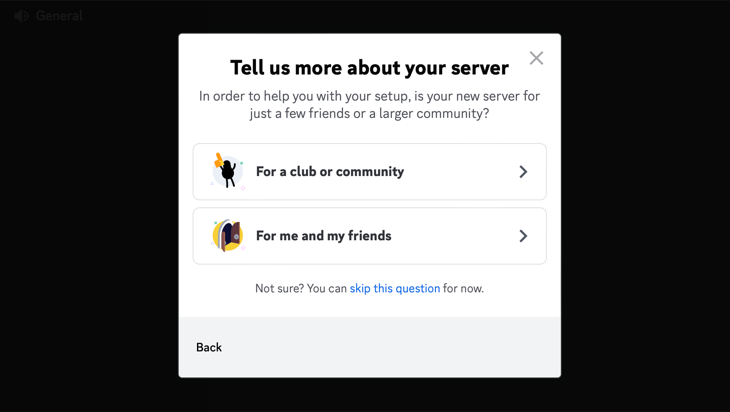
Далее Discord предложит выбрать назначение сервера: «клуб или сообщество» или «для друзей». Этот ярлык влияет на некоторые настройки по умолчанию, но его можно пропустить и изменить позже.
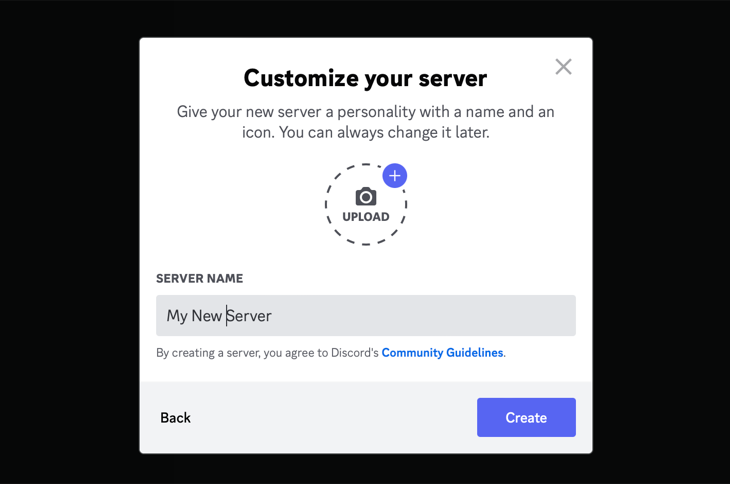
Назовите сервер, загрузите изображение при необходимости и нажмите «Создать».
После создания вы автоматически подключитесь к серверу. Выберите его в левой панели и нажмите стрелку рядом с названием, чтобы открыть меню с приглашениями, настройками сервера, созданием каналов и прочим.

Настройка ролей для упрощения управления правами
Роли в Discord определяют набор прав для пользователей. Например, роль модератора может иметь право банить пользователей и удалять сообщения. Назначая роль пользователю, вы делегируете ему все права, привязанные к этой роли. Это избавляет от необходимости настраивать права для каждого пользователя индивидуально.
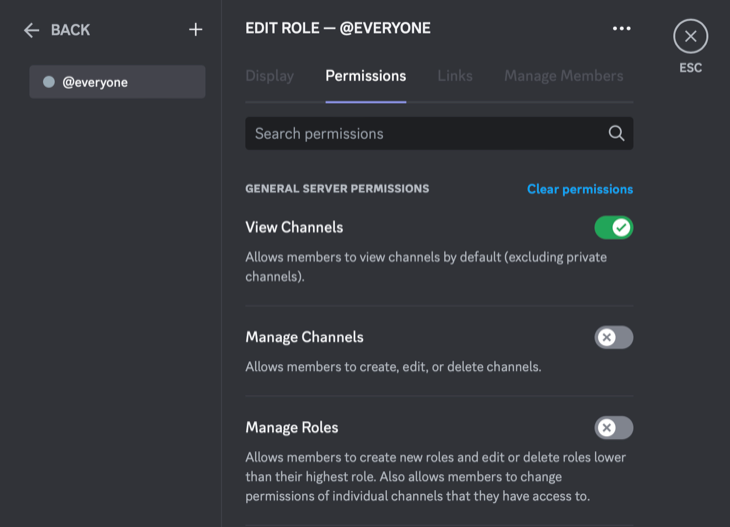
Чтобы управлять ролями, откройте настройки сервера и выберите раздел «Роли».

Нажмите «Создать роль» и задайте имя, цвет и права. Внимание: есть много прав, но ключевые — это права на управление сервером (создание каналов и ролей), управление пользователями (бан, удаление сообщений) и перемещение пользователей в голосовом чате. Роль «Администратор» даёт практически все права, кроме специфичных прав владельца сервера (например, удаление сервера).
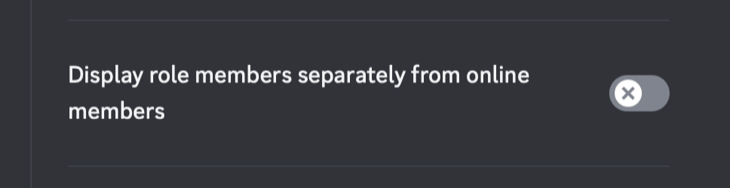
Обратите внимание на переключатель «Отображать участников роли отдельно» — включение этой опции поместит пользователей роли в отдельную секцию списка участников. Отключение позволяет использовать роль только для цвета или ранга, не создавая отдельной группы в списке пользователей.
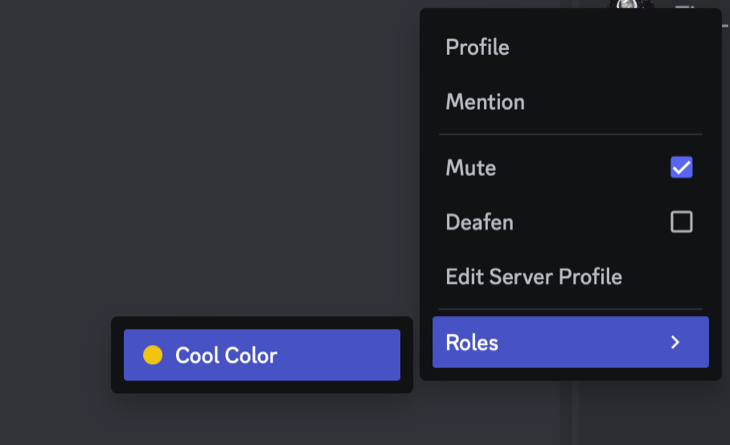
Пример: можно создать роль «Яркий цвет» и назначить ей цвет; пользователи с этой ролью будут подсвечены выбранным цветом.
Роль с правом «Администратор» лучше выдавать крайне избирательно. Вместо того чтобы давать право всем, создайте роль «Администратор сервера» и распределяйте её только доверенным людям.
Чтобы назначить роль, щёлкните правой кнопкой по имени пользователя в списке участников и отметьте соответствующее поле в меню «Роли».
На больших серверах используйте вкладку «Участники» в настройках, чтобы быстро найти нужного пользователя без прокрутки.
Как организовать каналы
Каналы на сервере группируются по категориям. Чтобы создать канал или категорию, щёлкните правой кнопкой в панели каналов и выберите «Создать канал» или «Создать категорию».

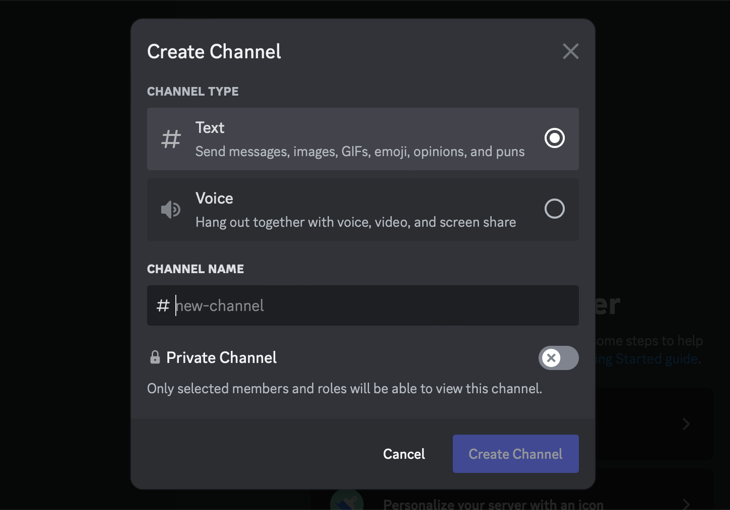
При создании канала укажите имя и тип — текстовый или голосовой. Имена каналов не могут содержать пробелов (ввод пробела заменяется на дефис) и отображаются в нижнем регистре.
Для создания категории достаточно задать ей имя. Имена категорий могут содержать пробелы и регистр, но в интерфейсе они обычно отображаются заглавными буквами.

Каждый канал имеет собственные права доступа. Нажмите шестерёнку рядом с названием канала, чтобы открыть его настройки. По умолчанию права синхронизируются с категорией, но их можно изменить индивидуально. Изменённые права останутся такими, пока вы снова не синхронизируете канал с категорией.

Вы можете сделать категорию или канал приватным. При создании канала включите переключатель «Приватный канал» и отметьте роли, которым будет разрешён доступ.

Если нужно дать доступ ограниченному числу людей, проще сделать отдельную роль для этого канала и назначить её нужным пользователям.
Как избежать злоупотреблений
На больших серверах важно внимательно настраивать роли и права, иначе вы рискуете столкнуться с рейдами, спамом или внутренними злоупотреблениями. Ниже — практические рекомендации и распространённые ловушки.
- Все роли, специфичные для канала, должны быть выше по иерархии, чем наивысшая административная роль, только если вы уверены в их безопасности.
- Роли с пользовательскими цветами, расположенные выше роли admin, фактически дают возможность создавать администраций: порядок ролей определяет, кто может управлять кем.
- Право «Управлять каналами» даёт возможность удалять каналы (и тем самым удалять сообщения). Раздавать его стоит осторожно. То же относится к праву «Администратор».
- В режиме «только для чтения» пользователи по‑прежнему могут ставить реакции. Люди могут выстраивать сообщения из реакций — если это проблема, отключите реакции для @everyone в настройках канала.
- Если кто‑то ведёт себя плохо, журнал аудита в настройках сервера фиксирует административные действия: удаление сообщений, баны и т. п. Это поможет найти и отозвать права у злоумышленников.
- Для борьбы со спамом используйте раздел «Модерация»: можно требовать подтверждённый email или активный аккаунт Discord от новых участников, прежде чем они смогут что‑то отправлять.
Добавление бота в сервер
Боты помогают автоматизировать модерацию, приветствие, логи и другие рутинные задачи. Использование бота позволяет не раздавать широких прав людям, которым вы не полностью доверяете.
Чтобы добавить бота:
- Выберите доверенного бота на платформе (например, MEE6, Dyno, Carl-bot или самописный).
- Перейдите на страницу бота и нажмите «Add to Discord» или ссылку приглашения.
- Выберите сервер и укажите требуемые разрешения.
- Проверьте права бота в настройках сервера и каналов; ограничьте их только необходимыми.
Важно: никогда не разглашайте свой пользовательский токен Discord — его знают только вы и он даёт полный контроль над вашим аккаунтом.
Типичные мошенничества и профилактика
Распространённые схемы: фишинговые ссылки, фальшивые боты, объявления с запросом токенов, обещания «хакнуть» аккаунт за плату. Основные правила защиты:
- Никому не отправляйте token (токен) или пароль.
- Не переходите по ссылкам от неизвестных ботов.
- Используйте двухфакторную аутентификацию (2FA) для важных аккаунтов.
- Ограничьте права новых ролей, пока не проверите владельцев.
Малая методика запуска сервера (мини‑методология)
- Цель: Определите назначение сервера (общение, обучение, поддержка, гильдия и т. п.).
- Структура: Создайте 3–5 основных категорий (администрация, общение, ресурсы, голосовые комнаты).
- Роли: Сделайте базовый набор ролей — @everyone (минимум прав), модераторы, администраторы, бот‑роли, специальные роли для участников.
- Каналы: Создайте каналы для правил, объявлений, приветствия и основных тем.
- Безопасность: Настройте модерацию, включите 2FA, ограничьте права на удаление/удаление каналов.
- Автоматизация: Добавьте ботов для приветствий, модерации, логов и резервного уведомления об изменениях.
- Тестирование: Пройдите проверку прав с тестовым аккаунтом и симулируйте роль злоупотребления.
- Запуск: Откройте сервер приглашениями и следите за журналом аудита в первые 48 часов.
Чеклисты по ролям и обязанностям
Чеклист для владельца сервера:
- Назначить минимум 1–2 доверенных админа.
- Создать резервную роль «Супер‑модератор» с ограниченным набором прав.
- Включить журнал аудита и назначить лог‑канал.
- Включить 2FA для аккаунта владельца.
Чеклист для модератора:
- Проверить настройки каналов и прав.
- Уметь читать журнал аудита.
- Блокировать спам и временно банить нарушителей.
- Уметь откатить изменения (вручную в случае удаления канала — восстановить структуру и переслать правила).
Чеклист для бота:
- Иметь минимально необходимые права (читать сообщения, удалять сообщения, управлять ролями только если необходимо).
- Настроить логирование действий бота.
- Ограничить права на управление ролями выше уровнем бота.
План действий при рейде или инциденте
- Немедленно включите режим пригласительной верификации (если доступно) и ограничьте сообщения новичков.
- Отключите темповые права для ролей, недавно созданных аккаунтов и подозреваемых ролей.
- Включите режим «только чтение» для основных каналов, чтобы остановить дальнейшее распространение.
- Проверьте журнал аудита и зафиксируйте ID пользователей‑злоумышленников.
- Удалите или понизьте права скомпрометированных ролей.
- Откатите удалённые каналы из резервной копии структуры и опубликуйте уведомление для участников.
- При необходимости свяжитесь с поддержкой Discord и сохраните логи (скриншоты, ID).
Критерии успешного восстановления:
- Восстановлены основные каналы и правила.
- Понижены или удалены права злоумышленников.
- Сообщество уведомлено и пояснены принятые меры.
Когда структура Discord может не подойти
- Для организаций с требованием строгой регистрации пользователей и централизованного SSO Discord может быть недостаточно гибким.
- Если вам нужно хранить чувствительные персональные данные по требованиям GDPR/законам локального рынка, лучше использовать корпоративные решения с возможностью контроля хранения данных.
- Для очень больших сообществ, где нужны кастомные интеграции и SLA, имеет смысл рассмотреть специализированные платформы для сообществ.
Альтернативы и сопоставление (кратко)
- Slack — лучше для корпоративной коммуникации и интеграции с рабочими инструментами.
- Microsoft Teams — предпочтителен в средах с Microsoft 365 и централизованным управлением.
- Matrix/Element — открытое решение с большим контролем над данными.
- Telegram/WhatsApp — проще для асинхронного общения, но ограничены функциями управления ролями и каналами.
Факты и ориентиры (важные числа и рекомендации)
- Рекомендуемая стартовая структура: 4–7 каналов текстовых, 2–4 голосовых, 3–6 ролей (включая @everyone и бота).
- Настройка модерации: включите минимум «Средний» уровень проверки для публичных серверов.
- Минимальное количество администраторов: 1–2 доверенных лица помимо владельца.
(Числа ориенти́ровые — зависят от размера сообщества и требований безопасности.)
Критерии приёмки (сервер готов к запуску)
- Есть канал с правилами и закреплённое сообщение с основными правилами поведения.
- Назначены ответственные лица и минимум один модератор на смену.
- Проверена структура ролей и прав с тестовым аккаунтом.
- Включены базовые меры защиты от спама и включён журнал аудита.
Безопасность и конфиденциальность
- Используйте двухфакторную аутентификацию для всех аккаунтов с высокими правами.
- Не храните в открытом виде личные данные пользователей; при необходимости используйте приватные каналы и ограниченные роли.
- Для компаний, работающих с персональными данными граждан ЕС, проверьте соответствие требованиям GDPR и настройте процессы удаления и экспорта данных по запросу.
Глоссарий (одно предложение на термин)
- Роль — набор прав, применяемых к группе пользователей.
- Канал — отдельная текстовая или голосовая лента общения на сервере.
- Категория — группа каналов для логической структуризации.
- Бот — автоматизированный аккаунт, выполняющий заданные задачи на сервере.
- Журнал аудита — лог действий администраторов и системных изменений.
Примеры и шаблоны (быстрые шаблоны для начала)
Шаблон каналов для небольшого сообщества:
- 📢 announcements — объявления, только для модераторов
- 📋 rules — правила и инструкции
- 💬 general — общение
- 🔧 support — поддержка/вопросы
- 🎧 voice 1, 🎧 voice 2 — голосовые комнаты
Шаблон ролей:
- @everyone — базовые права (читать/писать только в публичных каналах)
- Moderator — удаление сообщений, временные баны, управление сообщениями
- Admin — создание каналов и ролей (ограниченное применение)
- Bot — права на управление сообщениями/логирование (минимально необходимый набор)
Короткое объявление для сообщества (100–200 слов)
Привет! Мы запустили новый сервер Discord для нашего сообщества. Здесь вы найдёте разделы для обсуждений, технической поддержки и объявлений. Перед тем как писать, ознакомьтесь с правилами в канале rules и представьтесь в welcome. Мы используем модерацию и ботов для поддержания порядка; просьба уважать других участников. Если у вас есть вопросы или вы хотите помочь с модерацией, свяжитесь с администрацией через личные сообщения. Добро пожаловать!
Заключение
Discord даёт лёгкий и гибкий способ создать онлайн‑сообщество: от небольших групп друзей до больших публичных сообществ. Уделите внимание структуре каналов, ролям и безопасности, добавьте ботов для автоматизации и подготовьте план действий на случай инцидента. Это позволит поддерживать порядок и безопасное общение для всех участников.
Важное: никогда не разглашайте свой Discord‑токен и периодически проверяйте журнал аудита и права ролей.

Похожие материалы

Несколько аккаунтов Skype: Multi Skype Launcher

Журнал для работы: повысить продуктивность

Персональные звуки уведомлений на Android

Скачивание шоу Hulu для офлайн‑просмотра

Microsoft Start: персонализированная новостная лента
