
Как перевести рекламируемую скорость интернета в скорость загрузки

Кратко: провайдеры указывают скорость в битах в секунду (бит/с, маленькая «b»), а загрузки и размеры файлов показываются в байтах (байт/с, большая «B»). 1 байт = 8 бит, значит реальная максимальная скорость загрузки в мегабайтах в секунду (MB/s) равна заявленной скорости в мегабитах в секунду (Mbps) делённой на 8. Простая проверка и пара настроек помогут приблизить реальную скорость к теоретической.
Быстрые ссылки
- Понимание интернет‑ и загрузочных скоростей
- Как перевести рекламируемую «скорость интернета» провайдера в скорость загрузки
Alt: Измерение скорости интернета на ноутбуке — окно теста скорости и графики
Понимание интернет‑ и загрузочных скоростей
Провайдеры обычно указывают свою скорость в битах в секунду. Это обозначается маленькой буквой «b»: например, 100 Mbps, 500 Mbps или 1 Gbps. При загрузке файлов браузер и файловая система показывают скорость в байтах в секунду — большой «B»: MB/s или GB/s.
Ключевое правило переводa:
- 1 байт = 8 бит
- Поэтому MB/s = Mbps ÷ 8
Например, при соединении 500 Mbps максимальная теоретическая скорость загрузки будет 500 ÷ 8 = 62.5 MB/s. Это простая арифметика, но нужно помнить про потерю в протоколах и заголовках: реальная скорость почти всегда ниже теоретической максимальной.
Важно: рекламная скорость провайдера — это обычно пиковое значение при идеальных условиях. В реальной сети учитывайте Wi‑Fi, роутер, загруженность сети и сервер источника файла.
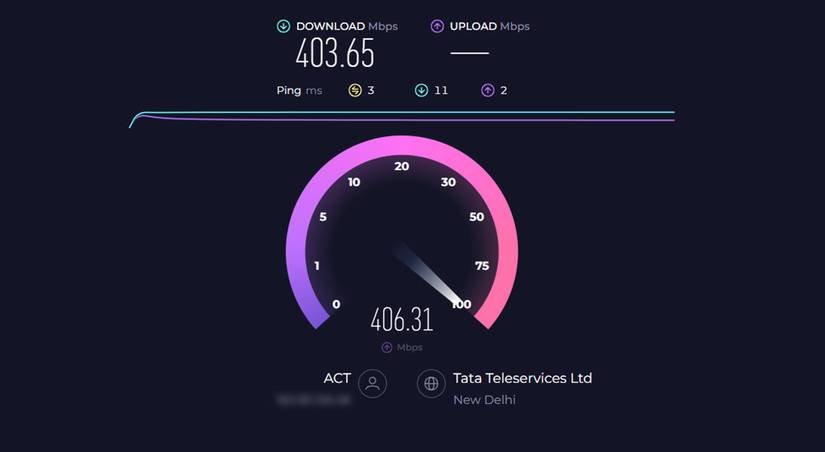
Alt: Скриншот результата теста скорости Ookla с показателями ping, загрузки и отдачи
Короткие определения
- Скорость (Internet speed): значение, которое рекламирует провайдер в битах в секунду.
- Загрузка (Download): как быстро вы получаете данные, обычно отображается в байтах в секунду.
- Отдача (Upload): как быстро вы отправляете данные, аналогично в байтах в секунду.
- Пинг (Latency): задержка в миллисекундах — время туда‑обратно до сервера.
Почему провайдеры говорят в битах
Бит — более мелкая единица, поэтому числа в битах выглядят больше и привлекательнее в рекламе. Это закон маркетинга: 500 Mbps звучит внушительнее, чем 62.5 MB/s, хотя это одно и то же при переводе единиц.
Таблица примеров: Mbps → MB/s
| Заявлено (Mbps) | Теоретически (MB/s) |
|---|---|
| 10 Mbps | 1.25 MB/s |
| 50 Mbps | 6.25 MB/s |
| 100 Mbps | 12.5 MB/s |
| 200 Mbps | 25 MB/s |
| 300 Mbps | 37.5 MB/s |
| 500 Mbps | 62.5 MB/s |
| 1 000 Mbps (1 Gbps) | 125 MB/s |
Эта таблица — быстрый чек‑лист для перевода рекламных значений в реальные скорости загрузки.
Как правильно измерять свою скорость: методология
- Подключитесь напрямую кабелем Ethernet к роутеру. Это исключает влияние Wi‑Fi.
- Закройте фоновое ПО, которое использует сеть (облака, обновления, торренты).
- Запустите тест скорости на надёжном сервисе (например, Ookla, Fast.com, Measurement Lab). Сделайте 2–3 попытки в разное время дня.
- Для измерения загрузки конкретного файла скачайте его с надёжного сервера (например, тестовый файл с CDN). Сравните скорость загрузки с расчётом Mbps ÷ 8.
- При тесте Wi‑Fi измеряйте в той же комнате, где обычно работаете, и в разных точках квартиры.
Что и когда сравнивать
- Сравнивайте пиковую (макс) и среднюю скорость.
- Обращайте внимание на пинг и вариативность (jitter) для игр и видеоконференций.
- Если сервер расположен далеко, ожидайте более высокий пинг и потенциально меньшую скоростью передачи.
Причины расхождения между заявленной и реальной скоростью
- Загруженность канала у провайдера в часы пик.
- Ограничения оборудования: старый роутер, медленный сетевой адаптер, кабель категории ниже требуемой (Cat5 vs Cat5e/Cat6).
- Wi‑Fi‑помехи: стены, другие сети, бытовые приборы.
- Сервер, с которого вы скачиваете файл, не отдает данные на полную скорость.
- Протокольные накладные расходы (заголовки TCP/IP, шифрование TLS и т.д.).
Что можно сделать, чтобы близко соответствовать заявленной скорости
- Подключаться по Ethernet для критичных задач.
- Обновить роутер и кабели до современных стандартов (Dual‑band, Wi‑Fi 5/6, Cat6).
- Включить QoS в роутере, чтобы приоритизировать важный трафик.
- Выбрать сервер ближе к вашему местоположению при тестировании и загрузке.
- Перезапустить роутер и модем при нестабильности.
- Если скорость ниже, чем обещана в тарифе, свяжитесь с поддержкой провайдера и попросите диагностику линии.
Чек‑лист при выборе провайдера
- Какая заявленная скорость (Mbps)? Переведите в MB/s по формуле ÷ 8.
- Какие средние реальные показатели у соседей/в отзывах? (учтите часы пик)
- Есть ли гарантия минимальной скорости в договоре?
- Какая политика по трафику и ограничению скорости (throttling)?
- Какой у провайдера пинг и стабильность соединения для игр/стриминга?
- Какие оборудование и стандарты (DOCSIS/GPON, Wi‑Fi версия) применяет провайдер?
Ментальные модели и эвристики
- «Чем дальше от источника — тем выше пинг»: расстояние влияет на задержку.
- «Wi‑Fi — это шлейф ограничений»: если нужен максимальный throughput, Ethernet предпочтителен.
- «Рекламное число — это потолок, а не гарантия»: рассчитывайте на 60–90% от рекламного в типичных условиях.
Когда перевод в байты не помогает: примеры‑исключения
- Службы, использующие потоковую передачу и буферизацию, могут выдавать стабильное воспроизведение даже при низкой пропускной способности.
- При скачивании с медленных серверов ваша локальная пропускная способность не будет использоваться полностью.
- Если провайдер применяет shape/queueing, вы увидите ограничение даже при хорошем железе.
Решение проблем: пошаговый план (SOP)
- Проверка оборудования: кабели, порт Ethernet, сетевой адаптер.
- Подключение напрямую к модему/роутеру по кабелю.
- Отключение фоновых загрузок на устройстве.
- Запуск 3 тестов скорости в разное время дня.
- Сравнение результатов с рекламой (Mbps ÷ 8).
- Связь с техподдержкой при устойчивом расхождении.
Диаграмма принятия решения
flowchart TD
  A[Вы видите медленные загрузки] --> B{Подключение по Wi‑Fi?}
  B -- Да --> C[Подключитесь по Ethernet и повторите тест]
  B -- Нет --> D{Сервер медленный?}
  C --> D
  D -- Да --> E[Пробуйте другой сервер / CDN]
  D -- Нет --> F{Оборудование старое?}
  F -- Да --> G[Обновите роутер/кабель]
  F -- Нет --> H[Свяжитесь с провайдером для диагностики]
  E --> H
  G --> H
Короткая справка: ключевые числа
- 1 байт = 8 бит
- 1 Mbps = 0.125 MB/s
- 100 Mbps ≈ 12.5 MB/s
- 1 Gbps = 1000 Mbps ≈ 125 MB/s
Короткий словарь
- Mbps — мегабит в секунду (рекламная скорость провайдера).
- MB/s — мегабайт в секунду (скорость загрузки в файловых менеджерах).
- Пинг (ms) — задержка туда‑обратно до сервера.
Итог и рекомендации
Перевод скоростей между битами и байтами прост — делите на восемь. Но это только первый шаг: чтобы реально приблизиться к заявленной скорости, тестируйте правильно (через Ethernet, без фоновой нагрузки), следите за оборудованием и учитывайте серверную сторону. При значительном расхождении обращайтесь в техподдержку и просите полную проверку линии.
Важно: если вы выбираете тариф, учитывайте не только максимальную скорость, но и стабильность, пинг и послепродажную поддержку провайдера.
Сводка:
- Провайдеры указывают скорость в битах; пользователь видит байты.
- Формула перевода: MB/s = Mbps ÷ 8.
- Тестируйте по кабелю и исключайте помехи Wi‑Fi.
Заметки:
- При высоких скоростях разница между теорией и практикой обычно больше из‑за протокольных накладных расходов и ограничений оборудования.
- Для игр ориентируйтесь на низкий пинг, а не только на высокую пропускную способность.

Похожие материалы

Несколько аккаунтов Skype: Multi Skype Launcher

Журнал для работы: повысить продуктивность

Персональные звуки уведомлений на Android

Скачивание шоу Hulu для офлайн‑просмотра

Microsoft Start: персонализированная новостная лента
