
Как управлять RGB светодиодной лентой через смартфон с помощью ESP8266
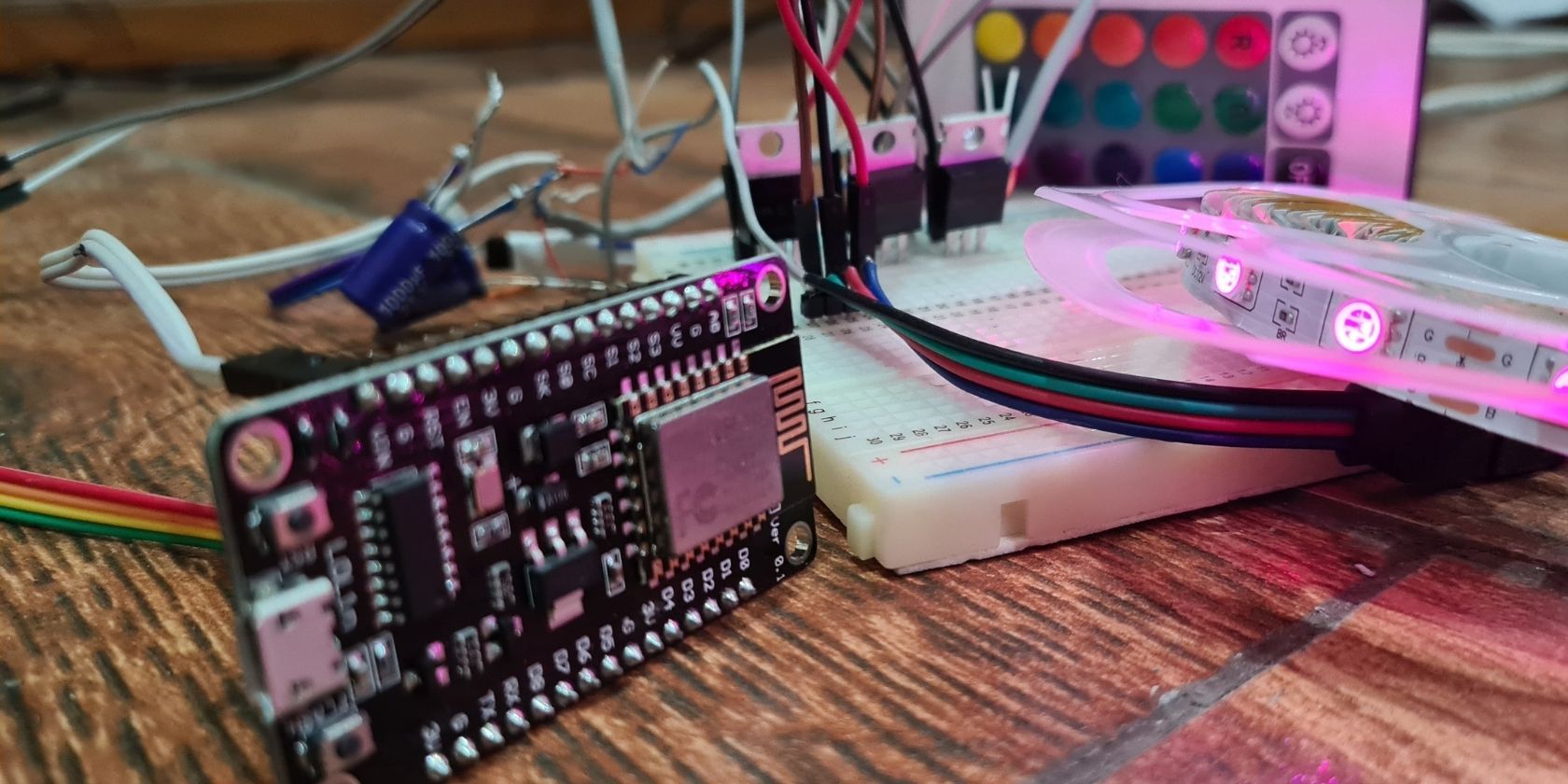
Важно: проверьте разводку вашей ленты (общий анод/катод) и токовую нагрузку перед подключением. Неправильное подключение или недостаточно мощные ключи могут повредить ленту или модуль.
О чём эта инструкция
Эта статья шаг за шагом объясняет, как взять готовую RGB-ленту с IR/RF‑контроллером и заменить управляемую часть на контроллер на базе ESP8266, чтобы отображать произвольные (DIY) цвета и интегрировать ленту в умный дом. Подойдёт для мастеров-любителей и интеграторов, знакомых с пайкой и базовой электроникой.
Ключевые варианты использования
- Преобразование бытовой RGB-ленты с пультом в управляемый через Wi‑Fi девайс
- Интеграция ленты в Home Assistant и управление голосом через Alexa
- Управление по MQTT и создание автоматизаций
Что потребуется
- Модуль ESP8266 (NodeMCU или D1 Mini)
- RGB светодиодная лента с IR или RF контроллером (12 В типично)
- Провода и/или разъёмы Berg (опционально)
- Три ключа — либо N‑канальные MOSFET логического уровня (предпочтительно), либо TIP120 (биполярный транзистор)
- Три резистора 1 kΩ для затворов/баз
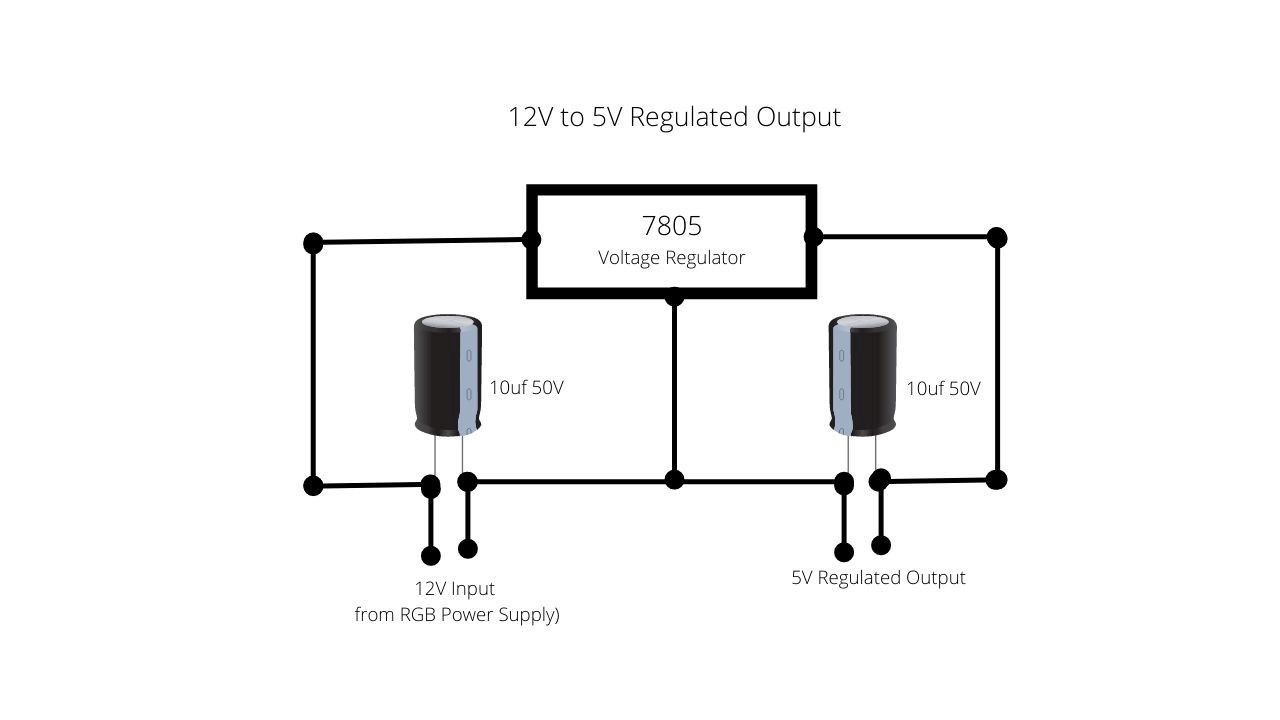
- Источник питания 12 В для ленты и способ понижения до 5 В для ESP (например, 7805 или DC‑DC стабилизатор)
- Компьютер для прошивки + USB‑кабель
- Драйверы CP2102 или CH341 (в зависимости от USB‑UART адаптера)
Определения в одно предложение
- PWM: широтно‑импульсная модуляция для регулировки яркости каналов R/G/B.
- MOSFET логического уровня: MOSFET с низким Rds(on) при напряжении затвора 3.3 В.
Мини‑методология проекта (коротко)
- Снять заводской контроллер и сохранить провода.
- Прошить ESP8266 Tasmota.
- Настроить модуль в веб‑панели (конфигурация PWM на пинах D1/D2/D3).
- Подключить MOSFET/TIP120 к каналам ленты и питанию 12 В.
- Протестировать локально через веб, затем подключить MQTT/Alexa при необходимости.
Шаг 1. Загрузка и прошивка Tasmota
- Скачайте файл прошивки Tasmota sensors.bin на компьютер (Windows/macOS). Выберите версию, совместимую с вашим ESP8266.
- Установите драйвер для USB‑UART адаптера: CP2102 или CH341.
- Скачайте утилиту Tasmotizer и запустите её.
- Подключите ESP8266 к ПК через USB, выберите COM‑порт в Tasmotizer.
- Нажмите «Browse», укажите sensors.bin, затем «Tasmotize».
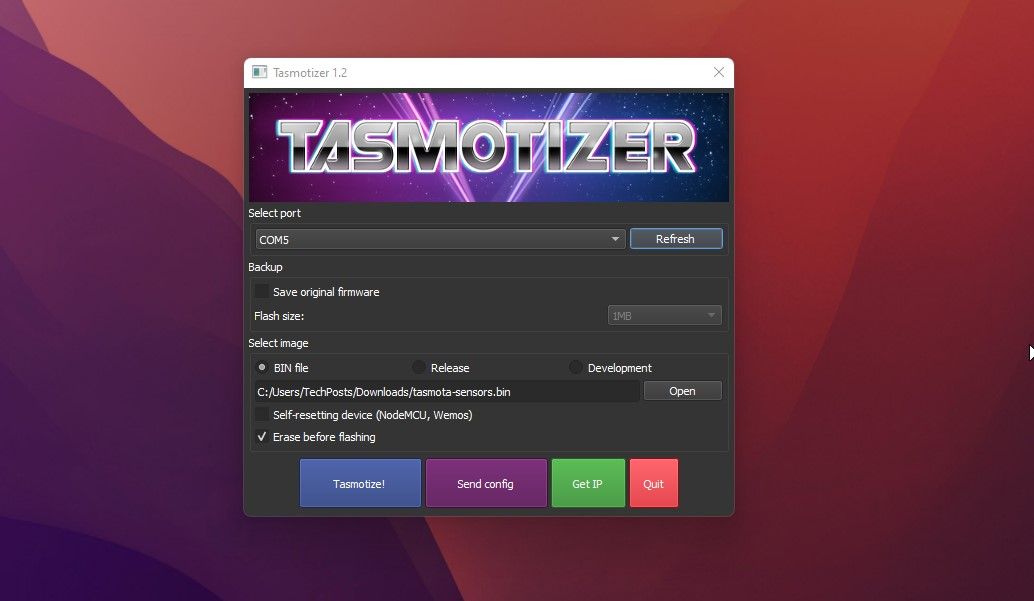
После выполнения процесса устройство будет перезагружено и готово к первоначальной настройке.
Шаг 2. Первичная настройка ESP8266 в Tasmota
- На смартфоне откройте Wi‑Fi и подключитесь к сети tasmota-xxxx (открытая сеть).
- Откройте браузер и перейдите по адресу http://192.168.4.1. Выберите вашу домашнюю Wi‑Fi сеть, введите пароль и нажмите Save.
- После подключения вы увидите выданный устройству IP‑адрес. Введите его в браузере для доступа к веб‑панели Tasmota.
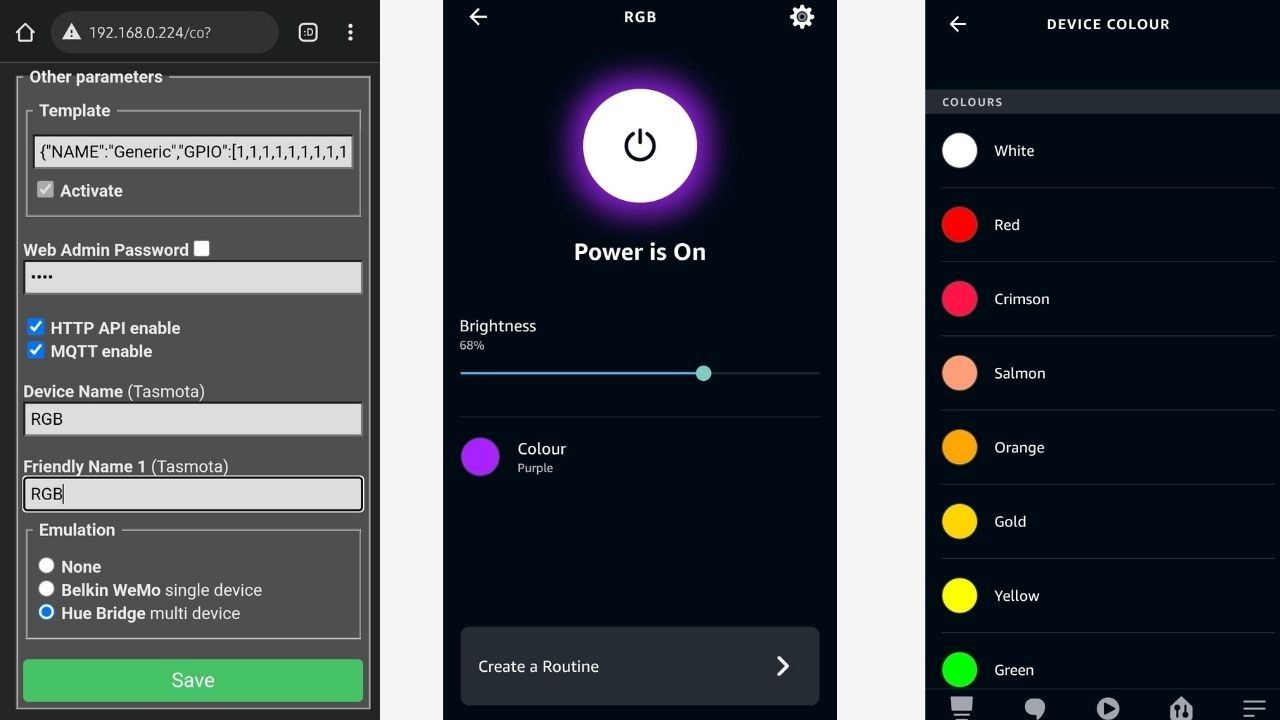
- В веб‑панели: Configuration → Configure Module. Выберите Generic 0 и Save. Устройство перезагрузится.
- Снова Configuration → Configure Module. Присвойте PWM на пины D1, D2, D3 и выберите для них значения 1, 2, 3 как каналы Red, Green, Blue. Save.
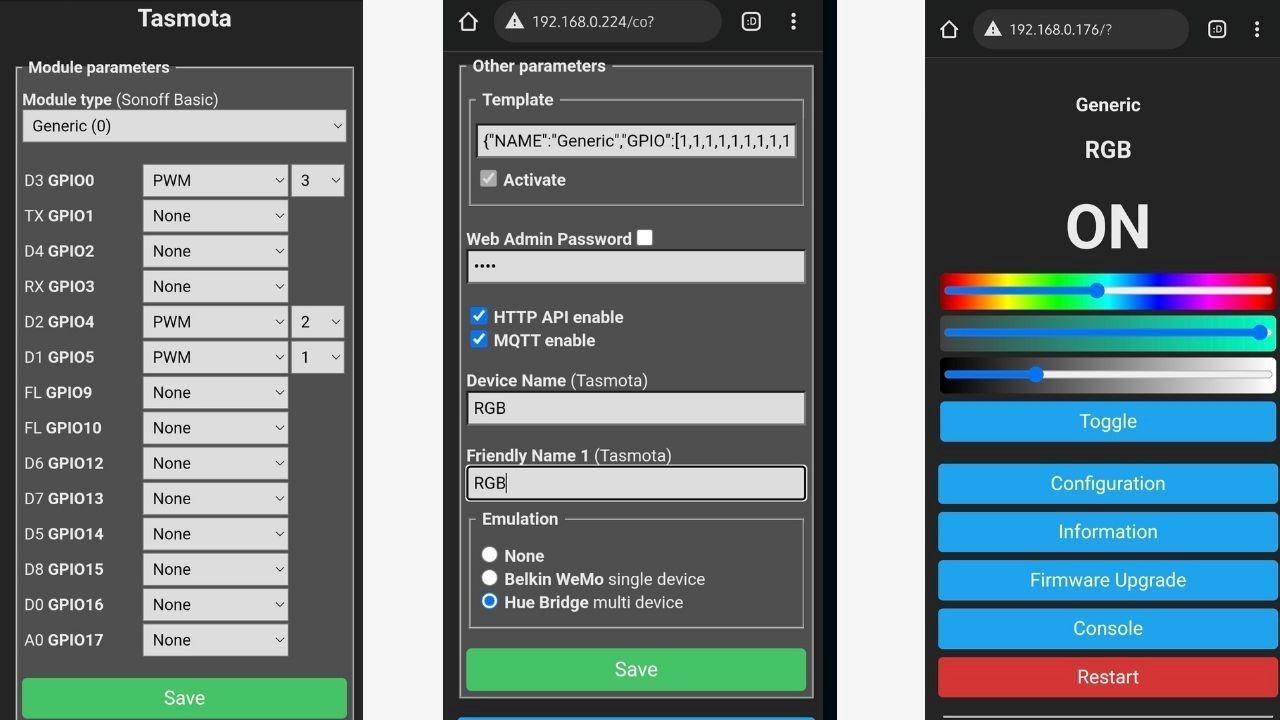
После перезагрузки в веб‑интерфейсе появятся три слайдера и кнопка Toggle для включения/выключения. Эти элементы управляют цветом, интенсивностью и яркостью.
Шаг 3. Аппаратное подключение RGB‑ленты к ESP8266
- Аккуратно разберите RF/IR‑модуль ленты и отпаяйте/отсоедините четыре провода (общий + и три цветных провода). Сохраните маркировку проводов.
- Подключите пины D1, D2, D3 (или те, что вы выбрали в Tasmota) через 1 kΩ резисторы к затворам трёх MOSFET или базам TIP120.
- Источники (Source) MOSFET или эмиттеры TIP120 соедините с общей землёй (GND).
- Стоки (Drain) MOSFET или коллекторы TIP120 подключите к цветным контактам LED‑ленты (R/G/B).
- Плюс 12 В ленты подключите напрямую к +12V ленты. Общая земля 12 В и ESP8266 должна быть объединена.
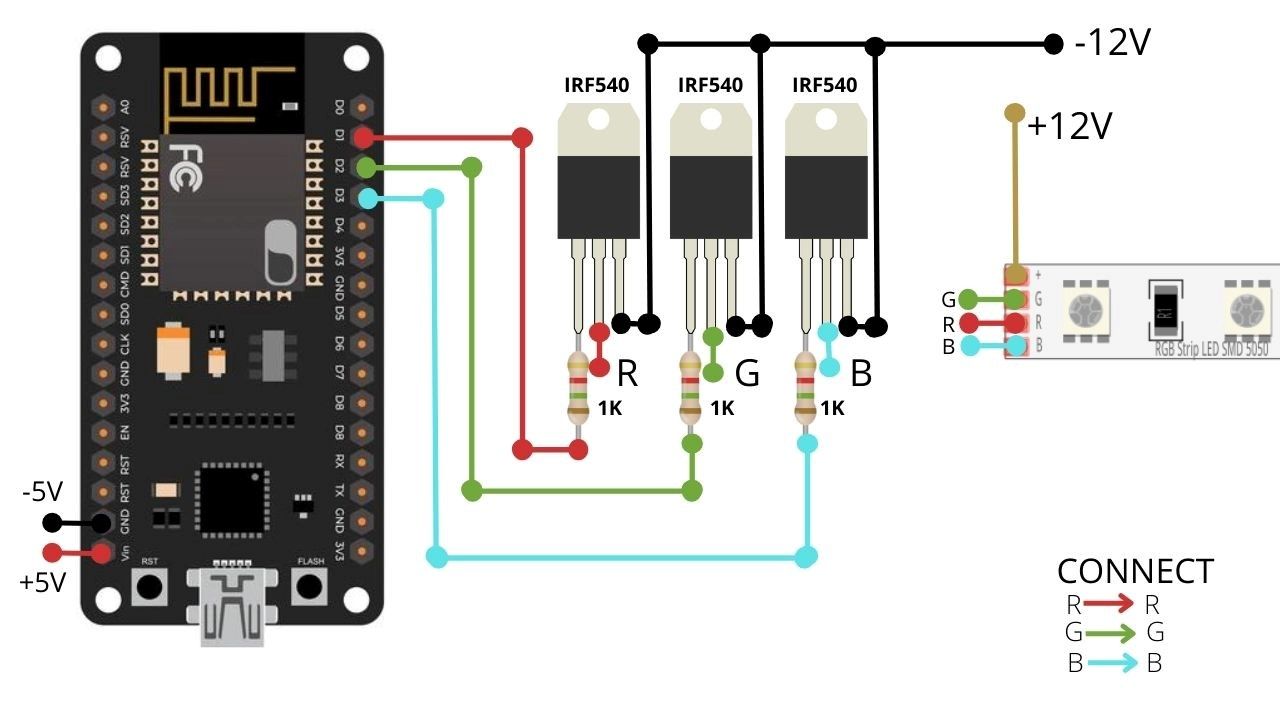
Мы использовали Berg‑female разъём для удобного подключения к плате NodeMCU.
Важно: IRF540 не всегда является оптимальным выбором, так как он требует более высокого напряжения на затворе для низкого Rds(on). Предпочтительны MOSFET логического уровня (например, серия IRL*). Если используете TIP120, учтите падение напряжения и необходимость теплоотвода.
Проверка перед включением
- Убедитесь, что все заземления объединены.
- Проверьте отсутствие короткого замыкания на 12 В.
- Подайте питание на ESP и сначала проверьте управление одним каналом с низкой яркостью.
Шаг 4. Управление через смартфон и интеграция
Вы можете управлять лентой через любой браузер, открыв IP‑адрес устройства и используя слайдеры. Дополнительные варианты управления:
- Включите эмуляцию Hue Bridge: Configuration → Configure Other → Device name (например RGB) → Emulation: Hue Bridge → Save.
- Установите приложение Amazon Alexa на смартфоне, войдите в аккаунт, перейдите в Devices и выполните обнаружение устройств.
После обнаружения вы сможете управлять лентой через Alexa и Echo‑устройства голосом.
Управление через Интернет
- Для управления по MQTT настройте в Tasmota MQTT‑параметры (broker, порт, логин) и используйте публичный или приватный MQTT‑брокер.
- На смартфоне можно установить MQTT‑клиент и отправлять JSON‑команды или настроить кнопки для отправки команд изменения цвета.
- Для более сложной автоматизации используйте Home Assistant + интеграцию Tasmota.
Альтернативные подходы и когда они подходят
- WS2812/APA102 (адресуемые светодиоды): если вы хотите адресное управление каждым светодиодом (анимации), лучше использовать полосы типа WS2812 и контроллеры с поддержкой этих протоколов (FastLED, ESPHome). Подходит для декоративных эффектов.
- Использовать готовый Wi‑Fi контроллер RGB (Tuya/SmartLife): быстро, но меньше гибкости и возможна привязка к облаку.
- Использовать ESPHome вместо Tasmota: легче интегрируется в Home Assistant и даёт гибкие автоматизации.
Когда такой апгрейд не подойдёт (контрпример)
- Если лента адресуемая (WS2812) — замена MOSFET не даёт адресного управления.
- Если вы не готовы работать с паяльником и электричеством — лучше использовать готовые решения и обратиться к специалисту.
- Если лента рассчитана на высокие токи (много метров) и мощность источника недостаточна — нужна переработка питания или усилители каналов.
Факт‑бокс: ключевые числа и советы
- Напряжение питания типично: 12 В (проверьте маркировку ленты).
- Контроллер ESP8266 работает на 3.3 В — управляющие сигналы 3.3 В.
- Подключайте MOSFET, рассчитанные на ток, превышающий максимальный ток ленты, с запасом.
- Используйте общий провод (GND) между источником 12 В и ESP8266.
Критерии приёмки (что проверить перед завершением)
- Все три канала RGB корректно реагируют на слайдеры в веб‑панели.
- При полном белом (все каналы 100%) лента не перегревается и блок питания держит напряжение.
- Управление через Alexa/MQTT работает и команды приходят без ошибок.
- Нет дребезга или мерцания на нормальной яркости.
Тестовые случаи и приёмочные проверки
- Тест 1: Включение/выключение через Toggle — должно быть мгновенным.
- Тест 2: Плавное изменение яркости R, G, B отдельными слайдерами.
- Тест 3: Команда через MQTT изменить цвет на #FF00FF — лента отображает пурпурный.
- Тест 4: Полная нагрузка (максимальная яркость) в течение 5 минут — проверка температуры MOSFET и блока питания.
Роль‑ориентированные чек‑листы
- Для мастера‑электрика: проверить сечение проводов, качество пайки, радиатор на MOSFET.
- Для интегратора умного дома: настроить MQTT, создать устройства и сцены в Home Assistant.
- Для пользователя: протестировать через браузер/приложение и ознакомиться с голосовыми командами Alexa.
Матрица рисков и смягчения
- Риск: перегрев MOSFET. Смягчение: использовать MOSFET с низким Rds(on), радиатор.
- Риск: переполюсовка 12 В. Смягчение: двойная проверка проводки и предохранитель на входе.
- Риск: нестабильность Wi‑Fi. Смягчение: настроить статический IP или резервный режим локального управления.
Частые ошибки и отладка
- Мерцание при низкой яркости — возможно, MOSFET не логического уровня; замените на MOSFET, рассчитанный на 3.3 В.
- Один канал не работает — проверьте соединение Drain/цветного провода и резистор на затворе.
- Падение яркости при изменении цвета — проверьте блок питания и общий GND.
Шаблон JSON для отправки цвета через MQTT (пример)
{ “Topic”: “cmnd/RGB/Color”, “Payload”: “#FF00FF” }
(Адаптируйте тему и полезную нагрузку под вашу конфигурацию Tasmota.)
Глоссарий в одной строке
- Tasmota: прошивка для IoT‑устройств на базе ESP, дающая веб‑панель, MQTT и эмуляцию Hue.
- MOSFET: полевой транзистор для переключения мощных нагрузок.
- PWM: метод для регулировки средней мощности на канале.
Итог и рекомендации
- Апгрейд IR/RF ленты до Wi‑Fi управления даёт гибкость, интеграцию в Home Assistant и голосовое управление.
- Используйте MOSFET логического уровня для надёжности и минимального нагрева.
- Перед началом измерьте и спланируйте токовую нагрузку, чтобы выбранный источник питания и ключи соответствовали нагрузке.
Короткое объявление для канала проекта Управляйте вашей RGB‑лентой через смартфон и Alexa: замените заводской контроллер на ESP8266 с Tasmota и получите бесконечные DIY цвета и автоматизации.
Summary:
- Апгрейд старого контроллера на ESP8266 позволяет создавать произвольные цвета и интегрировать ленту в умный дом.
- Тщательно проверяйте тип ленты, ток и используемые ключи.
- Для адресуемых лент рассмотрите другие подходы (WS2812).

Похожие материалы

Несколько аккаунтов Skype: Multi Skype Launcher

Журнал для работы: повысить продуктивность

Персональные звуки уведомлений на Android

Скачивание шоу Hulu для офлайн‑просмотра

Microsoft Start: персонализированная новостная лента
