
Повышение мастерства в Rekordbox: советы и приёмы

Rekordbox — отличное решение для улучшения рабочего процесса ди-джея, организации сета, анализа треков и синхронизации со стандартным оборудованием Pioneer: CDJ и XDJ. Здесь мы подробно разберём более продвинутые функции и приёмы, которые помогут максимально использовать возможности ПО и вывести ваши сеты на новый уровень.
Что вы узнаете в этой статье
- Как настроить отображение и сортировку библиотеки под собственные нужды
- Как работать с хот-куями и использовать их в выступлениях
- Как строить рабочую структуру папок и плейлистов
- Как читать волновую форму и использовать цветовую кодировку
- Как интегрировать iTunes и My Tag для быстрого поиска
- Как использовать связанные и интеллектуальные плейлисты
- Практические чек-листы, методика подготовки сета, советы по откату изменений и список альтернатив
1. Использование функции сортировки и просмотр столбцов
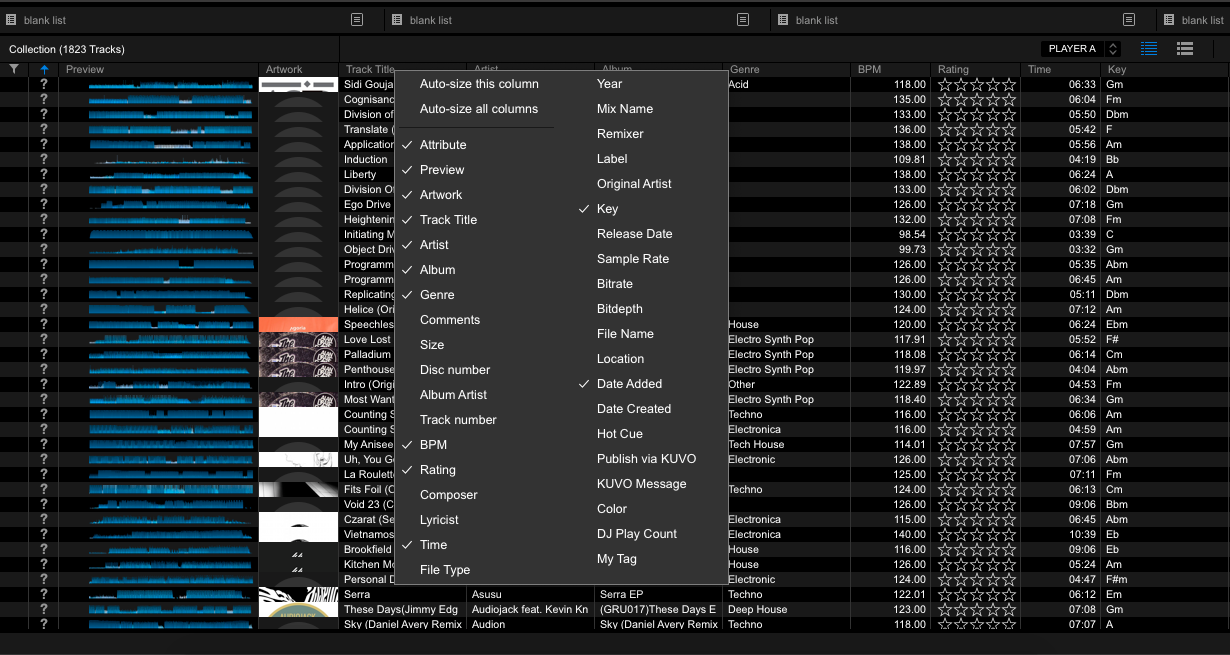
Rekordbox предлагает несколько способов организации и отображения информации, которая важна именно для вас и ваших сетов. Добавление или удаление столбцов позволяет персонализировать библиотеку так, чтобы ключевые поля — жанр, BPM, артист, тональность, рейтинг — всегда были под рукой.
Что важно знать:
- Чтобы настроить столбцы, щёлкните правой кнопкой по заголовку столбца и выберите поля. Доступно множество метаданных и полей истории треков.
- Вы можете создавать собственные комбинации столбцов для разных сценариев: «Подготовка», «Выступление», «Архив». Сохраняйте их как пользовательские представления.
- Сортировка по кастомному столбцу даёт точный способ выбрать следующий трек по любому критерию: артист, BPM-диапазон, тональность или пользовательские метки.
Практический совет: заведите отдельное представление «Краткий выбор», где видны только: название, артист, BPM, ключ (Key), оценка и последние даты проигрывания. Это ускоряет навигацию во время выступления.
Короткая инструкция — быстрый доступ:
- Правый клик на заголовке столбца -> Настроить поля.
- Отметьте нужные поля (например, Key, BPM, Last Played).
- Перетаскивайте столбцы, чтобы расположить в удобном порядке.
- Клик по заголовку столбца сортирует по возрастанию/убыванию.
Важно: если у вас большая библиотека, использование слишком многих столбцов может замедлить интерфейс. Оставляйте только нужные поля для текущей задачи.
2. Настройка и использование хот-куев

Hot cues в Rekordbox используются для пометки точек в треке, с которых вы хотите начать воспроизведение. В Rekordbox 6 метки пронумерованы буквами A–H; система позволяет сохранять до восьми точек запуска в одном треке.
Почему это удобно:
- Быстрый прыжок к ключевым моментам трека: начало брейкдауна, вокальный фрагмент, битовый удар и т. д.
- Эксперименты с нарезкой треков и live-ремиксы прямо на CDJ/XDJ.
- Сохранённые хот-куи автоматически экспортируются на совместимые устройства Pioneer.
Рекомендации по работе с хот-куями:
- Присвойте каждой букве смысл: A — старт куплета, B — дроп, C — вокал, D — брейкдаун. Консистентность ускоряет поиск в бою.
- Используйте цветовые метки для мгновенной визуальной идентификации (если ваш интерфейс/оборудование поддерживает цвета).
- Не перегружайте трек. 8 точек — это максимум; старайтесь выделять только действительно полезные фрагменты.
Пример рабочего процесса:
- Прослушайте трек в наушниках и найдите идеальные точки для входа/выхода.
- Поставьте хот-куи A, B, C для основных точек.
- Протестируйте запуск хот-куев в режиме Performance.
- Синхронизируйте с устройством Pioneer и проверьте воспроизведение на CDJ/XDJ.
Заметка: хот-куи сохраняются в метаданных трека внутри Rekordbox, поэтому при экспортировании на USB-накопитель они будут доступны в вашем оборудовании.
3. Структура папок и плейлистов
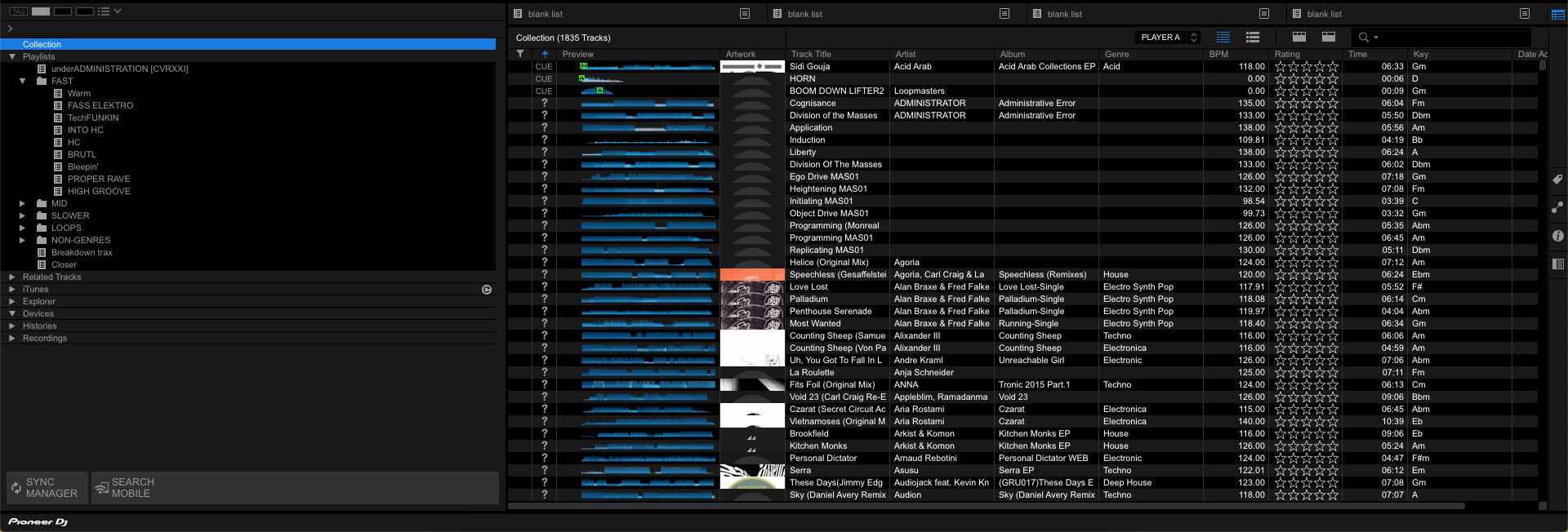
Структура папок — очень личный выбор, но правильная архитектура спасёт вас в стрессовой ситуации на выступлении. Подумайте заранее, какие параметры важны: атмосфера, темп, жанр, настроение, длина трека.
Примеры логик организации:
- Атмосфера → Скорость → Жанр (например: Chill/120–125/Deep House)
- Сет по времени выступления: Warmup / Peak / Afterhours
- Формат: Radio Edit / Extended / Instrumental
Рекомендации:
- Не смешивайте слишком много критериев в одной папке. Лучше иметь несколько пересекающихся плейлистов, чем одну «грязную» папку.
- Используйте подпапки и smart-плейлисты для динамического обновления наборов.
- Протестируйте навигацию на USB-носителе, который вы используете на мероприятии: порядок папок влияет на удобство поиска на оборудовании.
Чек-лист: подготовка структуры перед выступлением
- Проанализируйте локацию и предполагаемую аудиторию.
- Подготовьте 3–5 основных папок по атмосфере.
- Создайте подпапки по BPM-диапазонам.
- Отметьте фавориты и резервные треки в отдельной папке.
4. Просмотр волновой формы и её цветовая кодировка
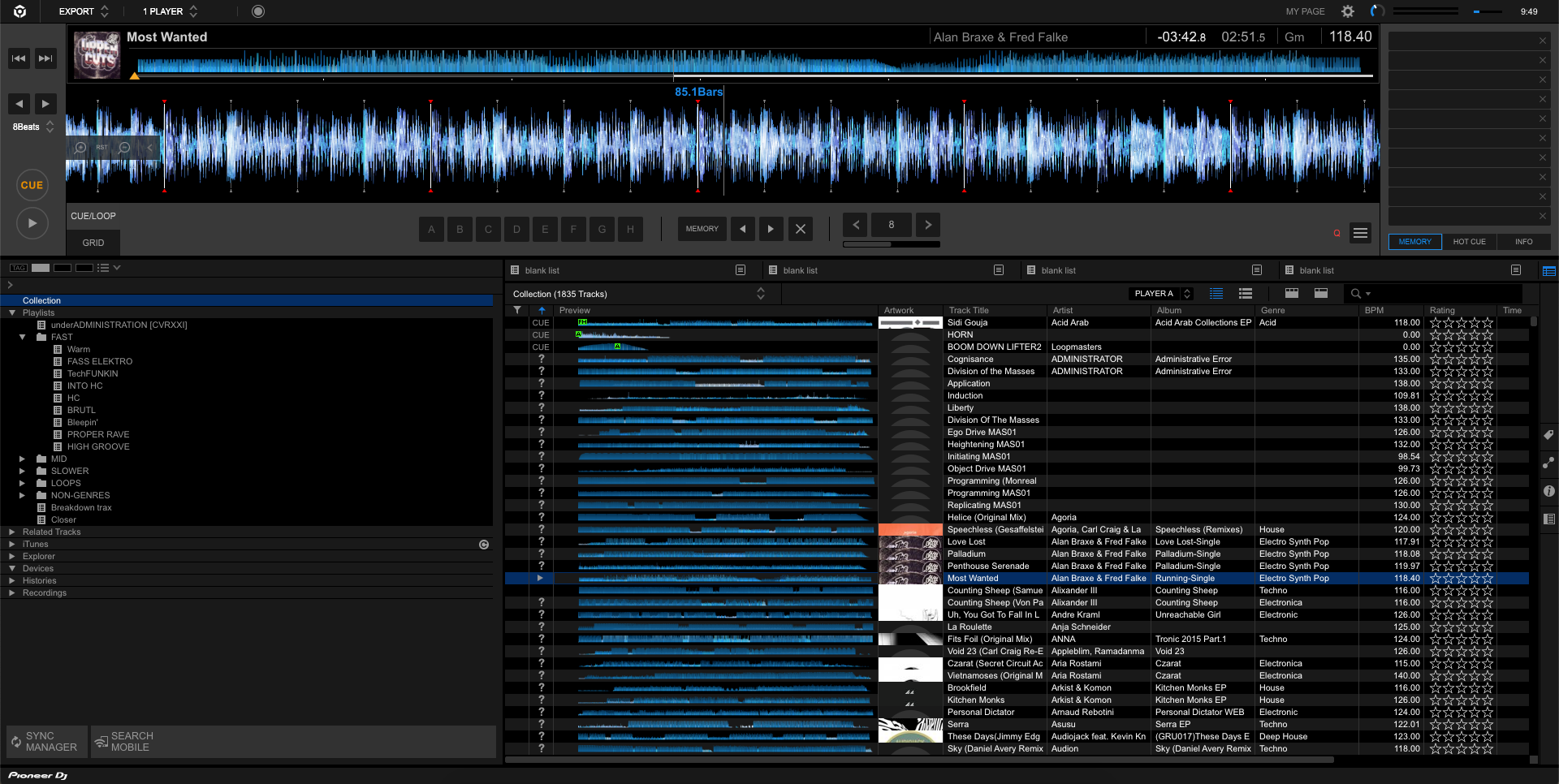
Просмотр волновой формы даёт визуальное представление динамики трека: пики, провалы, удары и переходы. Это помогает планировать миксы и находить места для входа и выхода.
Как включить цветовую кодировку:
- Откройте Настройки (Preferences).
- Перейдите в раздел Вид (View).
- В блоке Волновая форма (Waveform) выберите режим RGB вместо Blue.
Преимущества RGB-волновой формы:
- Отображает частотные диапазоны разными цветами (низкие, средние, высокие), что облегчает поиск «чистых» мест для перехода.
- Упрощает распознавание больших дропов и инструментальных вставок.
Дополнительно: анализ по частотным диапазонам
В Rekordbox есть функция анализа волновой формы по частотным полосам. Это полезно, если вы хотите заранее увидеть:
- Где в треке находятся мощные басовые удары (низкие частоты).
- Места с насыщенной верхней частью (вокалы, перкуссия).
- Тихие промежутки для плавного смешивания.
Практический приём: при подготовке сета переключайтесь между обзорной и детальной волновой формой, чтобы сочетать быструю навигацию и точную подрезку.
5. Интеграция с iTunes и загрузка плейлистов
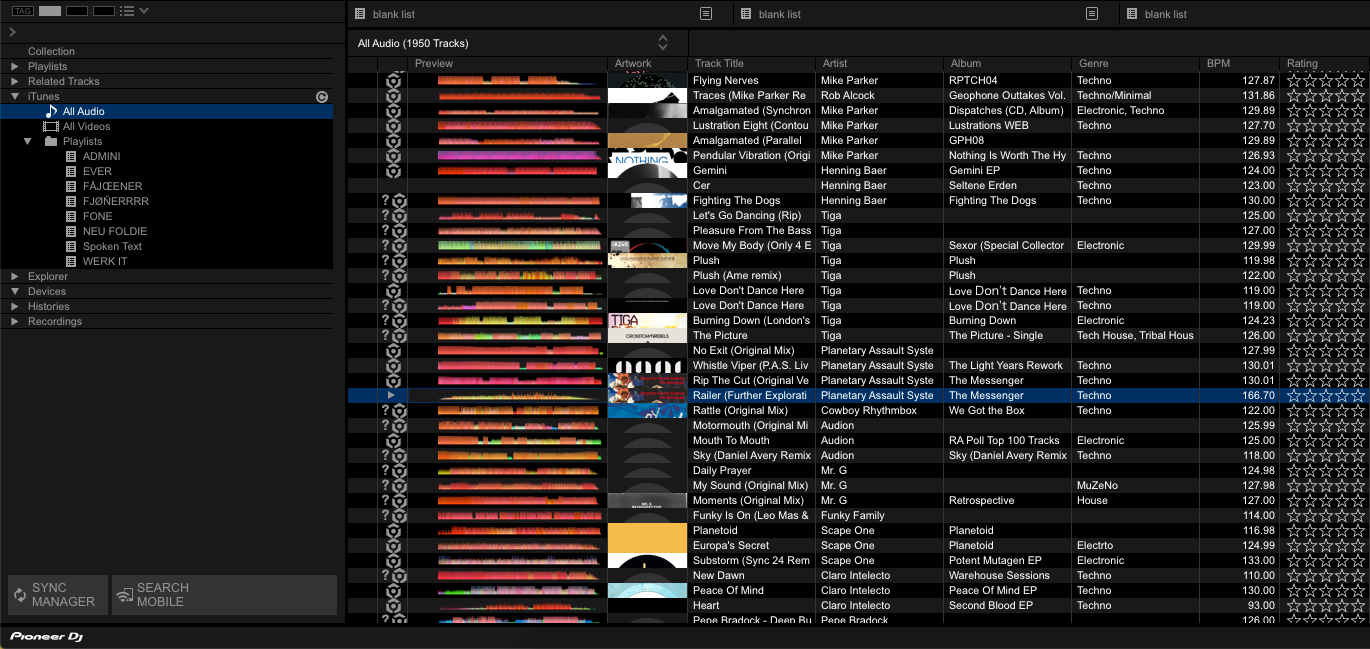
Rekordbox имеет встроенную интеграцию с iTunes (теперь Apple Music/Заметки библиотеки на macOS), совместимую со всеми типами файлов и плейлистов. Это позволяет переносить созданные плейлисты или перетаскивать треки из iTunes прямо в папки Rekordbox.
Как подключить iTunes к Rekordbox:
- Перейдите в режим Export или Performance.
- В нижнем левом углу выберите меню iTunes.
- Rekordbox автоматически синхронизирует плейлисты и треки.
Преимущества:
- Бесшовная работа между библиотеками.
- Экономия времени: не нужно импортировать вручную каждый трек.
- Сохранение метаданных и рейтингов.
Важно: если вы используете разные компьютеры, убедитесь, что дорожки физически доступны и правильно привязаны в библиотеке Rekordbox (пути к файлам должны быть корректны).
6. My Tag: персональные метки для треков
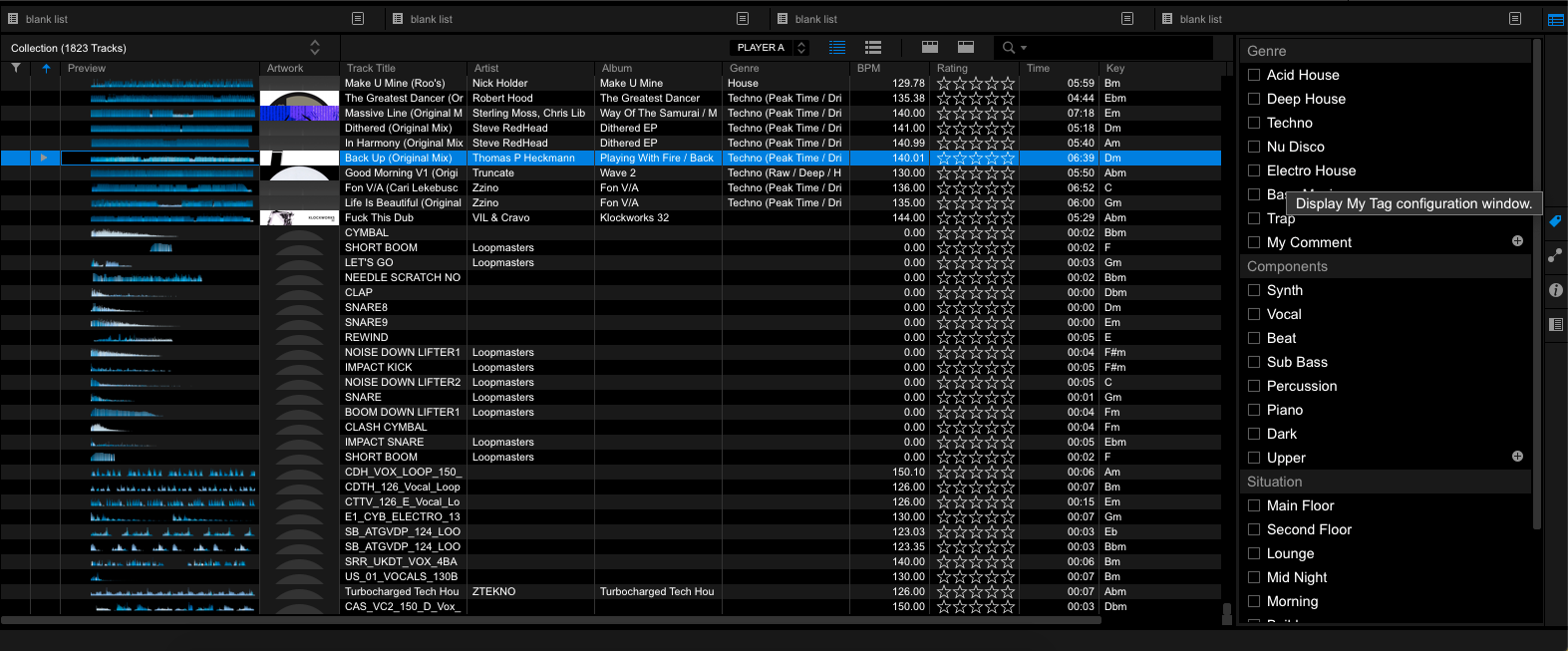
Система My Tag помогает быстро классифицировать треки по своим критериям. Это особенно полезно, если вы часто теряете новые покупки в библиотеке или хотите отмечать треки по контексту использования.
Как это работает:
- My Tag содержит предустановленные группы: Genre, Components, Situation.
- Вы можете редактировать содержимое групп или создать собственную группу с любыми полями.
- Метки My Tag доступны для фильтрации и могут использоваться в интеллектуальных плейлистах.
Идеи для пользовательских меток:
- Mood: Dark / Uplifting / Melancholic
- Use: Intro / Peak / Outro / Transition
- Energy: Low / Medium / High
Практический пример: отмечайте треки, которые подходят для «поздней части сета» и затем создайте интеллектуальный плейлист, который автоматически соберёт все метки с этим значением.
7. Плейлист «Связанные треки» и как его использовать
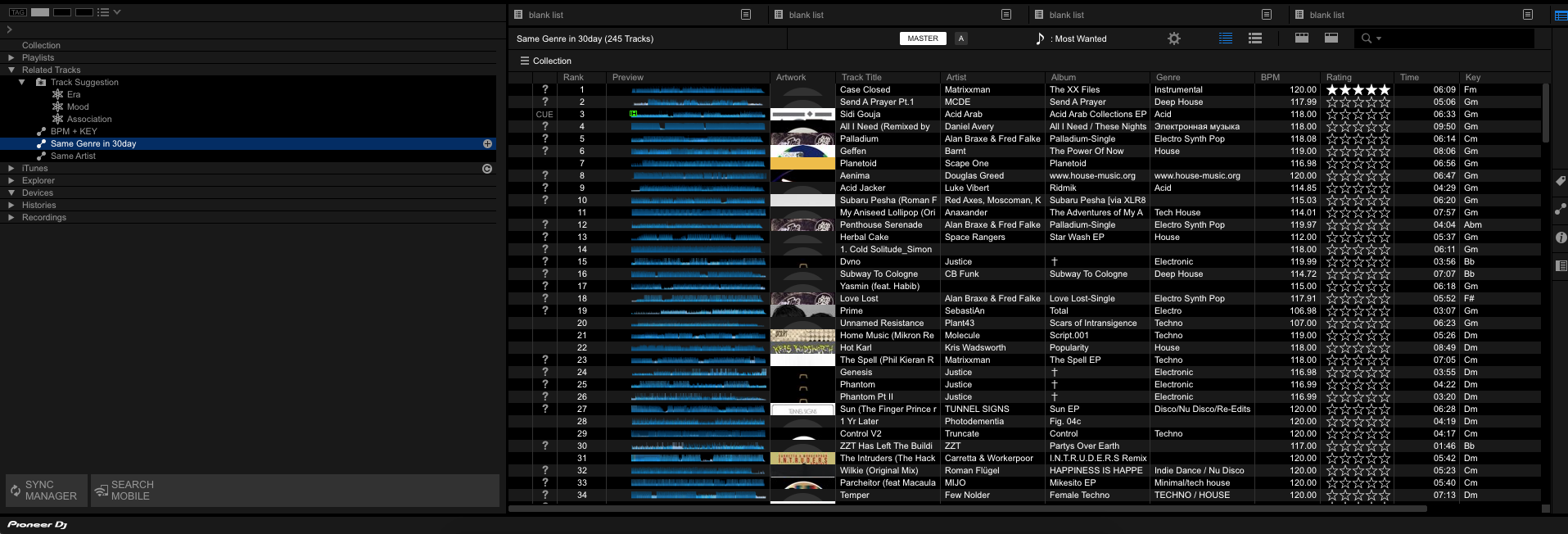
Функция «Связанные треки» предлагает подборку треков, которые хорошо сочетаются с текущим проигрываемым треком. Критерии подбора включают Era, Mood, Association, BPM, Key, Genre и Artist.
Как извлечь пользу:
- Используйте связанную подборку как быстрый источник альтернатив и переходов во время сета.
- Правый клик по вкладке позволяет превратить предложенные треки в отдельный плейлист для дальнейшей работы.
- Можно настроить «строгость» критериев, чтобы получать более консервативные или более креативные рекомендации.
Практический приём: включите просмотр связанных треков на планшете или втором экране, чтобы иметь резервный набор треков, подобранных автоматически.
8. Интеллектуальные плейлисты и их настройка
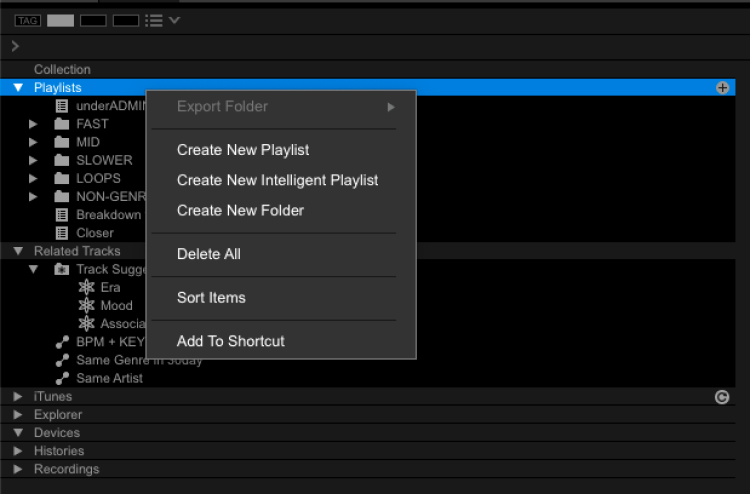
Интеллектуальные плейлисты (smart playlists) автоматически заполняются треками, которые соответствуют заданным правилам. Это отличный способ быстро собрать плейлист под конкретную задачу: диапазон BPM, тональность, тег My Tag и т.д.
Примеры правил:
- BPM от 124 до 128 и тег «house».
- Key совместим с текущим треком и последний раз игрался более 30 дней назад.
- Оценка >= 4 звёзд и метка «peak».
Преимущества:
- Автообновление: плейлист меняется по мере добавления новых треков в библиотеку.
- Экономия времени при подготовке наборов.
- Сочетается с My Tag и кастомными столбцами.
Совет: комбинируйте «Интеллектуальные плейлисты» с ручными папками, чтобы иметь и динамические, и полностью контролируемые наборы.
Методика подготовки сета — пошагово
Краткая методика, которая подойдёт для клубного выступления, вечеринки или выступления на радио.
- Сбор материала:
- Соберите ориентировочный пул треков по атмосфере и BPM.
- Первичная фильтрация:
- Отберите треки по качеству мастеринга и энергопрофилю.
- Анализ и разметка:
- Проставьте хот-куи, теги My Tag и рейтинг.
- Создание структуры:
- Создайте папки Warmup / Peak / Afterhours и распределите треки.
- Интеллектуальные списки и резерв:
- Настройте smart-плейлисты для запасных вариантов.
- Репетиция:
- Прогоните сет в Rekordbox, проверьте переходы по волновой форме.
- Экспорт:
- Экспортируйте на USB или синхронизируйте с устройствами Pioneer.
- Контрольная проверка на месте:
- Протестируйте воспроизведение на целевом оборудовании.
Ключевая идея: подготовьте больше материала, чем планируете, и пометьте всё так, чтобы навигация была интуитивной.
Когда функции Rekordbox не помогут и что тогда делать
Несмотря на мощь Rekordbox, есть сценарии, где программный инструмент может подвести:
- Проблемы с оригинальными файлами (повреждённые файлы, неверные пути).
- Сильная привязка к метаданным: если теги неверны, рекомендации и интеллектуальные плейлисты будут бесполезны.
- Ограничения аппаратного обеспечения: старые CDJ/XDJ могут не отображать все метаданные.
Что делать в этих случаях:
- Поддерживайте резервную копию библиотеки и оригинальных файлов.
- Используйте ручную проверку треков в наушниках и по волновой форме.
- Подготовьте минимальный USB с самым необходимым набором треков на случай отказа основного носителя.
Альтернативные подходы и программы
Если Rekordbox по каким-то причинам вам не подходит, рассмотрите альтернативы:
- Serato DJ: сильная интеграция с контроллерами и быстрый рабочий поток.
- Traktor Pro: глубинная работа с синтезом и ремикс-стемами.
- Virtual DJ: широкие возможности визуализации и поддержка множества форматов.
Выбор зависит от стиля игры, используемого оборудования и личных предпочтений в интерфейсе.
Ментальные модели и эвристики для выбора треков
Набор простых правил ускорит принятие решений во время выступления:
- Правило трёх подходов: проверяйте трек по трем критериям — энергия (Energy), ключ (Key), ритм (Groove).
- Принцип «Зеркала»: если аудитория сильно реагирует, ищите треки с похожим характером в следующей группе BPM.
- Эвристика «Точка разрыва»: определяйте в каждой композиции момент, после которого энергия резко падает, чтобы избежать попадания в застой.
Чек-листы для разных ролей
Новичок
- Проверить BPM и Key у выбранных треков.
- Поставить 2–3 хот-куя для входа/выхода.
- Создать отдельную папку с «безопасными» треками.
Продвинутый ди-джей
- Использовать цветовую волновую форму RGB.
- Настроить 3 интеллектуальных плейлиста по сценарию.
- Подготовить 5 резервных треков для неожиданного перехода.
Резидент/Промо-диджей
- Поддерживать единый стандарт метаданных во всей библиотеке.
- Настроить автоматическую синхронизацию с облачным хранилищем (если используется).
- Регулярно архивировать старые версии библиотеки.
Критерии приёмки для готового плейлиста
- Все треки имеют корректные метаданные (название, артист, BPM).
- Хот-куи проставлены там, где они действительно помогают переходу.
- Интеллектуальные правила возвращают ожидаемые наборы треков.
- Экспорт на USB проходит без ошибок и треки читаются на целевом оборудовании.
Факт-бокс
- Хот-куи: до 8 точек запуска в одном треке (Rekordbox 6).
- Интеллектуальные плейлисты: автоматически обновляются при добавлении новых треков.
- Цветовая волновая форма RGB помогает визуально различать частотные диапазоны.
Риски и смягчение
Риск: повреждённые файлы или потерянные пути Митигирование: хранять резервную копию, проверять целостность файлов перед выступлением.
Риск: несоответствие метаданных Митигирование: установить единый стандарт заполнения полей и периодически запускать проверку библиотеки.
Риск: аппаратная несовместимость Митигирование: проверять на целевом оборудовании до начала выступления и иметь минимальную версию USB с базовыми треками.
Глоссарий в одну строку
- Хот-куи: метки для мгновенного запуска трека с заданной точки.
- Волновая форма: визуальное представление амплитуды и частотной структуры трека.
- Интеллектуальный плейлист: динамическая коллекция треков, соответствующих заданным правилам.
- My Tag: пользовательские метки для классификации треков.
Краткое руководство по откату изменений в библиотеке
- Регулярно экспортируйте резервную копию библиотеки через меню Rekordbox.
- Храните резервные копии с отметкой даты/времени.
- Если изменения сломали структуру, импортируйте последнюю рабочую копию и проверьте пути к файлам.
- Для мелкого отката: используйте историю последних изменений (если доступна) или вручную восстановите метаданные из резервной копии.
Заключение
Rekordbox — это не просто плейлист-менеджер; это система для профессиональной подготовки и воспроизведения музыки. Правильная организация, последовательная разметка треков и использование интеллектуальных инструментов сэкономят время и уменьшат стресс на выступлениях. Попробуйте предложенные методики, адаптируйте структуру под свой стиль и всегда имейте резервный план.
Важно: начните с малого — добавьте один кастомный столбец, настройте несколько хот-куев и посмотрите, как это изменит ваш рабочий процесс.
Удачных миксов и громких танцполов!

Похожие материалы

Несколько аккаунтов Skype: Multi Skype Launcher

Журнал для работы: повысить продуктивность

Персональные звуки уведомлений на Android

Скачивание шоу Hulu для офлайн‑просмотра

Microsoft Start: персонализированная новостная лента
