
Как сделать фотографии на Samsung более естественными
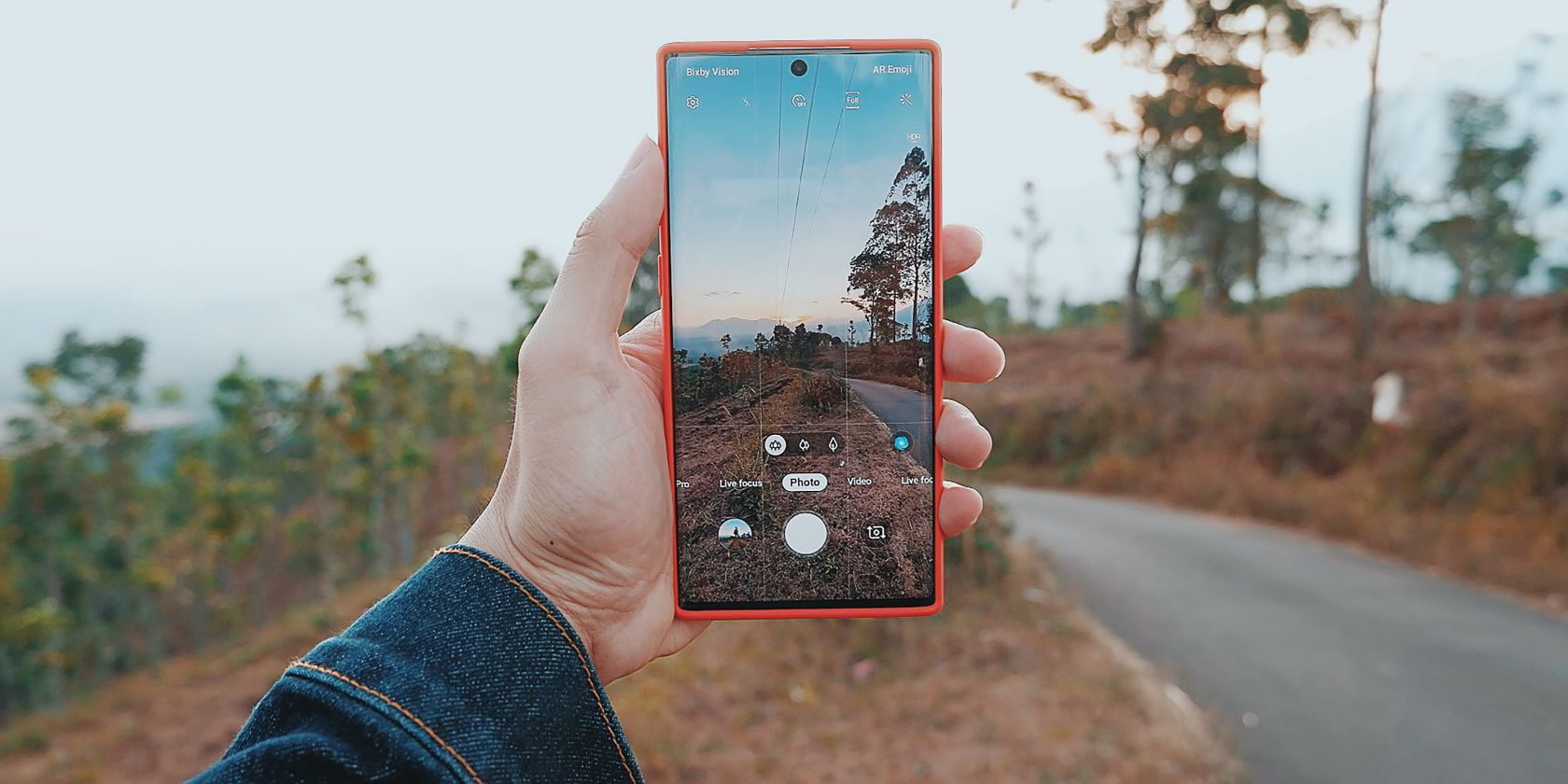
Если у вас телефон Samsung, особенно из среднего ценового сегмента, вы могли заметить, что снимки иногда выглядят чрезмерно резкими и насыщенными. В сравнении с iPhone результаты Samsung часто менее предсказуемы и кажутся переработанными.
В этом руководстве объясню, почему так происходит и как заставить штатную камеру Samsung выдавать более естественные фотографии.
Почему Samsung перерабатывает снимки
Все производители смартфонов используют собственные алгоритмы обработки изображений. Они влияют на конечный вид кадра не меньше, чем оптика и сенсор. Обработка применяет шумоподавление, подсветку теней, повышение резкости и насыщенности — часто автоматически после нажатия кнопки спуска.
Из-за этого итоговый снимок редко совпадает с тем, что вы видели в видоискателе. Многие Android-производители стремятся получить «готовые к публикации» фотографии прямо из камеры. Это удобно, но приводит к непредсказуемости: одни кадры выглядят слишком насыщенными, другие — чересчур резкими.
Важно: агрессивная обработка не всегда плохая. Она помогает вытянуть детали в тёмных сценах и делает снимок «приятным с первого взгляда». Проблема в том, что телефоны среднего класса Samsung редко получают ту же тонкую калибровку, что флагманы, поэтому результат может выглядеть фальшиво.
Как уменьшить постобработку на Samsung
Чтобы снимки выглядели естественнее, откройте приложение Камера → Настройки и выключите Scene optimizer и Auto HDR. Эти два параметра сильно влияют на насыщенность, контраст и резкость.
Важно: отключение Scene optimizer выключает распознавание сцен и встроенный режим сканирования документов в видоискателе. Если вы часто сканируете бумажные документы прямо из приложения Камера, оставьте этот параметр включённым.
Также имейте в виду, что при плохом освещении отключение этих функций может ухудшить видимость деталей: агрессивная обработка иногда помогает «вытянуть» свет и текстуры в тёмных зонах. Днём же снимки станут более спокойными, но менее «попсовыми».
Пошаговое руководство для естественных снимков
- Откройте Камера → Настройки.
- Выключите Scene optimizer.
- Выключите Auto HDR.
- Сделайте серийный тест: снимите ту же сцену с включёнными и выключенными опциями.
- Сравните кадры и выберите подходящий профиль обработки.
Краткая методика тестирования: снимайте одну и ту же сцену при дневном и при искусственном свете, чтобы увидеть, как изменяется баланс белого и насыщенность.
Альтернативные подходы
- Оставить функции включёнными и скорректировать снимки в редакторе по желанию. Так вы получите эффект «приятного» кадра и сможете тонко настроить цвета.
- Установить стороннее приложение камеры (например, сторонние приложения доступны в Google Play). Разные приложения применяют разные алгоритмы и часто дают более предсказуемый результат.
- Снимать в формате RAW (если доступно). RAW сохраняет больше данных и позволяет полностью контролировать обработку на компьютере.
Чек-лист перед съёмкой
- Проверьте: Scene optimizer выключен.
- Проверьте: Auto HDR выключен.
- Проверка баланса белого: установите вручную или используйте предустановки.
- Проверка экспозиции: сделайте небольшой бэк-ап кадр с чуть меньшей экспозицией (чтобы сохранить детали в светах).
- Если нужно сканирование документов — включите Scene optimizer временно.
Ролевые рекомендации
- Для любителя: выключите Scene optimizer и Auto HDR, но держите приложение для быстрой правки (фильтры/уровни).
- Для профессионала/хобби-фотографа: снимайте в RAW, используйте сторонние приложения и обрабатывайте кадры в Lightroom/RawTherapee.
- Для офисного пользователя, часто сканирующего документы: оставьте Scene optimizer включённым и используйте специальное приложение для съёмки документов при необходимости.
Когда этот подход не сработает
- Ночью и в слабом свете. Отключённая обработка может привести к сильному шуму и потере деталей.
- Если вам важен «готовый к публикации» вид без правки — тогда лучше оставить функции включёнными.
- На старых моделях аппаратных ограничений может быть больше: даже при отключённых опциях камера может сильно шуметь или терять динамический диапазон.
Мини-методология для оценки качества
- Сделайте серию из 6–8 кадров одной сцены: с включёнными настройками, с выключенными, в RAW.
- Откройте изображения на большом экране или на ноутбуке.
- Сравните по трём критериям: естественность цветов, детализация в тенях и светах, количество артефактов/шумов.
- Примите решение о настройках для повседневной съёмки.
Критерии приёмки
- Цвета выглядят естественно при нормальном освещении.
- Сцены без сильных артефактов резкости или пересыщения.
- Детали в тенях приемлемы для ваших задач.
Сравнение: оставлять или отключать (быстрое решение)
- Нужны быстрые «красивые» кадры → оставьте включёнными.
- Нужна реалистичность и контроль → отключите.
- Часто сканируете документы → оставьте Scene optimizer включённым.
Резюме
Отключение Scene optimizer и Auto HDR в камерах Samsung — простой способ получить более естественные снимки. Это уменьшит насыщенность и резкость, делая кадры ближе к тому, что вы видели глазами. Однако в тёмных сценах качество может упасть, а встроенные инструменты сканирования документов станут менее удобными.
Если вы хотите полный контроль над изображением, попробуйте снимать в RAW или установить альтернативное приложение камеры. Всегда тестируйте изменения на одних и тех же сценах, чтобы понять компромиссы.
Примечание: Экспериментируйте — разная сцена и разное освещение могут требовать разных настроек.
Краткие выводы:
- Отключите Scene optimizer и Auto HDR для более естественных кадров.
- Проверьте компромисс в тёмных сценах.
- Используйте RAW или сторонние приложения для профессионального контроля.

Похожие материалы

Несколько аккаунтов Skype: Multi Skype Launcher

Журнал для работы: повысить продуктивность

Персональные звуки уведомлений на Android

Скачивание шоу Hulu для офлайн‑просмотра

Microsoft Start: персонализированная новостная лента
