
Как снизить переработку фото на Samsung и получить более естественные снимки
Кратко
Выключите Scene optimizer и Auto HDR в приложении Камера, чтобы уменьшить автоматическую постобработку и получить естественнее цвета и контраст. Это снизит агрессивную насыщенность и резкость, но может ухудшить съёмку при слабом освещении — сравнивайте результаты до и после.
Важно: отключение Scene optimizer также отключает распознавание документов в видоискателе и некоторые автоматические улучшения в ночной съёмке.
Почему Samsung сильно перерабатывает снимки
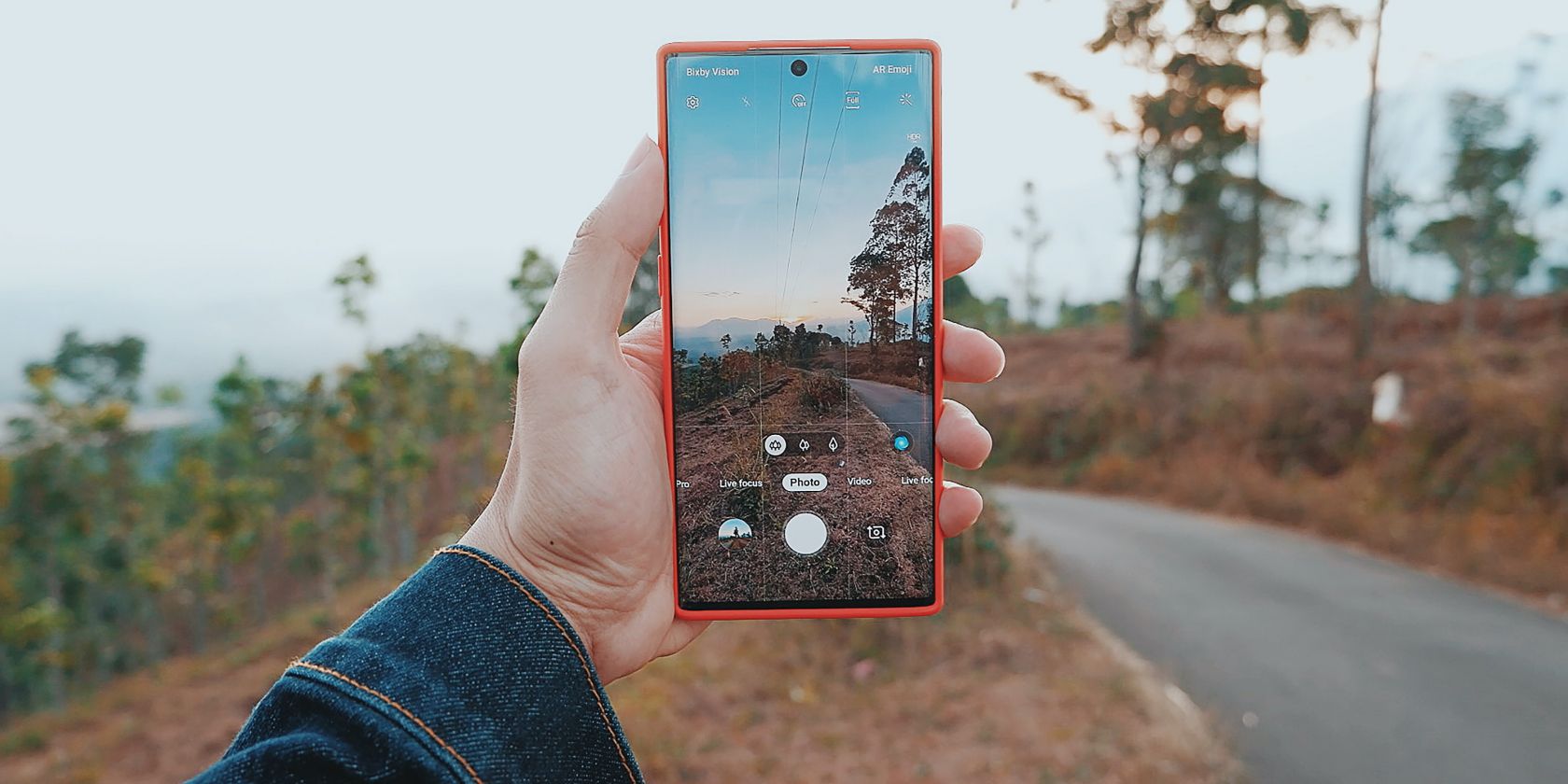
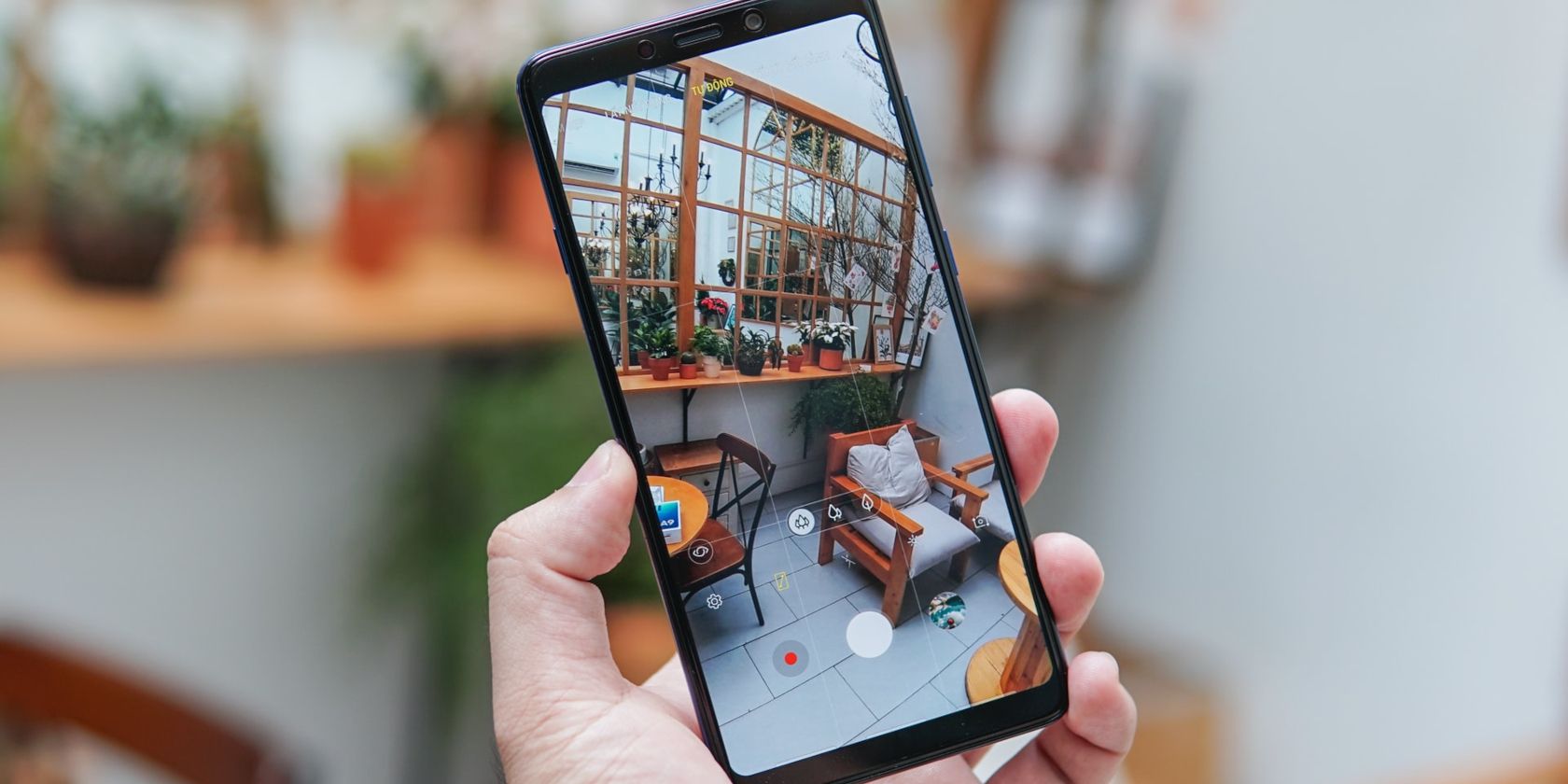
Производители смартфонов, включая Samsung, используют алгоритмы постобработки (встроенный «их» ISP — image signal processing) для того, чтобы снимки выглядели законченными прямо из камеры. Аппаратная часть важна, но всё больше решений завязывается на программной обработке: шумоподавление, повышение контраста, локальное насыщение цвета и резкости.
Цель OEM — сделать фотографию «готовой» для публикации без редактирования. На практике это даёт быстрый эффект «красиво» в ленте соцсетей, но часто приводит к неестественным цветам, пересвеченным бликам, избыточной резкости и артефактам. На флагманах Samsung обработка может быть более аккуратной, тогда как на среднебюджетных моделях алгоритмы чаще агрессивно компенсируют аппаратные ограничения.
Что именно изменяет телефон
Коротко о частях обработки, которые чаще всего портят «естественность» снимка:
- Автонасыщение — цвета выглядят ярче, чем в реальности.
- Избыточная резкость — появление ореолов и искусственной текстуры.
- Локальное повышение контраста — тёмные зоны затемняются больше, чем нужно.
- Агрессивное шумоподавление — теряются мелкие детали.
Если вы хотите контролировать результат, лучше снизить уровень автоматической обработки или переключиться на режимы с меньшей компрессией (RAW) и редактировать снимки вручную.
Как отключить автоматическую обработку в родном приложении камеры
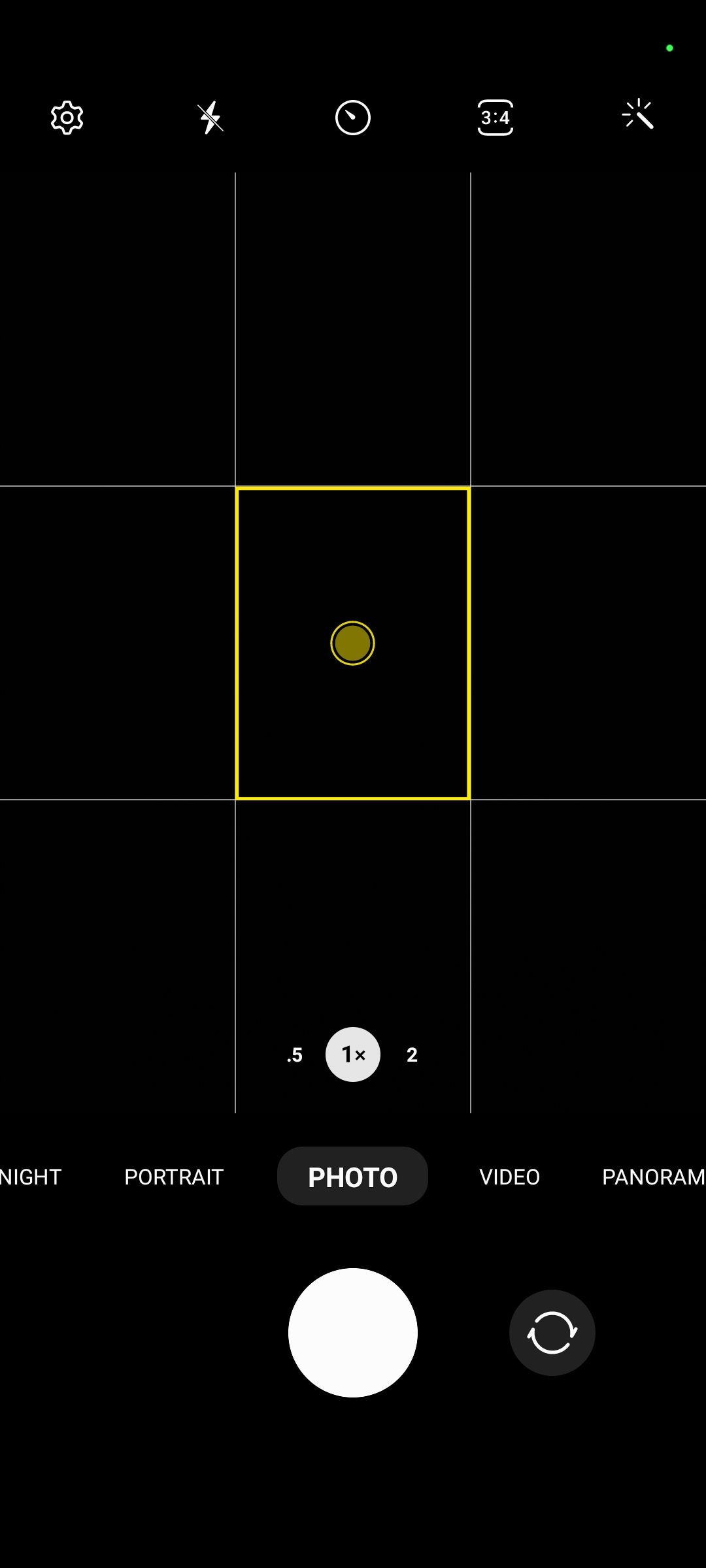
- Откройте приложение Камера на вашем Samsung.
- Нажмите значок шестерёнки (Настройки камеры).
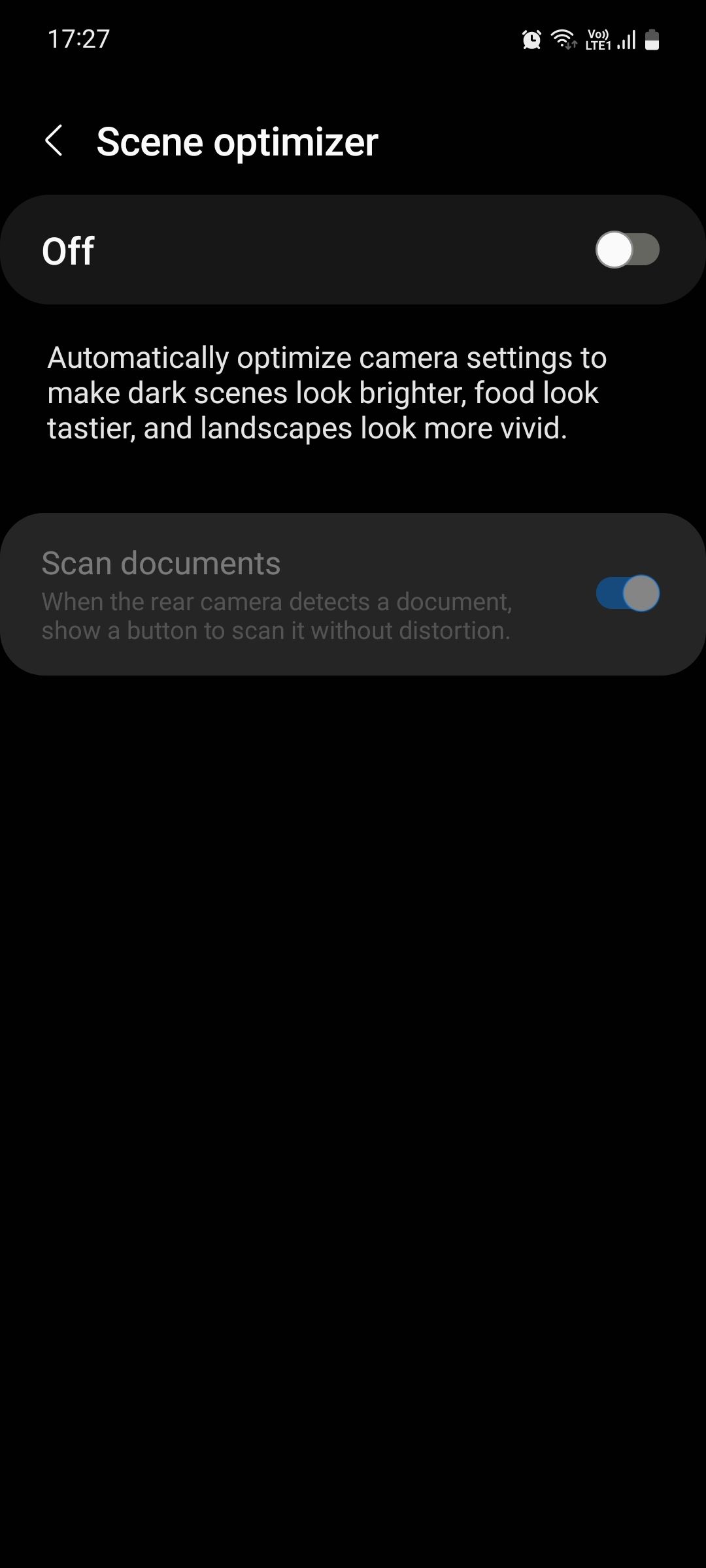
- Отключите «Scene optimizer» (Оптимизатор сцен).
- Выключите «Auto HDR» или «Авто HDR».
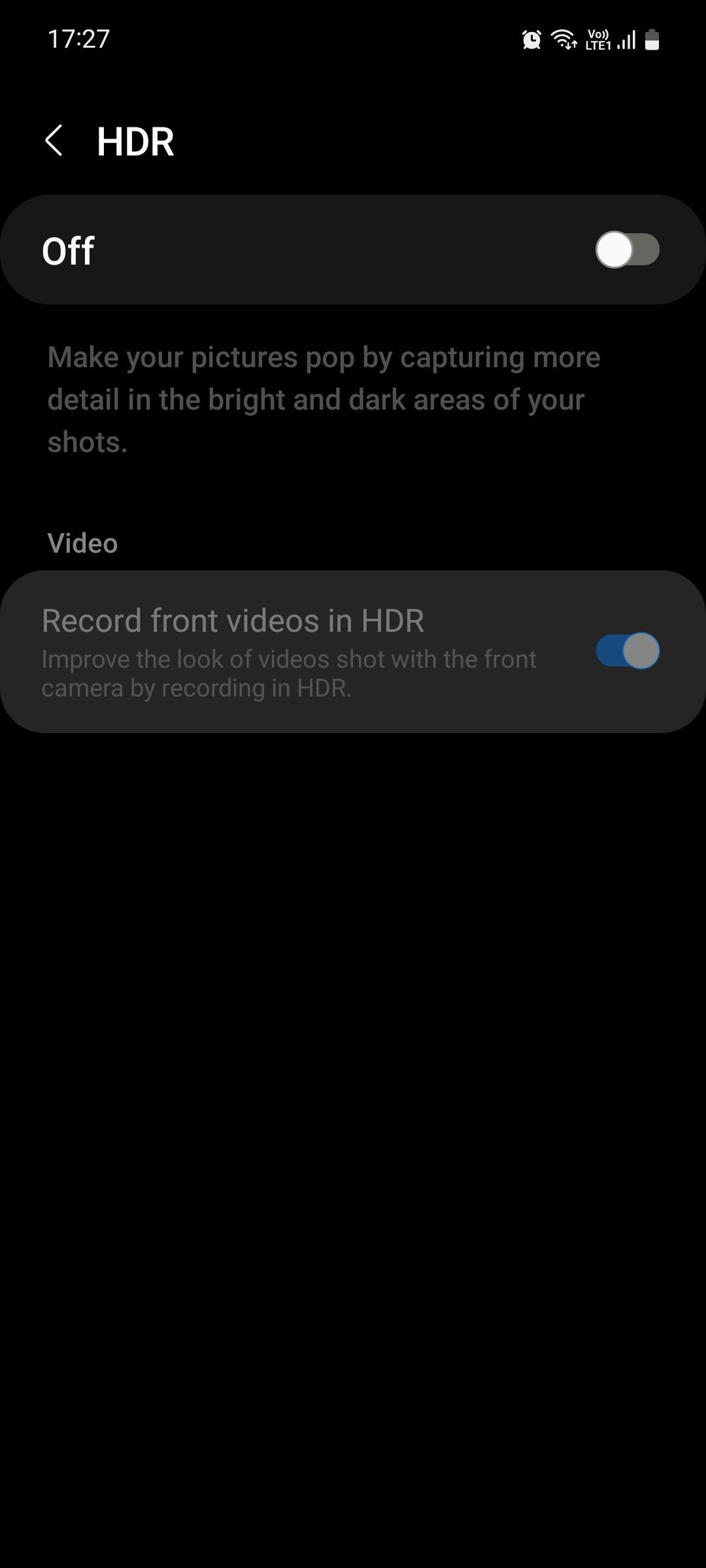
Что произойдёт после выключения
- Меньше автоматической насыщенности и резкости — снимки будут «плавнее» и ближе к реальности.
- В условиях плохого освещения камера может показывать более шумные и менее детализированные кадры, потому что агрессивная постобработка часто компенсирует слабое железо.
- При отключённом Scene optimizer вы потеряете распознавание текста/сканирование документов прямо из видоискателя.
Заметка: на некоторых моделях меню и названия опций могут слегка отличаться — ищите слова «Scene», «Optimizer», «HDR» или «Авто HDR».
Практическая методика для естественных снимков (шаг за шагом)
- Выключите Scene optimizer и Auto HDR.
- Включите сетку/уровень в настройках, чтобы выравнивать кадр.
- Если телефон поддерживает RAW (DNG), включите захват RAW+JPEG.
- Снимайте при естественном освещении, выбирая чуть более мягкий ракурс к свету.
- Сравните один и тот же кадр: с HDR и без, с Scene optimizer и без — сохраняйте оба варианта для выбора.
- Лёгкая ручная правка в приложении (экспозиция, баланс белого, тени/света) делает кадр естественнее, чем автоматическая «улучшайка».
Мини‑правило: если вам важна правда сцены — контролируйте обработку; если нужна «быстрая красивая картинка» — оставьте автоматические режимы включёнными.
Альтернативные подходы
- Использовать сторонние приложения камеры (например, Open Camera, Adobe Lightroom Mobile, ProCam или аналоги). Они дают больше ручных настроек и зачастую мягче применяют обработку.
- Снимать в RAW и обрабатывать в приложениях: базовые коррекции экспозиции, кривые и баланс белого вернут естественность без артефактов.
- Пользоваться профильными пресетами с мягкой резкостью и корректировкой насыщенности.
Когда отключение не помогает — контрпримеры
- В условиях очень низкой освещённости агрессивная постобработка действительно помогает получить смотрибельное изображение — без неё кадр может быть слишком шумным.
- На старых или бюджетных камерах даже при выключенных улучшалках аппарат может генерировать артефакты из‑за ограничений сенсора.
Если важна снимокоспособность ночью, возможно, стоит оставить часть автоматических функций включёнными или сочетать съёмку с штативом и съёмкой в RAW.
Таблица сравнения: настройки vs результат
| Настройка | Что даёт при съёмке | Когда оставить включённой |
|---|---|---|
| Scene optimizer Вкл | Быстрые «красивые» фото, насыщенные цвета | Социальные сети, если лень редактировать |
| Scene optimizer Выкл | Более натуральные цвета и текстуры | Портреты, документальная съёмка |
| Auto HDR Вкл | Меньше пересветов, ярче тени | Контрастные сцены, пейзажи |
| Auto HDR Выкл | Больше контроля над экспозицией | Когда редактируете вручную в RAW |
Роль‑ориентированные чеклисты
Для повседневных пользователей:
- Оставьте всё включённым, если хочется удобства.
- Делайте пару тестовых кадров для сравнения.
Для энтузиастов/полупрофи:
- Выключите Scene optimizer и Auto HDR.
- Включите RAW, если доступно.
- Редактируйте в мобильном редакторе.
Для тех, кто часто сканирует документы:
- Оставьте Scene optimizer включённым или используйте отдельное приложение для сканирования (например, Google Drive или Office Lens).
Для ночных съёмок:
- Экспериментируйте с оставлением автоопций включёнными; при необходимости используйте штатив и RAW.
Критерии приёмки
Чтобы считать снимок «естественным», проверьте:
- Цвета не выглядят перенасыщенными; кожа естественного тона.
- Нет заметных ореолов вокруг контрастных границ.
- Детали в тенях и светах сохранены без грубых артефактов.
- Баланс белого близок к реальному освещению сцены.
Быстрый чеклист для тестирования камеры
- Сделайте три кадра одной сцены: с включёнными и выключенными опциями, а также в RAW.
- Сравните на компьютере или в полноцветном просмотрщике мобильного устройства.
- Решите, какой вариант ближе к желаемому стилю.
Краткое резюме
Отключение Scene optimizer и Auto HDR на Samsung даёт более естественные и реалистичные снимки, но снижает «автоматическое исправление» при плохом освещении и убирает некоторые удобные функции, такие как сканирование документов в видоискателе. Оптимальный подход — протестировать оба режима, при необходимости снимать в RAW и делать минимальную ручную коррекцию.
Если вам важна простота, оставьте автоматические функции включёнными; если важна контроль и естественность — выключите их и используйте сторонние приложения или редактирование.
Дополнительные советы
- Делайте резервные копии тестовых кадров, чтобы смотреть разницу в разное время дня.
- Обновляйте ПО телефона: производитель может улучшать алгоритмы обработки в обновлениях.
- Экспериментируйте с разными приложениями — у каждого своя «подходящая» эстетика.

Похожие материалы

Несколько аккаунтов Skype: Multi Skype Launcher

Журнал для работы: повысить продуктивность

Персональные звуки уведомлений на Android

Скачивание шоу Hulu для офлайн‑просмотра

Microsoft Start: персонализированная новостная лента
