
Как сделать фото чёрно‑белым, оставив только один цвет
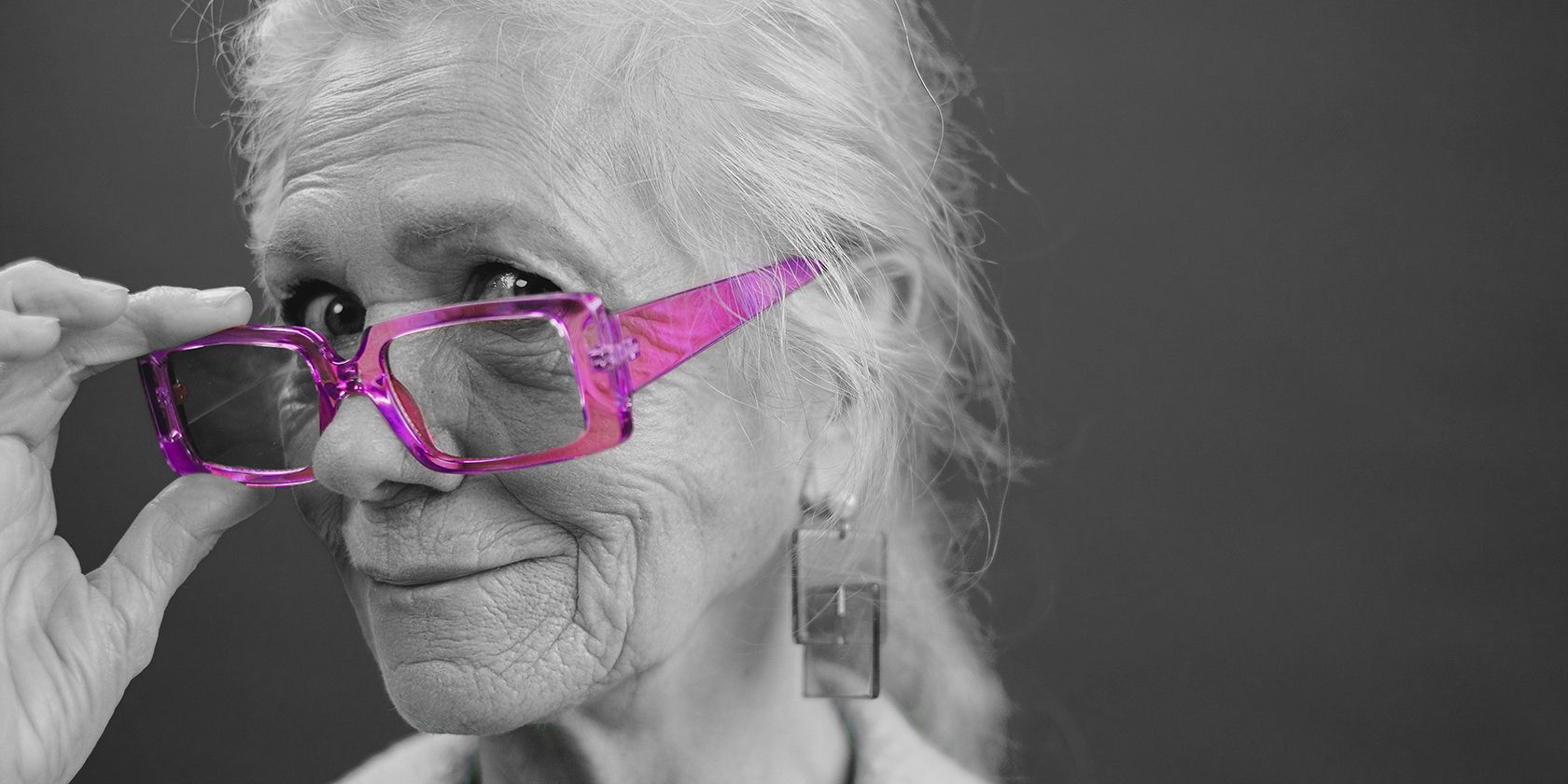
Это простой приём для создания выразительных фотографий: весь кадр — в чёрно‑белом, а один цвет — в оригинальном или новом оттенке. Подойдёт для портретов, предметной съёмки и творческих проектов.
Что вам понадобится
- Photoshop (подходит любые современные версии).
- Исходное изображение с явной зоной выбранного цвета (например, красные очки или напиток).
- Базовые навыки работы со слоями, масками и инструментом «Кисть».
Важно: если цвета на фото сильно смешаны или границы размыты, потребуется более тонкая маска и, возможно, использование дополнительных инструментов (например, Color Range или каналов).
Шаг 1: Выделите один цвет и сделайте всё остальное чёрно‑белым
Этот способ работает для большинства снимков и требует только одного корректирующего слоя “Оттенок/Насыщенность” и нескольких регулировок в панели Свойства.
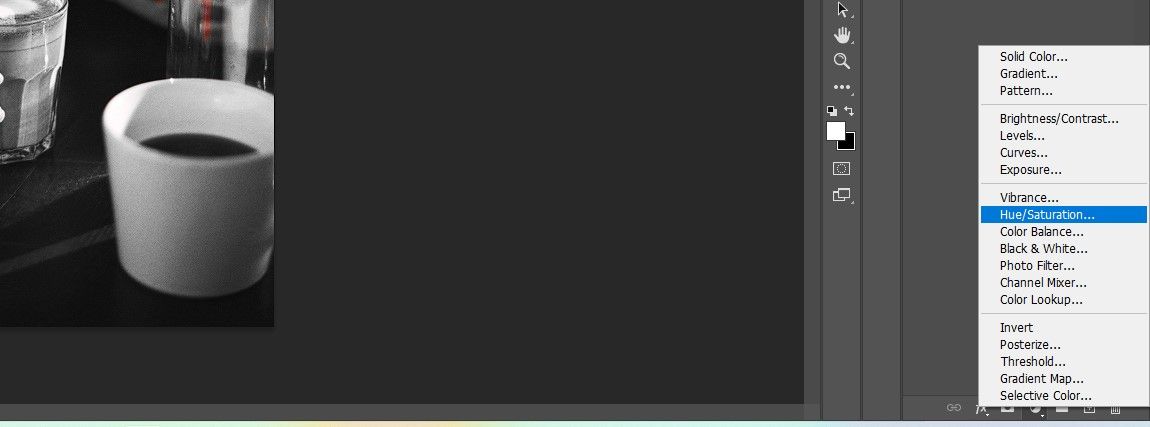
- Создайте корректирующий слой Оттенок/Насыщенность.
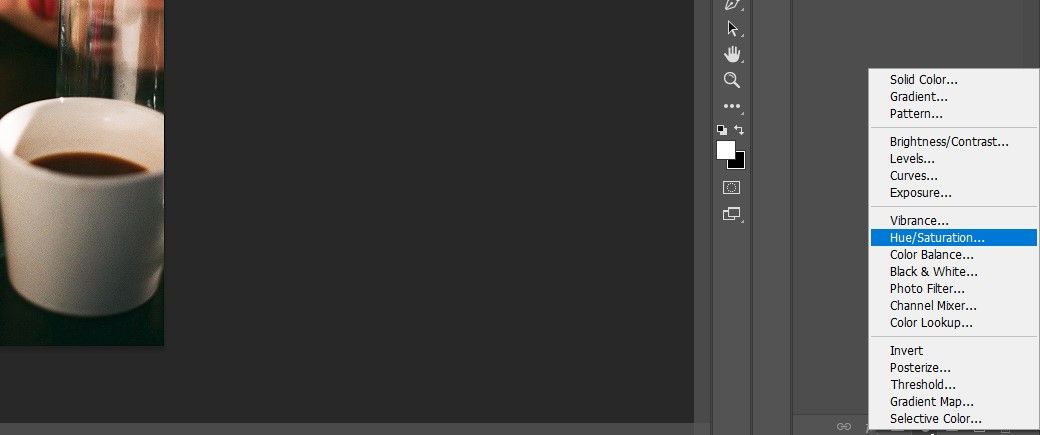
- В панели Свойства нажмите на инструмент «Пипетка» (Color Picker).
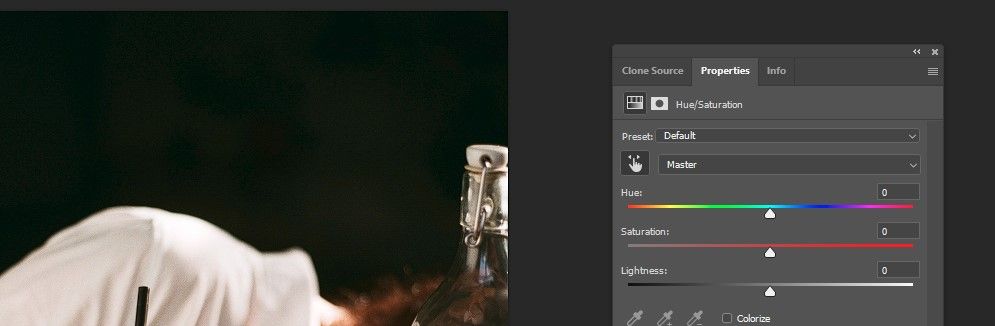
- Кликните по цвету, который хотите сохранить (в примере — красная часть очков). Можно выбрать канал вручную (например, Reds).
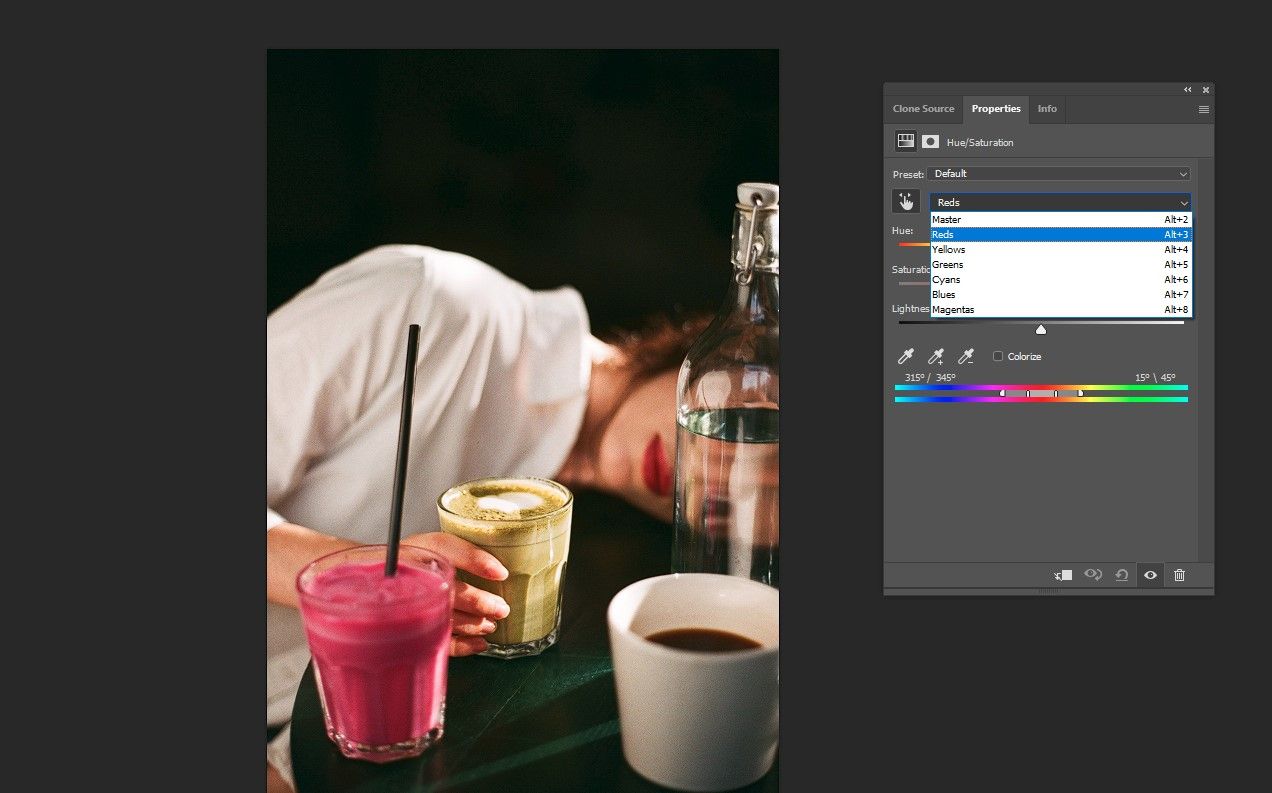
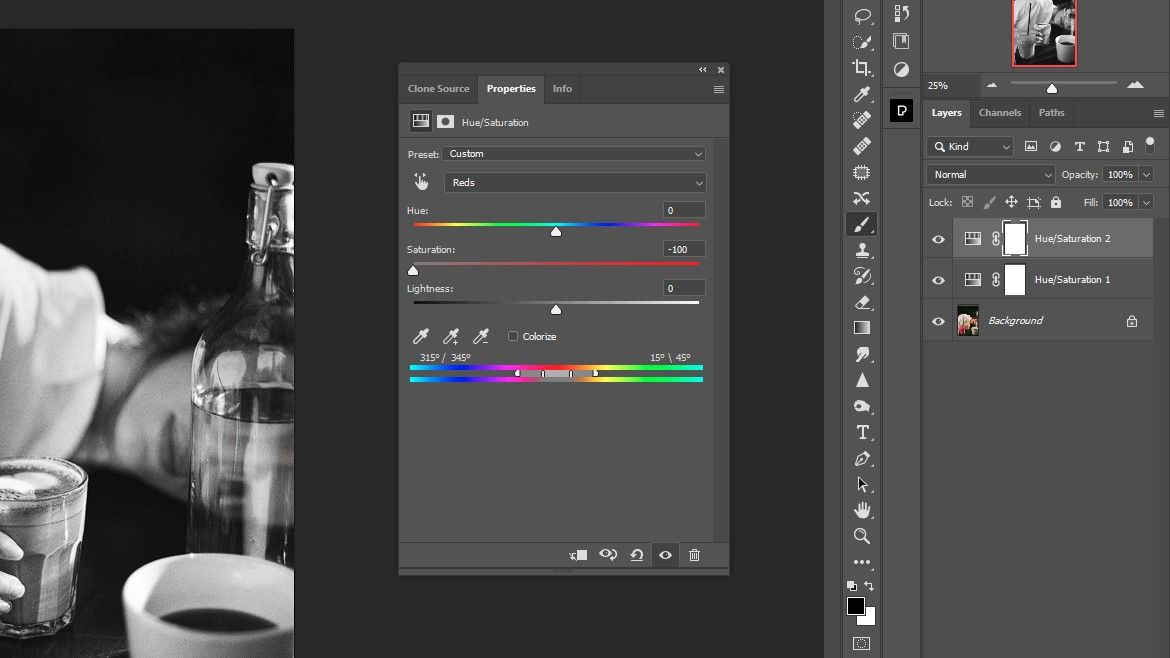
- Переместите ползунок Насыщенность влево, чтобы убрать выбранный цвет со всего изображения.
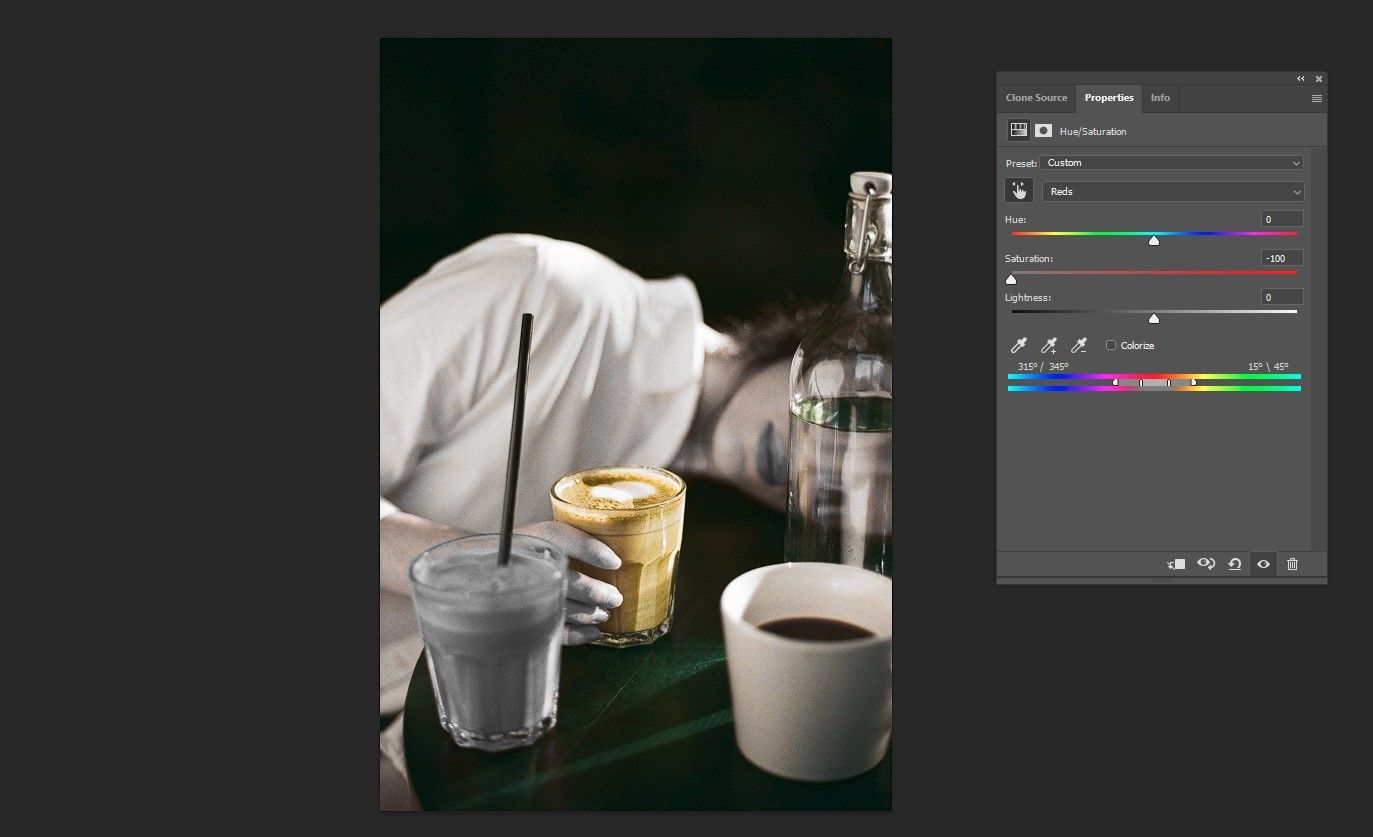
- Уточните диапазон оттенков: перетащите средний правый маркер и установите крайние значения тонов так, чтобы цвет захватился полностью.
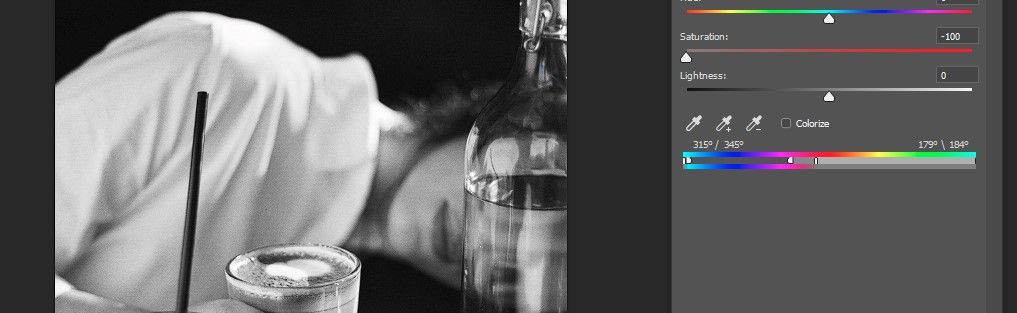
- Сдвиньте ползунок справа на ~15° (или близкое значение) и слева на ~315° — это расширит/сместит диапазон захвата цвета в цветовом круге.
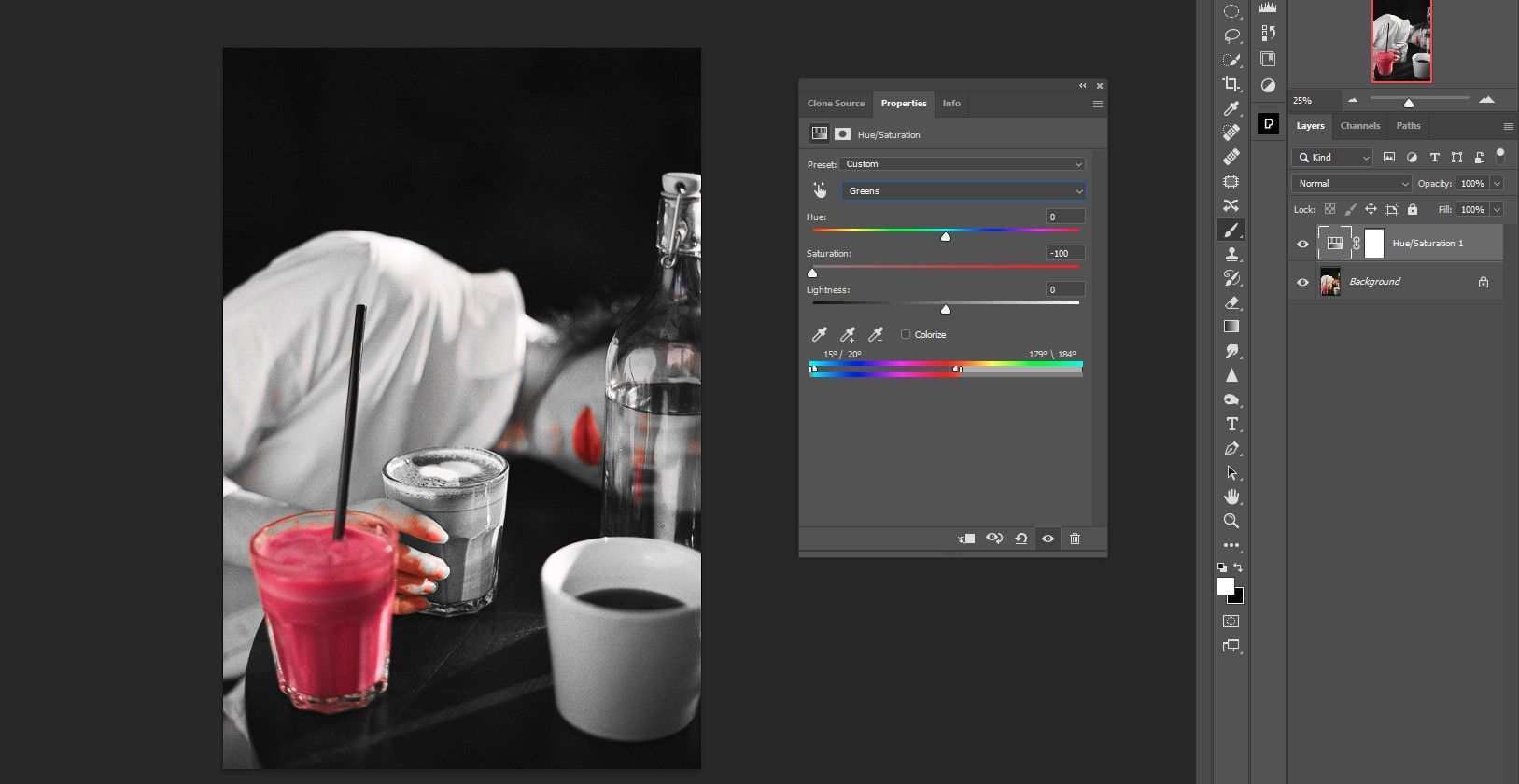
- Подвиньте маленькие маркеры рядом друг с другом, чтобы получить компактный диапазон — так цвет будет выделяться чище.
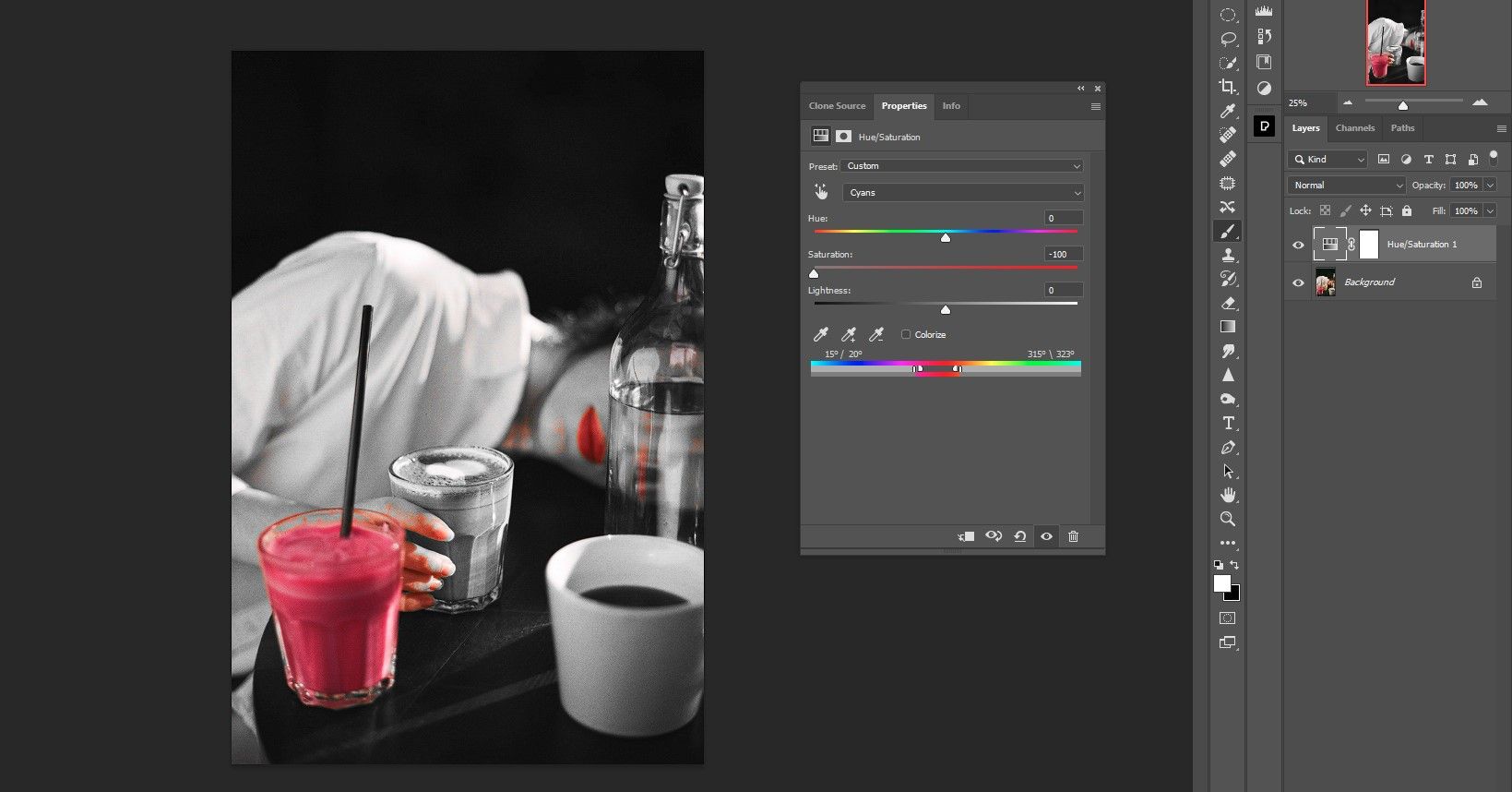
- При необходимости повторите шаги, пока выбранный цвет не станет единственным заметным цветовым пятном.
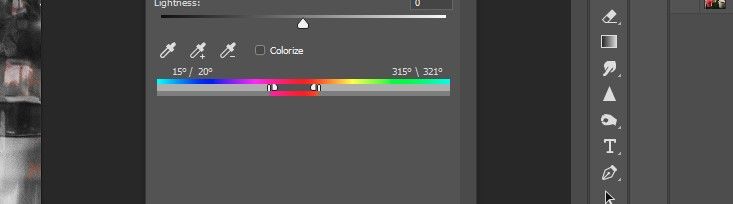
Совет: комбинируйте визуальную проверку и зум (200–400%), чтобы увидеть остаточные пиксели цвета на тонких гранях.
Шаг 2: Замаскируйте лишние пиксели выбранного цвета
После базовой фильтрации могут остаться участки того же оттенка (пальцы, бутылка, лицо). Уточнение маски даст аккуратный финал.
- Выберите инструмент Кисть (B) из панели инструментов.
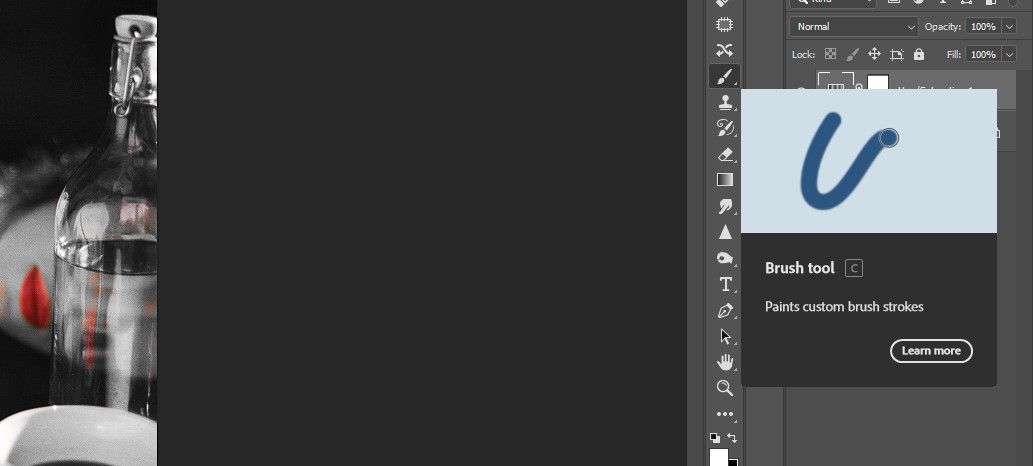
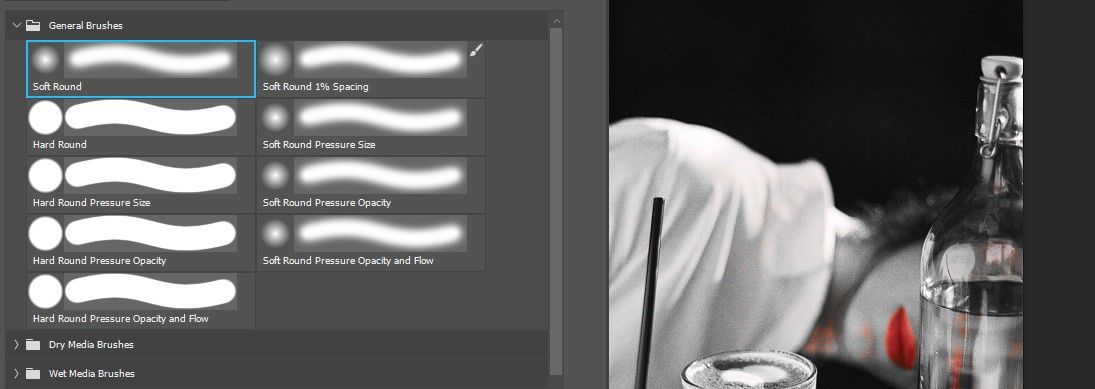
- Используйте мягкую круглую кисть с низкой жёсткостью.
- Создайте ещё один корректирующий слой Оттенок/Насыщенность (второй корректирующий слой для точечной правки).
- Перейдите в канал соответствующего цвета (например, Reds).
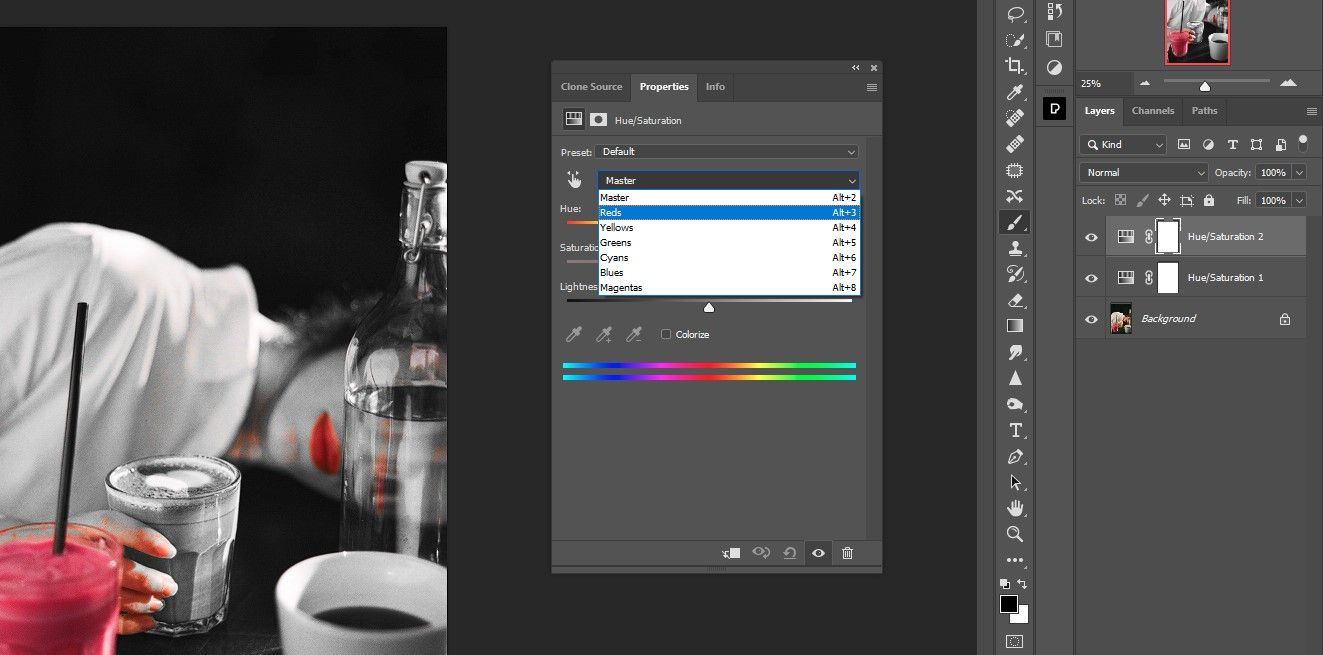
- Уберите насыщенность в этом канале целиком, сдвинув ползунок Насыщенность налево.
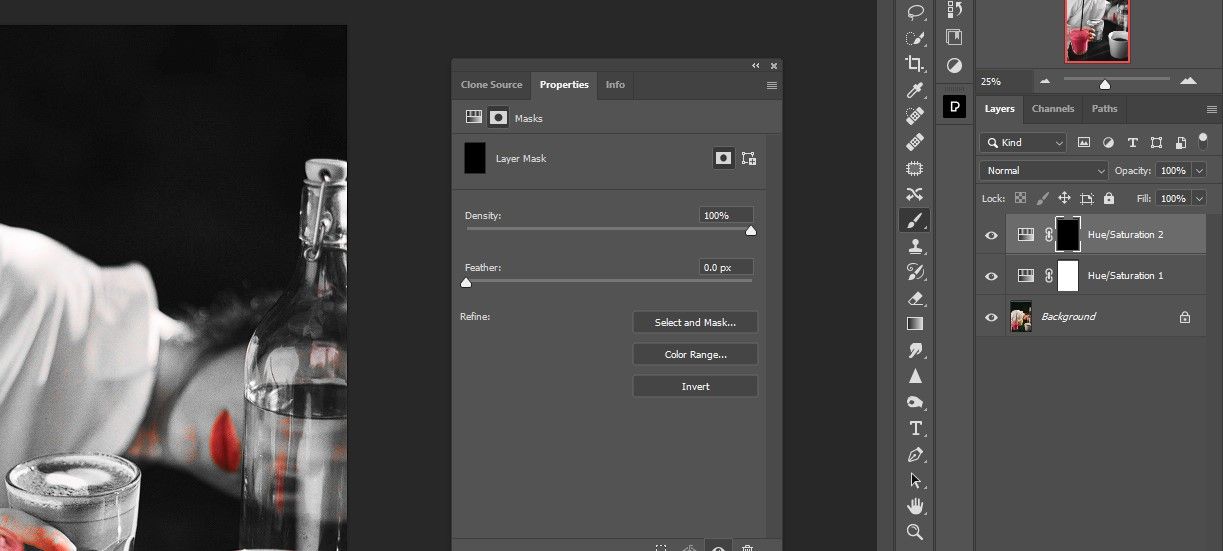
- Инвертируйте маску верхнего корректирующего слоя (Ctrl+I), чтобы эффект скрыть.
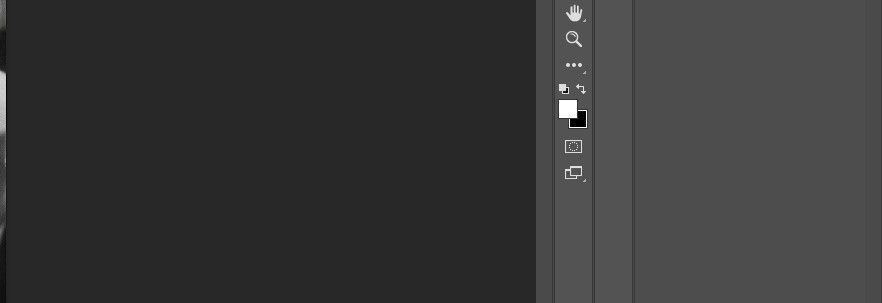
- Убедитесь, что передний план установлен в белый цвет (клавиша D для сброса, затем X, если нужно переключить).
- Кистью прорисуйте по тем областям, где нужно убрать оставшийся цвет (пальцы, лицо, горлышко бутылки), оставив те элементы, которые вы хотите сохранить (например, очки и губы).
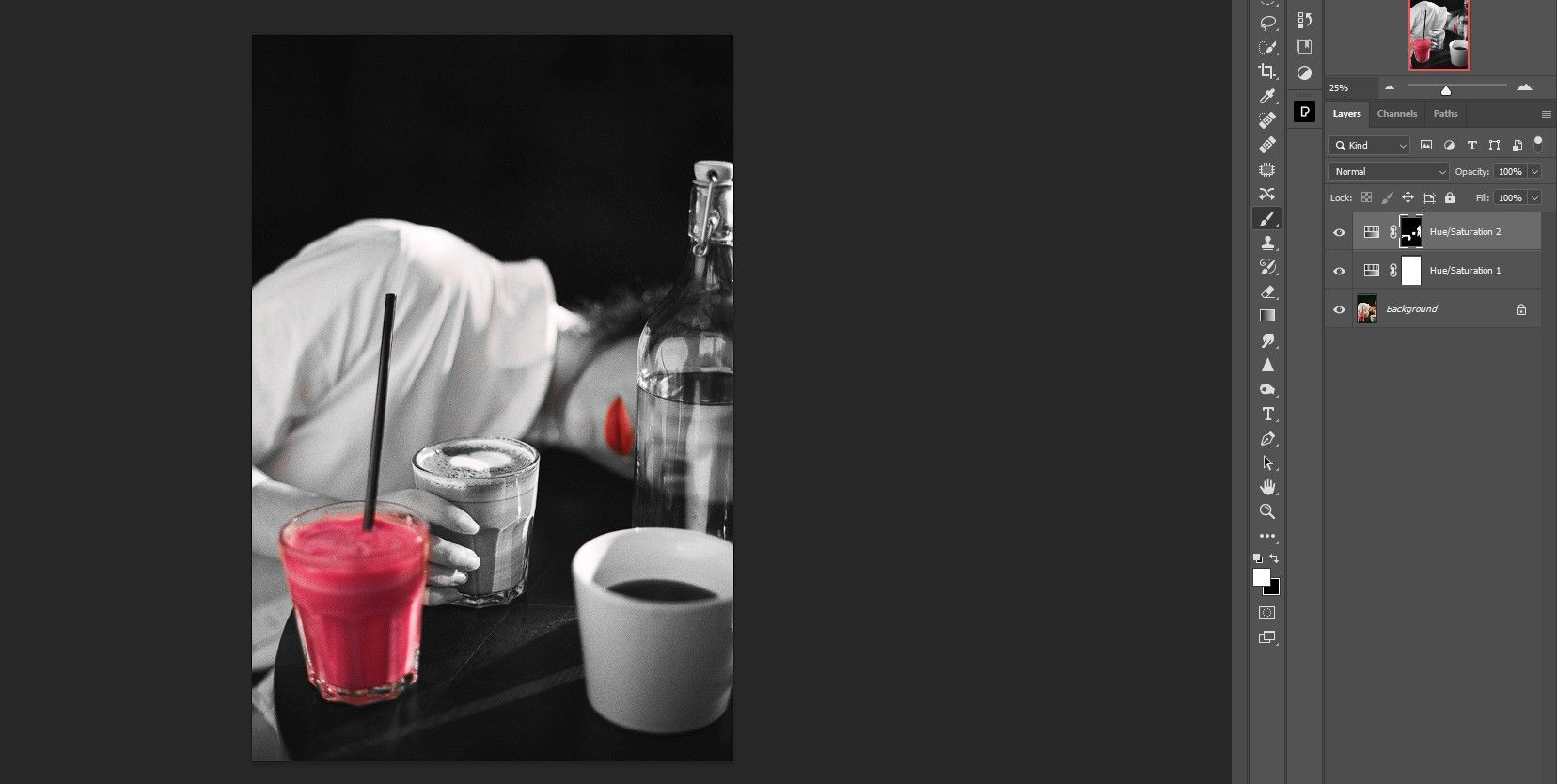
Совет: уменьшайте непрозрачность кисти и используйте разные размеры, чтобы мягко переходить на краях.
Шаг 3: Измените цвет объекта (опционально)
Теперь, когда оставлен только один цвет, вы можете преобразовать его в совершенно другой оттенок, сохранив остальную часть изображения чёрно‑белой.
- Создайте третий корректирующий слой Оттенок/Насыщенность.
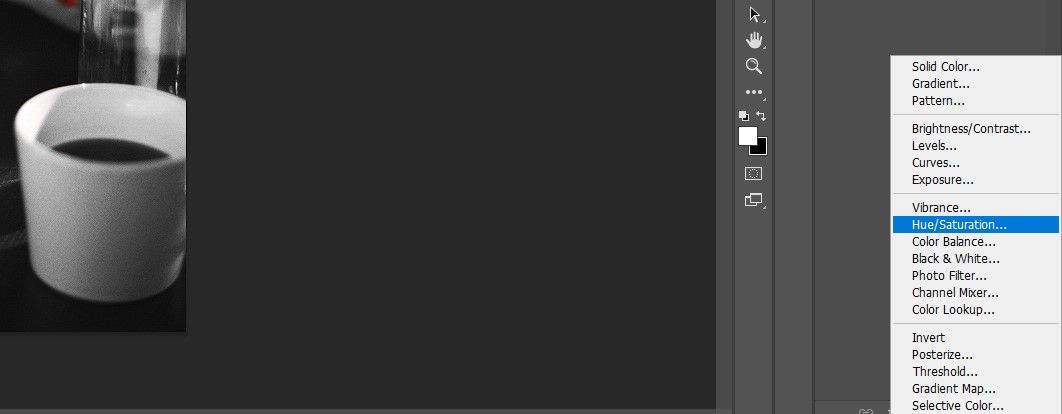
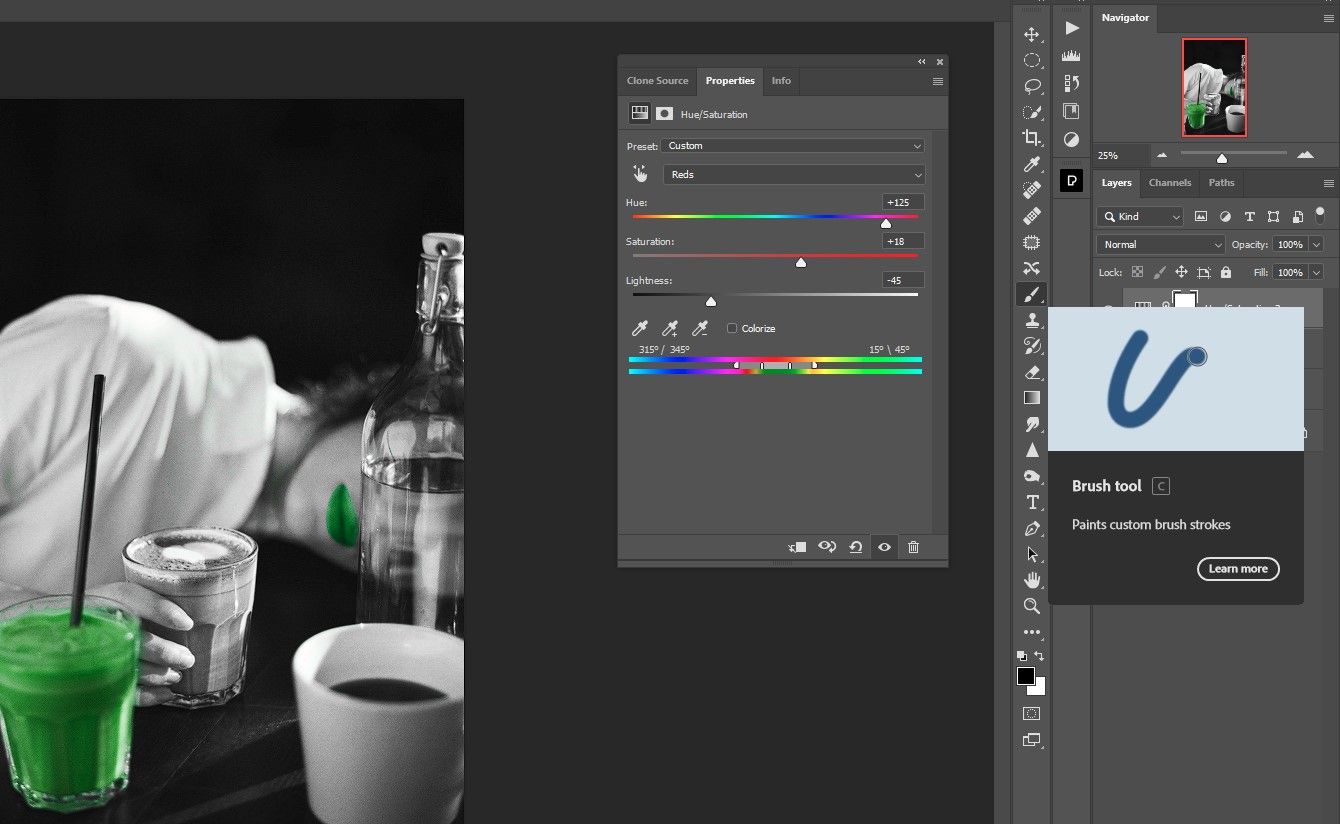
- Переключитесь на канал исходного цвета (например, Reds).
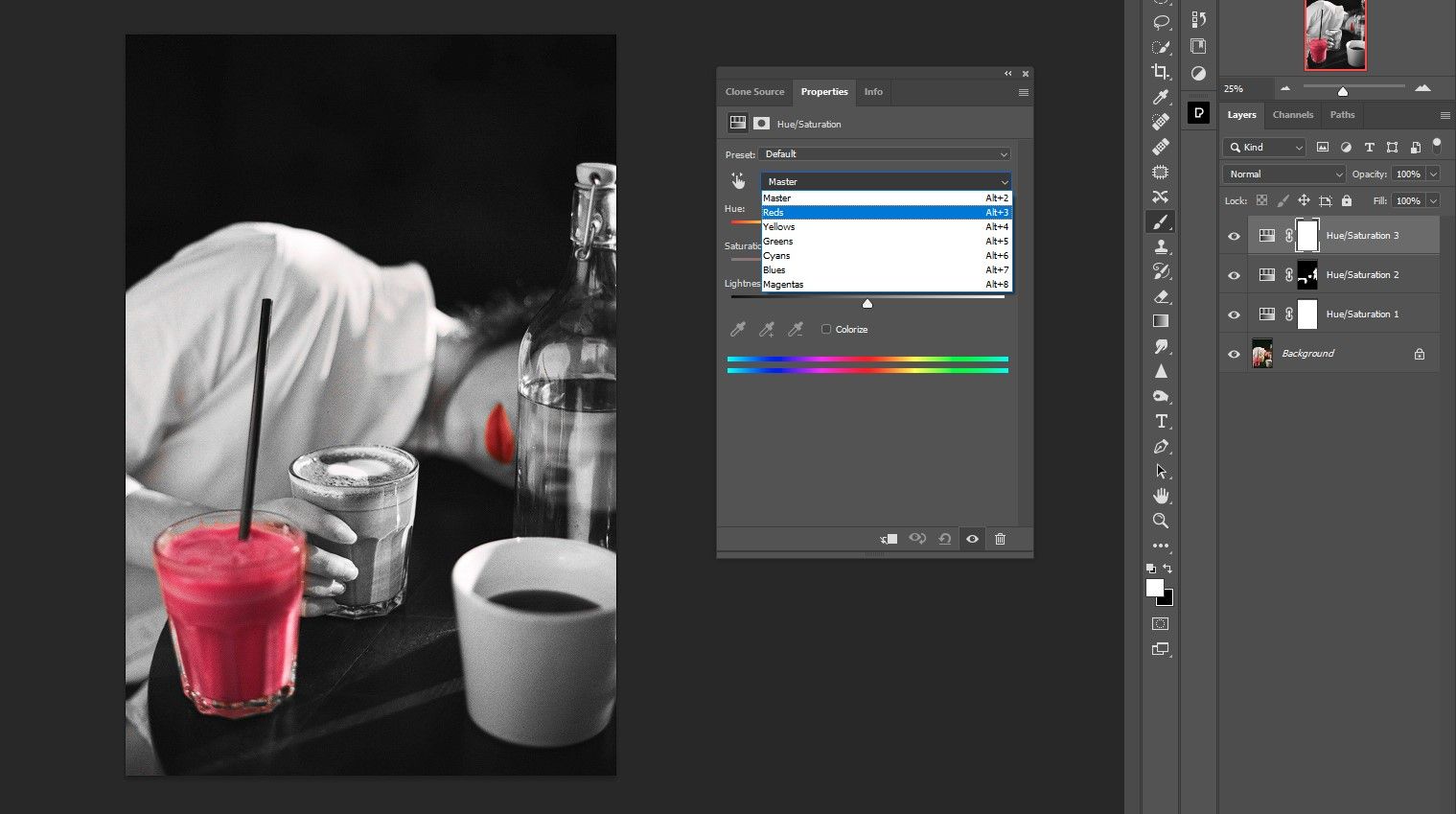
- Сдвиньте ползунок Оттенок на нужное значение (в примере +125), чтобы получить новый цвет.
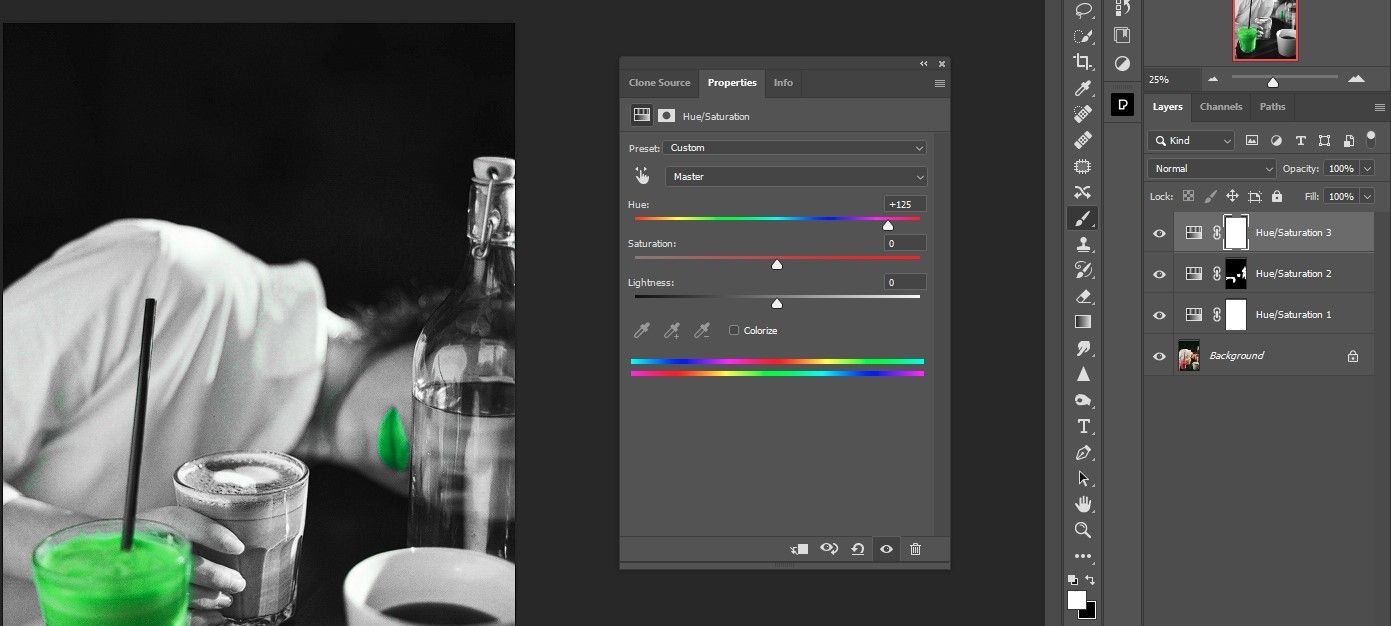
- Отрегулируйте Насыщенность и Яркость для естественного вида (+18 и −45 в примере).
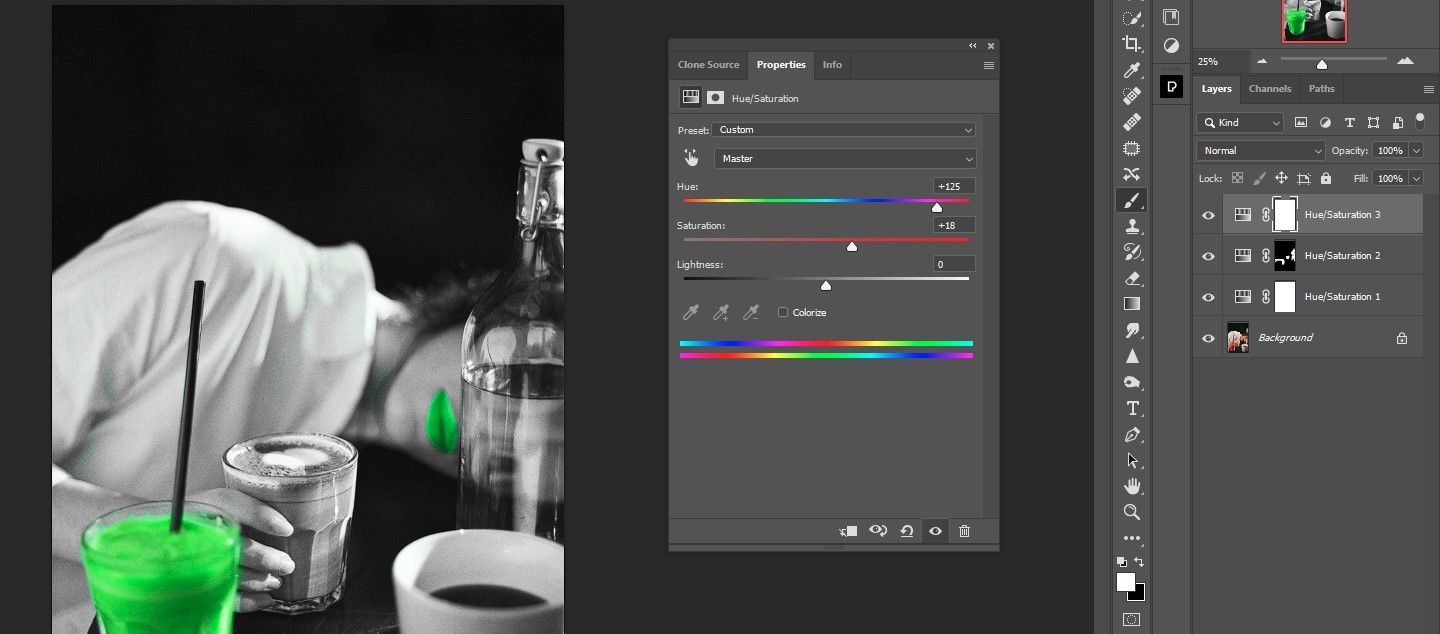
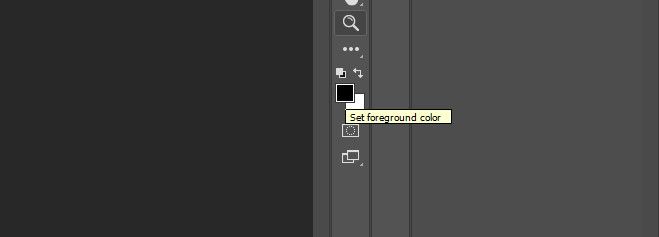
- Если нужно вернуть исходный цвет в отдельные зоны (например, губы), установите передний план в чёрный и кистью закрасьте маску этого слоя, чтобы открыть нижние слои.
- Кистью аккуратно восстановите участки, которые должны остаться прежнего цвета.
- По необходимости доработайте маски, мягкость краёв и уровни корректирующих слоёв.
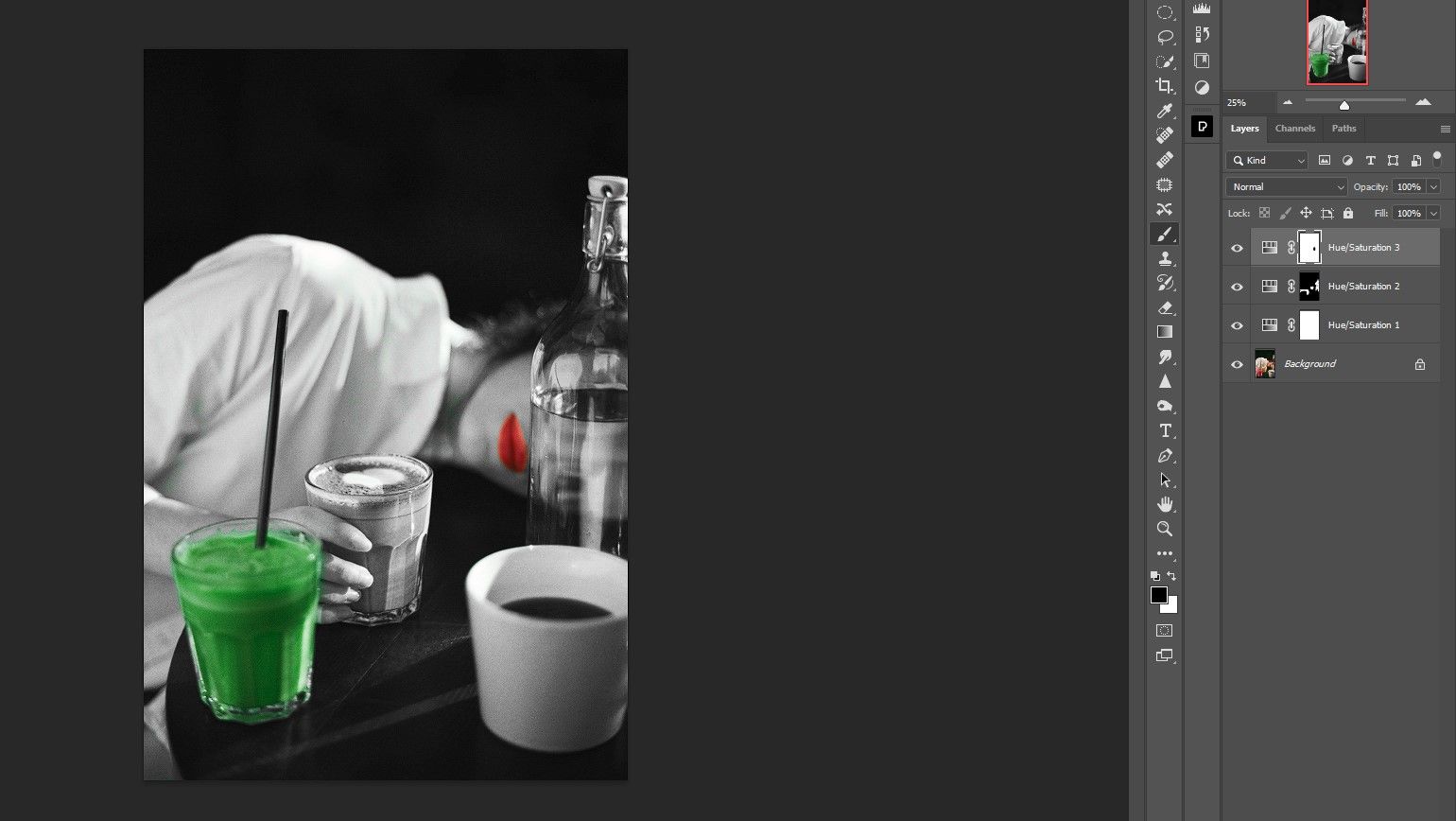
Результат: сильный художественный эффект, полученный всего за три слоя и пару локальных правок.
Когда этот метод не сработает
- Цвет едва отличается по тону от окружающих областей — выделение будет неточным.
- Сильные блики или шум создают артефакты при выделении одного тона.
- Очень мелкие детали и полупрозрачные объекты (стекло, дым) потребуют дополнительной ручной ретуши.
Альтернатива в таких случаях: использовать Selective Color, Blend If, ручную работу с каналами (Channels) или вычислять маску через Color Range и затем корректировать её кистью.
Практические советы и эвристики
- Всегда работайте в 16‑битном режиме при необходимости сохранить тональные переходы.
- Используйте авто‑масштабирование при просмотре (100–200%) для контроля краёв.
- Для сложных областей переключайтесь между режимами наложения и экспериментируйте с непрозрачностью слоя.
- Сохраняйте промежуточные PSD с разными вариантами масок.
Ментальная модель: представьте, что вы вырезаете область по цвету — сначала грубая вырезка (диапазон оттенков), затем шлифовка (маска кистью), затем цветовая коррекция (новый Hue/Saturation).
Чек‑лист для ролей
Ретушёр:
- Создать 3 корректирующих слоя Оттенок/Насыщенность.
- Точно настроить диапазоны оттенков.
- Инвертировать и тонко прорисовать маски.
Фотограф:
- Снять тестовые кадры с контролируемыми цветами.
- Сохранить оригиналы в RAW для работы в 16‑бит.
Дизайнер:
- Проверить итог на разных мониторах и в сером цвете (grayscale) для согласованности.
Критерии приёмки
- Главный объект выделен чётко, без цветового «хвоста» на краях.
- Остальная часть изображения — нейтрально чёрно‑белая (без заметных оттенков).
- Если цвет заменён, новый оттенок выглядит естественно по насыщенности и яркости.
- Маски легко корректируются и документ снабжён слоями для редактирования.
Маленькая методология (mini‑SOP)
- Продублируйте исходный слой для резервной копии.
- Добавьте корректирующий слой и выберите цвет через пипетку.
- Сведите насыщенность выбранного цвета к нулю для остальной части кадра.
- Создайте отдельный корректор с инверсной маской и прорисуйте кистью.
- Добавьте финальный корректирующий слой для замены цвета (опционально).
- Сохраните PSD и экспортируйте итоговый файл в нужном формате.
Ошибки, которых следует избегать
- Прямое применение сильных настроек без маски — получите жёсткие края.
- Игнорирование цветового профиля — итог может отличаться на других экранах.
- Нерегулярные кисти и высокая жёсткость — видимые полосы.
Важно: сохраняйте промежуточные версии и используйте неразрушающее редактирование.
Локальные замечания и совместимость
- Формат: для сохранения всех слоёв используйте PSD. Для веба — PNG или JPEG (последний с предустановленной компрессией).
- Цветовые профили: работайте в sRGB для веб‑вывода и в Adobe RGB/ProPhoto для печати.
- Lightroom: схожие приёмы выполняются через локальные коррекции и HSL/Color панели, но детализация маски в Photoshop обычно точнее.
Заключение
Использование трёх корректирующих слоёв “Оттенок/Насыщенность” и маски слоя — простой и мощный способ создать чёткую композицию «чёрно‑белое + один цвет». Метод гибок: подходит для быстрых креативных правок и для профессиональной ретуши при более тонкой доработке масок.
Краткое резюме:
- Три слоя дают базовый эффект: один для обесцвечивания, второй для очистки маски, третий для замены цвета.
- Маски и кисти — ваш инструмент для шлифовки результата.
- При сложных случаях применяйте Selective Color, Channels или Color Range.
Важно: всегда проверяйте итог на реальных устройствах и сохраняйте редактируемую версию проекта.

Похожие материалы

Несколько аккаунтов Skype: Multi Skype Launcher

Журнал для работы: повысить продуктивность

Персональные звуки уведомлений на Android

Скачивание шоу Hulu для офлайн‑просмотра

Microsoft Start: персонализированная новостная лента
