
Звонки через Google Home — как настроить и пользоваться
Кому и зачем это нужно
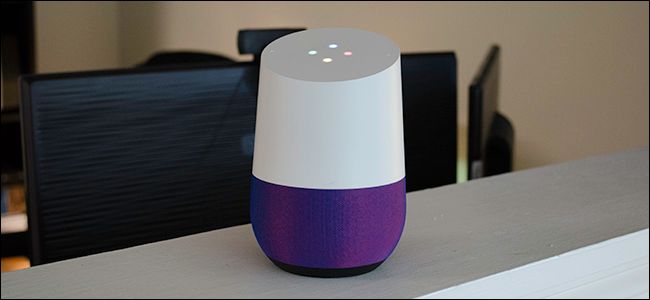
Google Home превращает колонки в стационарный телефон: вы говорите «Ok Google, call [имя]», и устройство дозвонится до контакта или бизнеса. Это удобно, если вы не хотите доставать телефон, готовите еду или у вас слабая мобильная связь внутри дома.
Определение: Project Fi и Google Voice — сервисы Google для мобильной связи и переадресации звонков.
Краткая схема работы
- Звонки внутри США и Канады — бесплатны с Google Home на не-премиум номера.
- По умолчанию вызываемый номер может отображаться как случайный; привязка вашего номера заменит его на ваш собственный в ID вызывающего.
- Привязать можно Project Fi/Google Voice (проще) или любой другой номер (через проверочный SMS).
Быстрая команда для звонка
- “Ok Google, call Cameron.” — звонок контакту по имени.
- “Ok Google, redial.” — повторный набор последнего вызова.
- “Ok Google, call them.” — звонок найденному бизнесу после запроса, например «find a pizza place nearby».
Важное: Google Home звонит только на номера с обычными тарифами внутри США и Канады. Международные или премиум-номера требуют привязанного номера и будут тарифицироваться как при обычном телефонном звонке.
1. Подключение Project Fi или Google Voice к Google Home
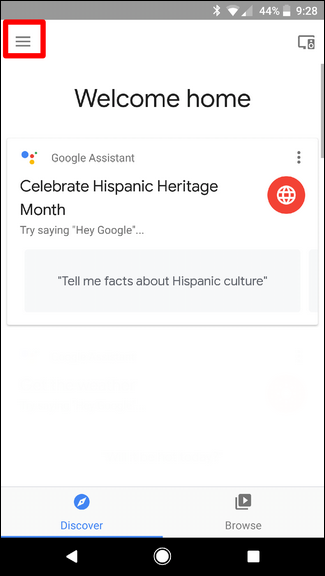
- Откройте приложение Google Home на телефоне. Нажмите кнопку меню в правом верхнем углу и выберите “More settings”.
- В разделе Services тапните “Call on Speakers”.
- Выберите аккаунт для исходящих звонков — Project Fi или Google Voice.
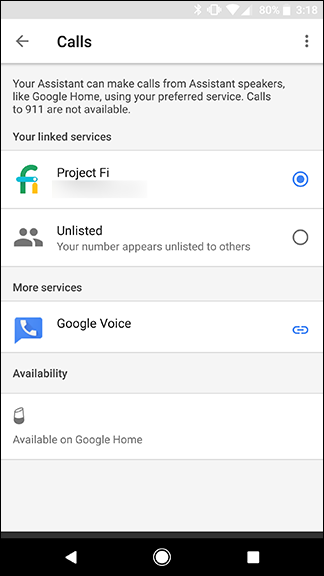
После этого все исходящие звонки с Google Home будут отображать выбранный номер в Caller ID.
2. Привязка другого телефонного номера к Google Home
Если вы не используете Project Fi или Google Voice, можно привязать любой мобильный номер через SMS-подтверждение.
- Откройте приложение Google Home → меню → “More Settings”.
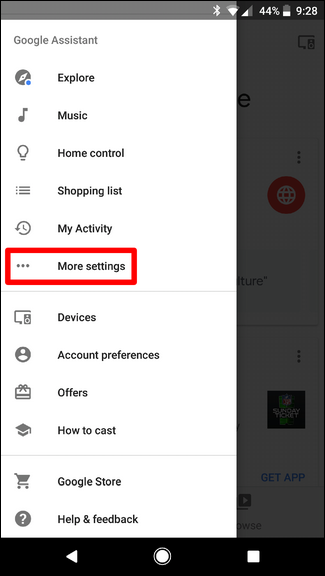
- Пролистайте вниз и выберите Calls on Speakers.
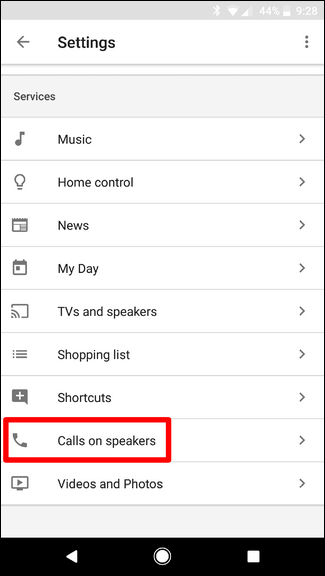
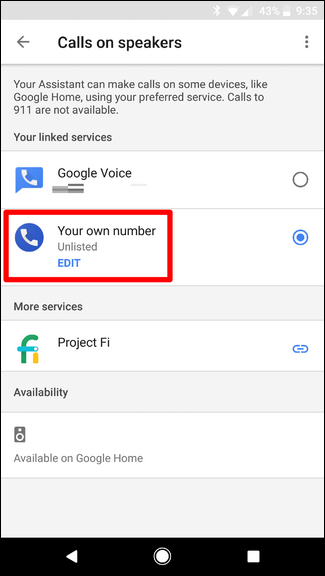
- Под “Your own number” нажмите Edit.
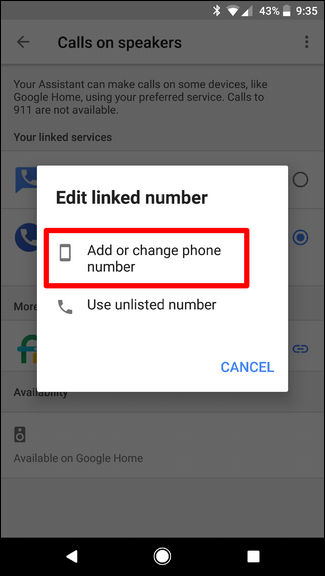
- Выберите “Add or change phone number” и введите номер.
- Нажмите Add — Google отправит SMS с кодом. Введите код в поле подтверждения.
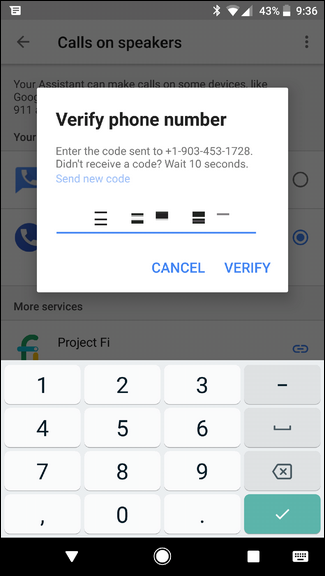
После подтверждения звонки с Google Home будут являться исходящими с привязанного номера.
Возможные проблемы и как их решать
- Номер не подтверждается: проверьте, не блокирует ли ваш оператор SMS-оповещения, и правильно ли введён международный формат (например, +1 для США/Канады).
- Google Home не распознаёт голос или звонит не тому контакту: используйте Voice Match и проверьте, что в Контактах указаны точные имена и правильные номера.
- Звонок не проходит на международный или премиум-номер: привяжите ваш номер и помните о тарификации оператором.
Когда это не сработает
- Если вы находитесь за пределами США/Канады, свободные звонки через Google Home обычно недоступны.
- Если вызываемый номер — платный сервис (премиум), Google Home не будет обрабатывать оплату без привязанного номера.
- В домах с плохим интернетом голосовые вызовы могут обрываться; для стабильности нужен надёжный Wi‑Fi.
Альтернативные подходы
- Использовать Google Voice или Project Fi как основную опцию — проще интегрируется.
- Для видеозвонков предпочесть Google Duo/Meet (если важна видеосвязь) — но это другой тип вызова и может требовать телефона или дебривайсов.
Мини‑методика настройки (быстрая проверка)
- Откройте Google Home → More settings → Calls on Speakers.
- Выберите Project Fi/Google Voice или добавьте свой номер и подтвердите по SMS.
- Настройте Voice Match для персональных вызовов.
- Попробуйте: «Ok Google, call [имя]». Проверьте Caller ID у абонента.
Рекомендации по безопасности и приватности
- Привязка номера означает, что ваш реальный телефонный номер будет виден вызываемым абонентам. Подумайте, стоит ли показывать главный номер для деловых контактов.
- Если в семье несколько учётных записей, каждый пользователь может привязать свой номер — проверяйте, какой профиль активен при звонке.
- Хранение и передача телефонных номеров подпадает под правила обработки персональных данных; используйте только доверенные устройства и защищённую сеть Wi‑Fi.
Роли: кто за что отвечает (чек-лист)
- Владельцу устройства:
- Проверить, что устройство подключено к интернету и обновлено.
- Решить, какой номер будет общим для звонков с колонки.
- Членам семьи:
- Настроить Voice Match, чтобы Google Home корректно распознавала голос.
- При необходимости привязать личный номер под своим профилем.
- Системному администратору сети:
- Убедиться, что SMS от Google не блокируются межсетевыми правилами.
Критерии приёмки
- Google Home совершил исходящий звонок, и вызываемый абонент видит ожидаемый Caller ID.
- Команды голосом корректно распознаются и выбирается нужный контакт.
- Для привязанного номера подтверждение по SMS прошло успешно.
Быстрые советы и уловки
- Если у вас несколько контактов с одинаковым именем, добавьте к имени фамилию или ярлык (например, «Мама», «Работа — Пиццерия»).
- Для бизнеса ищите компанию через Google Assistant, затем скажите «call them», чтобы позвонить найденной организации.
- Хотите скрыть номер? Не добавляйте свой номер — тогда будет отображаться сгенерированный Google номер.
Потенциальные риски и смягчения
- Риск: случайный абонент видит ваш домашний номер. Смягчение: используйте отдельный номер для домашних звонков или Google Voice.
- Риск: перехват SMS подтверждения при компрометации телефона. Смягчение: включите блокировку экрана и двухфакторную аутентификацию для аккаунта Google.
Диагностическая карта — куда смотреть
- Нет исходящих вызовов: проверьте интернет/Wi‑Fi.
- Нет SMS-кода: проверьте корректность номера и фильтры SMS у оператора.
- Неправильный Caller ID: убедитесь, что выбран нужный аккаунт в Calls on Speakers.
Решение «когда всё плохо»
- Перезагрузите роутер и Google Home.
- Удалите и заново добавьте номер в приложении Home.
- Сбросьте настройки Google Home как крайнюю меру (перед этим сохраните мои настройки).
Decision flowchart
flowchart TD
  A[Начать: Нужен ли показ вашего номера?] -->|Да| B{У вас Project Fi или Google Voice?}
  B -->|Да| C[Выберите Project Fi/Google Voice в Calls on Speakers]
  B -->|Нет| D[Добавьте номер вручную → подтвердите SMS]
  A -->|Нет| E[Не привязывайте номер — будет сгенерирован случайный номер]
  C --> F[Проверка: позвонить и подтвердить Caller ID]
  D --> F
  E --> F
  F --> G[Готово]
1‑строчный глоссарий
- Voice Match — распознавание голосов пользователей, позволяющее Google Home отличать членов семьи.
- Caller ID — отображаемый номер вызывающего на телефоне абонента.
Короткая сводка в конце
Google Home умеет звонить на обычные номера внутри США и Канады и может показывать ваш реальный номер в Caller ID, если вы привяжете Project Fi, Google Voice или любой другой мобильный номер через SMS‑подтверждение. Настройка проводится в приложении Google Home: More settings → Calls on Speakers. Контролируйте безопасность и учитывайте тарифы при международных и премиум‑вызовах.

Похожие материалы

Несколько аккаунтов Skype: Multi Skype Launcher

Журнал для работы: повысить продуктивность

Персональные звуки уведомлений на Android

Скачивание шоу Hulu для офлайн‑просмотра

Microsoft Start: персонализированная новостная лента
