
Как совершать и принимать звонки на Apple Watch
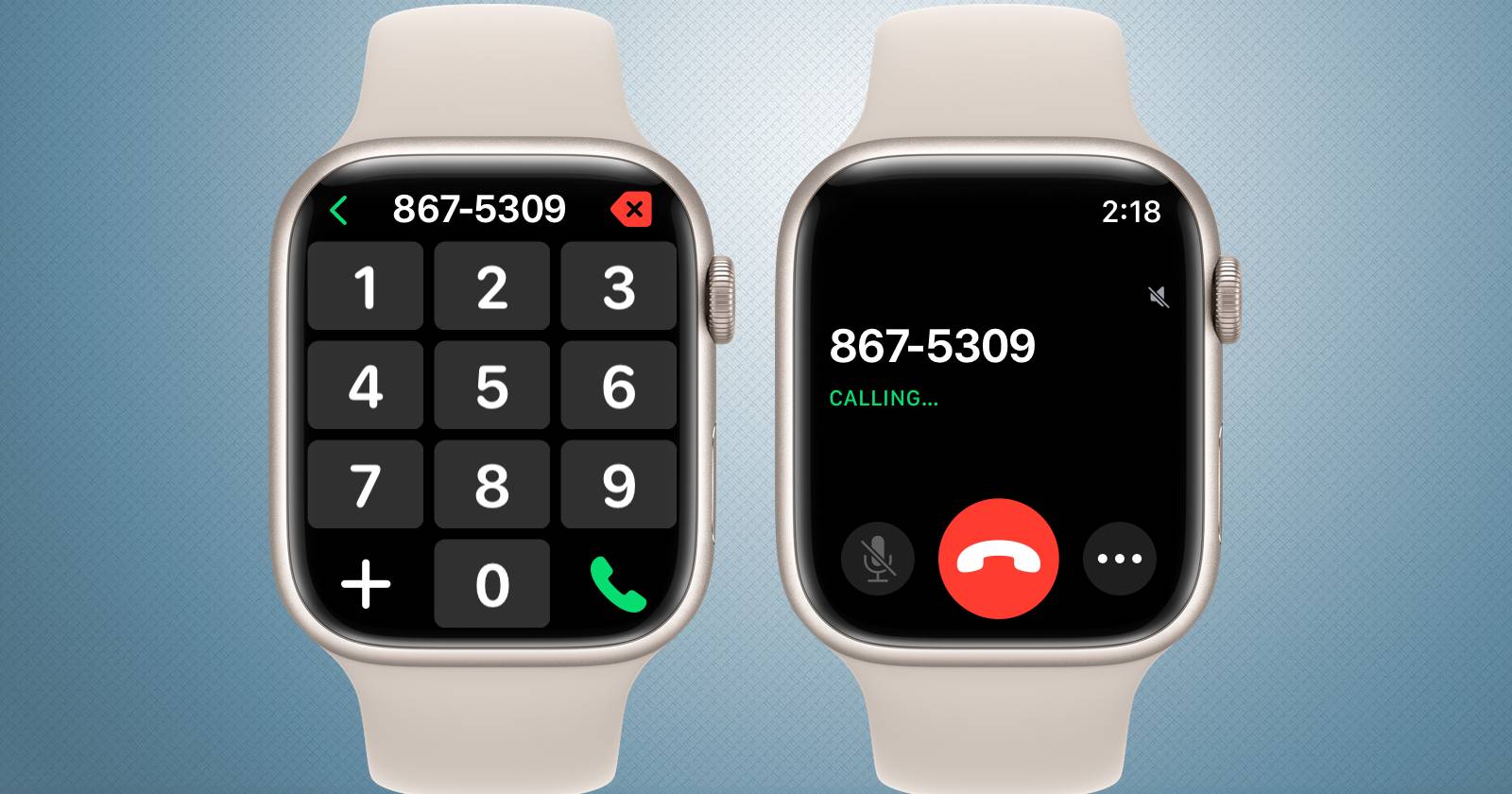
Apple Watch позволяет совершать и принимать звонки как при наличии рядом iPhone, так и автономно для моделей с сотовой связью. Если у вас GPS‑версия без сотовой, включите Wi‑Fi‑звонки на iPhone и держите часы в зоне ранее используемой Wi‑Fi‑сети. Ниже — пошаговые инструкции, проверка настроек и краткие сценарии устранения неполадок.

Мы объясним, какие модели и настройки нужны, как звонить, принимать вызовы и что делать, если связь не работает.
Что потребуется для звонков на Apple Watch
Возможность совершать и принимать звонки зависит от модели часов и настроек iPhone и оператора.
- Все модели Apple Watch могут совершать звонки при наличии рядом iPhone, который включён и подключён к сети.
- Для часов GPS достаточно, чтобы iPhone был поблизости и включён; часы используют связку с телефоном.
- Если у вас GPS + Cellular, часы могут звонить самостоятельно через сотовую сеть, даже если iPhone не рядом или выключен.
- GPS‑часы без Cellular могут совершать звонки через Wi‑Fi, если оператор поддерживает Wi‑Fi‑звонки и iPhone уже подключался к этой сети.
Важно: некоторые операторы требуют отдельной активации услуги для Apple Watch. Свяжитесь с оператором, если вызовы не проходят через сотовую сеть часов.
Включение Wi‑Fi‑звонков на iPhone
Если вы планируете звонить со своих GPS‑часов через Wi‑Fi, убедитесь, что на iPhone включены Wi‑Fi‑звонки:
- Откройте Настройки > Телефон.
- Выберите Wi‑Fi‑звонки.
- Включите Wi‑Fi‑звонки на этом iPhone и Добавить Wi‑Fi‑звонки для других устройств.
Примечание: часы должны быть в зоне Wi‑Fi, к которой iPhone ранее подключался.
Как звонить через приложение Телефон на Apple Watch
- Откройте приложение «Телефон» на Apple Watch.
- Во вкладке «Избранное» быстро найдите контакт, добавленный с iPhone.
- Во вкладке «Недавние» отобразятся последние вызовы с iPhone и часов.
- В «Контактах» найдите нужное имя и нажмите значок телефона, чтобы выбрать номер или FaceTime Audio.
Во время разговора на экране часов вы увидите имя абонента и длительность звонка. Звук идёт через встроенный динамик, микрофон улавливает нормальную разговорную громкость. Для регулировки громкости поверните Digital Crown.
Дополнительно:
- Кнопка отключения микрофона находится в левом нижнем углу экрана.
- Нажмите большой красный значок телефона, чтобы завершить вызов.
- Нажатие на «…» открывает клавиатуру для ввода дополнительных цифр и позволяет переключить звук на Bluetooth‑наушники, например AirPods.
- Если контакта нет в «Контактах», выберите «Клавиатура» и наберите номер вручную.
- Пропущенные звонки доступны в голосовой почте — можно прослушать и перезвонить прямо с часов.
Совершение звонков через Siri
Вы можете быстро позвонить с помощью Siri на часах. Просто скажите «Привет, Siri, позвони [Имя]» или «Позвони по номеру 8 800 …». Siri также поддерживает вызовы FaceTime Audio.
Приём звонков на Apple Watch
Когда звонок поступает, поднимите запястье, чтобы увидеть уведомление. Нажмите зелёный значок, чтобы ответить, красный — чтобы отправить на голосовую почту. Нажатие «…» перенесёт ответ на iPhone.
Советы:
- Если вы используете фокус‑режим (Не беспокоить, Сон), уведомления о звонках могут молчать в зависимости от настроек.
- В общественном месте переключите звук на Bluetooth‑наушники или используйте функцию отключения микрофона.
Важно: если часы не реагируют на входящие вызовы, проверьте, не активирован ли режим Полёт или Не беспокоить, и соединение с iPhone или сетью оператора.
Устранение неполадок и краткий план действий
Если звонки не проходят, используйте этот пошаговый runbook:
- Проверьте соединение часов с iPhone: на часах откройте Пункт управления и убедитесь, что связь установлена.
- Для Wi‑Fi‑звонков убедитесь, что iPhone был ранее подключён к этой Wi‑Fi‑сети и что в Настройках включена опция для других устройств.
- Для Cellular‑часов проверьте тариф и состояние мобильной связи у оператора.
- Перезапустите Apple Watch и iPhone.
- Снимите и снова подключите часы в приложении Apple Watch на iPhone при необходимости.
- Обратитесь к оператору, если проблема связана со сотовой связью.
Короткий контрольный список для проверки:
- Часы и iPhone включены и обновлены до последних версий ОС.
- Wi‑Fi‑звонки включены на iPhone.
- Активирован соответствующий тариф для Cellular‑часов.
- Часы находятся в зоне сети/ Wi‑Fi.
Когда встроенные звонки могут не подойти
- Если вам нужна конфиденциальность и вы не хотите, чтобы звук шёл через громкоговоритель часов.
- Если сигнал сотовой сети или Wi‑Fi недостаточен — тогда лучше использовать iPhone или стационарный телефон.
- Для длительных разговоров предпочтительнее наушники или iPhone, поскольку громкоговоритель часов не оптимизирован для часовых бесед.
Альтернативные способы связи с помощью Apple Watch
- Сообщения и диктовка: отправка быстрого текстового ответа через голос.
- FaceTime Audio: качественная связь через интернет при наличии Wi‑Fi или LTE.
- Walkie‑Talkie: короткие двусторонние голосовые сообщения с другими пользователями Apple Watch.
Чек‑лист перед важным звонком
- Убедитесь в достаточном заряде батареи часов и телефона.
- Проверьте уровень сигнала сети или Wi‑Fi.
- Наденьте наушники, если нужна конфиденциальность.
- Подготовьте необходимый номер или контакт в «Избранном» для быстрого доступа.
Роли и задачи при развертывании часов в организации
Пользователь:
- Проверяет настройки Wi‑Fi‑звонков и наличие нужных контактов.
- Тестирует входящие и исходящие вызовы в разных сценариях.
IT‑администратор:
- Проверяет совместимость тарифа оператора с Apple Watch.
- Документирует требуемые настройки для сотрудников.
- Организует инструктаж по безопасности и приватности при использовании часов.
Краткий глоссарий
— GPS‑модель — Apple Watch без собственного сотового модема; опирается на iPhone или Wi‑Fi для звонков.
— GPS + Cellular — модель с собственным LTE/4G модулем; может звонить автономно.
— Wi‑Fi‑звонки — функция, позволяющая выполнять голосовые вызовы через Wi‑Fi‑сеть.
— Digital Crown — колесико на боковой грани часов для управления громкостью и прокрутки.
— FaceTime Audio — аудиовызов через сервис Apple, использующий интернет.
Быстрая методика тестирования перед поездкой
- Включите режим полевых испытаний: отключите iPhone, попробуйте позвонить с часов через Cellular (если есть).
- Если часов без Cellular, найдите знакомую Wi‑Fi‑сеть и проверьте звонок через неё.
- Проверьте переключение аудиовыхода на наушники и обратно.
Небольшая диаграмма принятия решения
flowchart TD
  A[Нужен звонок с часов?] --> B{Модель часов}
  B -->|GPS + Cellular| C[Используйте сотовую сеть часов]
  B -->|GPS без Cellular| D{Рядом ли iPhone}
  D -->|Да| E[Часы используют iPhone для звонка]
  D -->|Нет| F{Wi‑Fi доступен и ранее использовался iPhone}
  F -->|Да| G[Звонок через Wi‑Fi]
  F -->|Нет| H[Невозможно совершить звонок с часов]
Часто задаваемые вопросы
Можно ли звонить с Apple Watch, если iPhone разряжен?
Да, если у вас модель GPS + Cellular с активированным тарифом у оператора; в противном случае можно звонить через Wi‑Fi только при соблюдении условий, описанных выше.
Как переключить звук звонка на AirPods?
Во время вызова нажмите «…» и выберите устройство Bluetooth из доступных.
Нужно ли покупать отдельную SIM для часов?
Обычно операторы добавляют часы на существующий номер как дополнительное устройство в тарифе; может потребоваться отдельная плата в зависимости от оператора.
Итог
Apple Watch — удобный инструмент для быстрых звонков и приёма вызовов, особенно если у вас модель с сотовой связью или правильно настроены Wi‑Fi‑звонки на iPhone. Проверьте настройки, тариф оператора и используйте чек‑листы и runbook для быстрого устранения неполадок.
Ключевые шаги: убедиться в совместимости модели, включить Wi‑Fi‑звонки на iPhone при необходимости, проверить соединение и протестировать звонок перед важным использованием.

Похожие материалы

Несколько аккаунтов Skype: Multi Skype Launcher

Журнал для работы: повысить продуктивность

Персональные звуки уведомлений на Android

Скачивание шоу Hulu для офлайн‑просмотра

Microsoft Start: персонализированная новостная лента
