
Как выровнять логотип или скриншот в Photoshop с учётом перспективы

Быстрые ссылки
- Использование Transform для точного совмещения
- Использование Transform для изображений нестандартного размера
- Использование Free Transform на неровных поверхностях
Коротко: наложить логотип или скриншот в Photoshop просто, пока объект смотрит прямо в камеру. Если же плоскость ниже или выше, или объект скрученный — обычное масштабирование не подойдёт. Ниже — подробная инструкция, практические советы, чек-листы и критерии приёмки.
Задача и подход в одном предложении
Выровнять верхний слой под перспективу нижнего с помощью Free Transform и Warp, затем донастроить цвет, тень и чёткость, чтобы он выглядел как часть сцены.
Когда это пригодится
- Добавить скриншот на экран устройства под углом
- Закрыть логотип производителя собственным эмблемой
- Наложить графику на округлую или неоднородную поверхность
Важно: работайте в несжатом PSD с отдельными слоями и сохраняйте исходные файлы.
Использование Transform для точного совмещения
Возьмём пример: Nintendo Switch с экраном 16:9 и внешний скриншот игры Zelda. Цель — заполнить экран скриншотом под правильной перспективой.


Шаги:
- Откройте PSD и положите скриншот как верхний слой поверх изображения Switch.
- Выделите слой со скриншотом в панели слоёв. Нажмите Ctrl+T (Windows) или Command+T (macOS) для Free Transform.

- Удерживайте Ctrl (Windows) или Command (Mac) и кликните на угол трансформации. Теперь вы можете тянуть один угол независимо.

- Повторите для всех четырёх углов. Не применяйте трансформацию, пока не выставите все углы — после подтверждения опорные точки станут непрозрачными и их не захватить.

- Немного увеличьте верхний слой на 1–2 пикселя, чтобы полностью закрыть экран снизу. Нажмите Enter, чтобы подтвердить.

Советы:
- Если нужно точное совпадение пиксель в пиксель — увеличьте масштаб и переключитесь на одно-пиксельную сетку.
- Для симметричных экранов сначала подгоните по диагонали, затем по центру.
Контрпример: если экран имеет оптические искажения или выпуклость, стандартная деформация углов не даст реалистичного результата — используйте Warp.
Использование Transform для изображений нестандартного размера
Допустим, нужно закрыть логотип Apple на крышке MacBook круговым логотипом вашей компании. Сам по себе исходный логотип круглый, а плоскость крышки — близка к прямоугольнику. Подгонка требует двух шагов: привести круг к перспективе крышки, затем уменьшить его до требуемого размера.


Процесс:
- Ctrl+T / Command+T, затем Ctrl+клик (Command+клик) по точке трансформации угла. Совместите углы трансформации круга с углами крышки ноутбука. Углы крышки обычно скруглены; ориентируйтесь по краю крышки.

- После «вписывания» в перспективу скорректируйте пропорции. Если круг стал слишком широкий, потяните за противоположные опорные точки, чтобы восстановить квадратную форму в перспективе.

- Чтобы уменьшить размер пропорционально из центра, удерживайте Alt+Shift (Windows) или Option+Shift (Mac) и тяните за угол внутрь.

- Примените трансформацию. Если нужно, добавьте слой-маску и аккуратно сотрите края, чтобы совместить рисунок с текстурой крышки.

Совет: если перспективы двух объектов почти одинаковые, удерживайте Ctrl+Alt+Shift (Windows) или Command+Option+Shift (Mac) для Skew режима и подгоняйте стороны планомерно.
Использование Free Transform на неровных поверхностях
Если поверхность не плоская — например, шар, бутылка или ткань — простое искажение углов не даст реалистичного результата. Здесь понадобится Warp.

Проблема: плоский логотип не учитывает кривизну и будет выглядеть «наложенным». Решение — деформировать верхний слой под форму поверхности и добавить твик тени/освещения.
Типичный рабочий цикл:
- Наложите логотип, грубо выровняйте перспективу обычным Transform.
- Ctrl+T / Command+T, затем в верхней панели нажмите Warp (кнопка в виде искривлённой сетки).

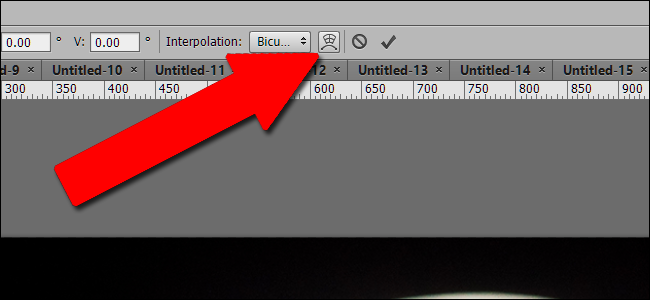
- В режиме Warp вы увидите сетку 3x3. Тяните за узлы и промежуточные точки, чтобы подогнать изображение под кривизну. Используйте визуальные ориентиры: ближняя часть шара должна немного растянуться, дальняя — сжаться.

- Если требуется более детальная деформация, увеличьте деление сетки в опциях Warp. Применяйте деформацию частями: сначала общая форма, потом мелкие корректировки по краю.

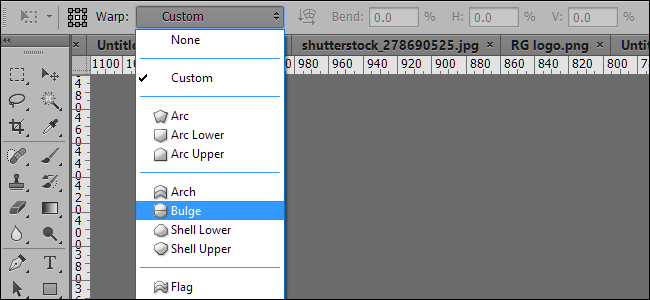
- При необходимости используйте предустановки Warp из выпадающего списка для быстрых вариантов и комбинаций.
Практические примечания:
- Warp — итеративный инструмент. Много отменений и возвратов нормально. Сохраняйте версии слоёв.
- Для текстов и тонких линий используйте Smart Objects: конвертируйте слой в Smart Object перед деформацией, чтобы сохранить качество.
Дополнительные приёмы для натурального результата
- Маскирование и мягкое растушёвывание краёв: сделайте тонкую маску и используйте мягкую кисть 2–8 px для интеграции краёв.
- Коррекция цвета: примените Adjustment Layer — Curves или Color Balance — и обрежьте корректировку только на верхнем слое через Clipping Mask.
- Тени и блики: создайте новый слой под логотипом, мягкой кистью нарисуйте тень и снизьте непрозрачность. Для бликов используйте Dodge/Burn на отдельной копии слоя.
- Имитация зерна/шумa: если фото зернистое, добавьте тонкий фильтр Noise на верхний слой, чтобы он соответствовал текстуре.
Короткая методология (микро-план):
- Подготовка: продублируйте фон, работайте в Smart Objects.
- Геометрия: Free Transform с модификаторами для углов.
- Деформация: Warp для кривых поверхностей.
- Визуальная интеграция: тени, цвет, шум, маски.
- Проверка: масштаб 100%, приёмка по чек-листу.
Быстрые сочетания клавиш (шпаргалка)
- Free Transform: Ctrl+T / Command+T
- Перетянуть угол отдельно: Ctrl + перетаскивание / Command + перетаскивание
- Симметричное масштабирование из центра: Alt+Shift / Option+Shift
- Skew: Ctrl+Alt+Shift / Command+Option+Shift
- Warp: кнопка Warp в верхней панели после активации Free Transform
Чек-лист перед финальной отрисовкой
- Сохранён исходный файл и рабочий PSD
- Слой верхнего изображения в Smart Object или продублирован
- Все углы совпадают визуально при масштабе 100%
- Маска аккуратно скрывает лишнее
- Цвет и тёплота верхнего слоя совпадают с нижним
- Добавлены тени и блики при необходимости
- Итог проверен при 100% и 200% масштабе
Роли и обязанности (кратко):
- Дизайнер: подгоняет перспективу, маски, деформации и цвет.
- Маркетолог: проверяет брендовые ограничения и размер логотипа.
- Разработчик верстки: обеспечивает необходимые размеры файлов и форматы вывода.
Критерии приёмки
- Логотип или скриншот не должен выглядеть наложенным при просмотре в реальном размере.
- Края интегрированы без резких артефактов и обрезки важных элементов.
- Свет и тень корректны относительно источников света на фото.
- Текст читаем и не искажен до неузнаваемости.
- При увеличении до 200% не должно быть грубых пиксельных разрывов в ключевых местах.
Тестовые случаи и приёмочные проверки
- Тест 1: просмотреть изображение при 100%, 200% и 50% — проверить швы и маски.
- Тест 2: отключить слой логотипа и включить его — убедиться, что не потеряны пиксели в исходном объекте.
- Тест 3: экспорт в формат PNG и WebP — сравнить визуально в браузере и на мобильном.
Частые ошибки и способы решения
Ошибка: логотип выглядит растянутым или «плоским» на выпуклой поверхности. Решение: используйте Warp и увеличьте деление сетки, деформируйте по участкам.
Ошибка: по краям виднеется фон верхнего слоя. Решение: примените маску и мягкую кисть, либо используйте Select and Mask для точного краевого перехода.
Ошибка: цвета не совпадают, логотип «вытекает» из фона. Решение: добавьте корректирующие слои в обтравочной маске и тонкую шумовую текстуру.
Советы по производительности и совместимости
- При многократных трансформациях работайте со Smart Objects, чтобы избежать деградации качества.
- Для веб-выхода сохраняйте копию 2x размеров для ретины, затем оптимизируйте.
- Сохраняйте слои с деформациями отдельно для возможности правки в будущем.
Важно: не используйте слишком сильную компрессию JPEG для финального экспорта, это скрывает мелкие корректировки и ухудшает текстуры.
Итог и рекомендации
Инструменты Free Transform и Warp позволяют гибко и быстро интегрировать логотипы и скриншоты в фотографии с разной перспективой. Работайте итеративно: геометрия, затем визуальная интеграция. Всегда проверяйте результат при 100% и сохраняйте исходники.
Ключевые действия для повторения:
- Подготовить слои и перевести верхний слой в Smart Object.
- Выровнять по четырём углам с Ctrl/Command + перетаскиванием.
- Использовать Warp для кривых поверхностей.
- Настроить маски, цвет, тени и шум.
Часто задаваемые вопросы
Как сохранить качество при сильной деформации?
Конвертируйте слой в Smart Object перед трансформацией. Это сохраняет векторную информацию и качество при последующей корректировке.
Можно ли автоматизировать процесс для большого числа фото?
Частично. Создайте действие (Action) для базовых шагов (создание Smart Object, открытие Free Transform, применение маски), но тонкая подгонка углов и Warp требует ручной работы.
Как сделать так, чтобы логотип автоматически подстраивался под цвет и освещение?
Используйте слой-корректор (Adjustment Layer) в режиме обтравочной маски к вашему верхнему слою и комбинируйте Curves, Color Balance и Blend Modes. Для освещённости применяйте нежную Dodge/Burn на отдельном слое.
Как не нарушить правила бренда при закрытии логотипа производителя?
Проверьте гайдлайны бренда. Некоторые бренды запрещают перекрытие их логотипа или требуют согласия на замену.
Image credit: Shutterstock/Wachiwit, Shutterstock/Africa Studio, Shutterstock/Ygor, Yiorgos GR/Shutterstock.com, Nintendo

Похожие материалы

Несколько аккаунтов Skype: Multi Skype Launcher

Журнал для работы: повысить продуктивность

Персональные звуки уведомлений на Android

Скачивание шоу Hulu для офлайн‑просмотра

Microsoft Start: персонализированная новостная лента
