
Показать общее число сообщений в папке Outlook
О чём эта инструкция
Outlook по умолчанию подчёркивает непрочитанные письма — это удобно для «Входящих». Но иногда нужно видеть общее количество писем в папке: чтобы понять, когда стоит очистить «Удалённые» или сколько задач накопилось в папке «Ожидает ответа». Эта статья описывает простой способ переключать тип счётчика для одной папки и даёт полезные альтернативы и контрольные списки.
Что отображается по умолчанию
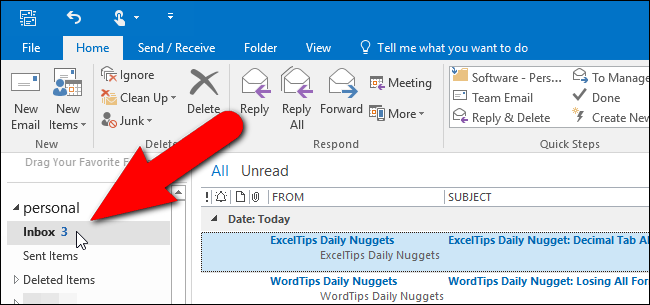
По умолчанию большинство почтовых папок в Outlook отображают число непрочитанных сообщений как жирный синий счётчик рядом с именем папки.
Некоторые папки уже показывают общее число элементов по умолчанию: например, «Черновики», «Нежелательная почта» и системная папка поиска «Для дальнейших действий» (если она включена). Изменять такие настройки можно отдельно.
Шаг за шагом: переключить папку на показ общего числа
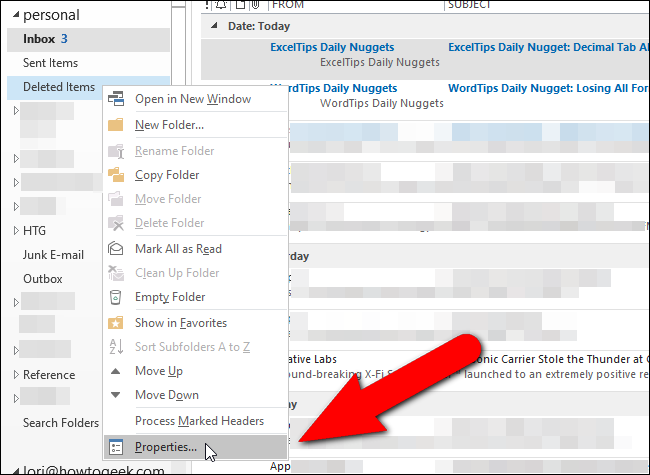
- В левой панели Outlook найдите папку, для которой хотите изменить тип счётчика (например, «Удалённые»).
- Щёлкните правой кнопкой мыши по папке и выберите «Свойства».
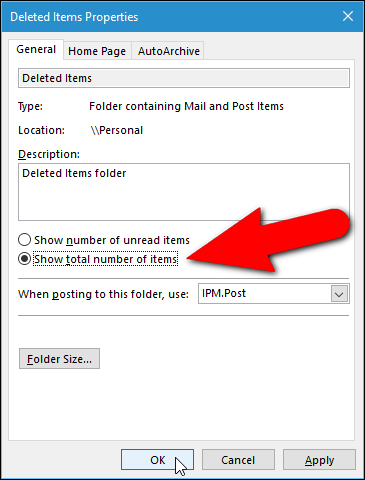
- В диалоге «Свойства» откройте вкладку «Общие».
- Выберите опцию «Показывать общее число элементов» и нажмите «ОК».
После этого Outlook будет показывать общее количество писем в папке — как прочитанных, так и непрочитанных.
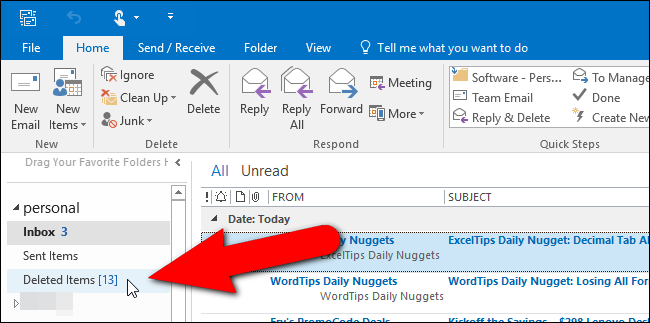
Если папка присутствует и в разделе «Избранное», изменение применяется одновременно и в списке «Избранное», и в полном списке папок.
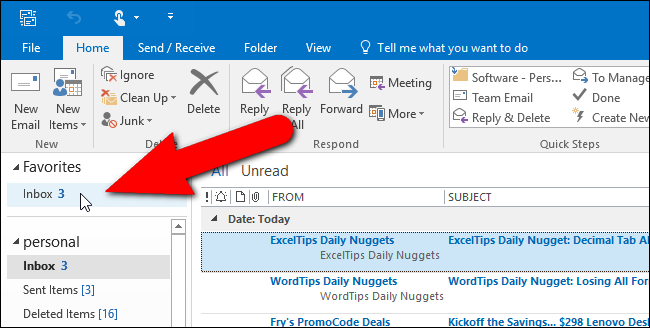
Важно: Нельзя изменить свойство количества сообщений для нескольких папок одновременно — настройку нужно применять к каждой папке по отдельности.
Альтернативные подходы
- Поиск и папки поиска: создайте папку поиска, которая суммирует письма по нужным критериям (например, все письма в «Удалённых» старше N дней). Это даст более гибкую агрегацию.
- Правила и метки: вместо смены счётчика можно автоматически помечать или пересылать важные элементы в отдельную папку, которую затем отслеживать по общему числу.
- Настройки сервера/администратора: у корпоративных почтовых ящиков администратор Exchange/Exchange Online может применить политики архивации и очистки, чтобы автоматически управлять «Удалёнными».
Когда это не поможет (контрпримеры)
- Массовые операции и фильтры: если вы используете сложные фильтры отображения, счётчик может не отражать именно те элементы, которые вы видите в текущем представлении.
- Общие папки и права доступа: для некоторых общих папок администратор может ограничить изменение пользовательских свойств — опция «Показывать общее число элементов» может быть недоступна.
- IMAP-клиенты и синхронизация: поведение счётчика может отличаться для IMAP-учётных записей или при использовании мобильных клиентов.
Быстрая методика для пользователей (мини-метод)
- Откройте Outlook и найдите нужную папку.
- Правый клик → Свойства → Вкладка «Общее». 3. Включите «Показывать общее число элементов» → ОК.
- Проверьте отображение в «Избранном», если папка там присутствует.
Роли и контрольные списки
- Обычный пользователь: проверить 1–2 важные папки (Удалённые, Ожидает ответа), менять по мере необходимости.
- Руководитель/администратор: задокументировать рекомендованные настройки для команды; при наличии политики очистки — согласовать поведение счётчика с политикой хранения.
- Системный администратор: проверить, не запрещены ли пользовательские свойства для общих папок и учесть настройки архивации на сервере.
Критерии приёмки
- Папка показывает число, соответствующее суммарному количеству писем в ней.
- Изменение отражается и в разделе «Избранное», если папка там есть.
- Опция была применена по отдельности к каждой целевой папке.
Короткое объявление (100–200 слов)
Если вы заметили, что папка «Удалённые» или пользовательская папка накапливает слишком много элементов, Outlook позволяет переключить отображение счётчика с числа непрочитанных сообщений на общее число сообщений. Сделать это просто: правый клик по папке → Свойства → вкладка «Общее» → выбрать «Показывать общее число элементов». Это полезно для контроля объёма почты и напоминания периодически очищать папку или завершать накопившиеся задачи. Изменение применяется к каждой папке отдельно и синхронизируется с отображением в «Избранном». Обратите внимание, что для общих папок или некоторых типовых учётных записей (IMAP/корпоративные политики) возможность изменения может быть ограничена администратором.
Короткий глоссарий
- Счётчик: цифровой индикатор рядом с папкой, показывающий число писем.
- «Показывать общее число элементов»: опция в свойствах папки, которая включает суммарный счётчик.
Подсказки и рекомендации
- Регулярно проверяйте «Удалённые» и настроенные папки поиска, чтобы не терять важные сообщения.
- Для команд настройте единый стандарт работы с папками и политику очистки, чтобы избежать переполнения почтовых ящиков.
Конец статьи.

Похожие материалы

Несколько аккаунтов Skype: Multi Skype Launcher

Журнал для работы: повысить продуктивность

Персональные звуки уведомлений на Android

Скачивание шоу Hulu для офлайн‑просмотра

Microsoft Start: персонализированная новостная лента
