
Как сделать Outlook почтой по умолчанию в Windows 11
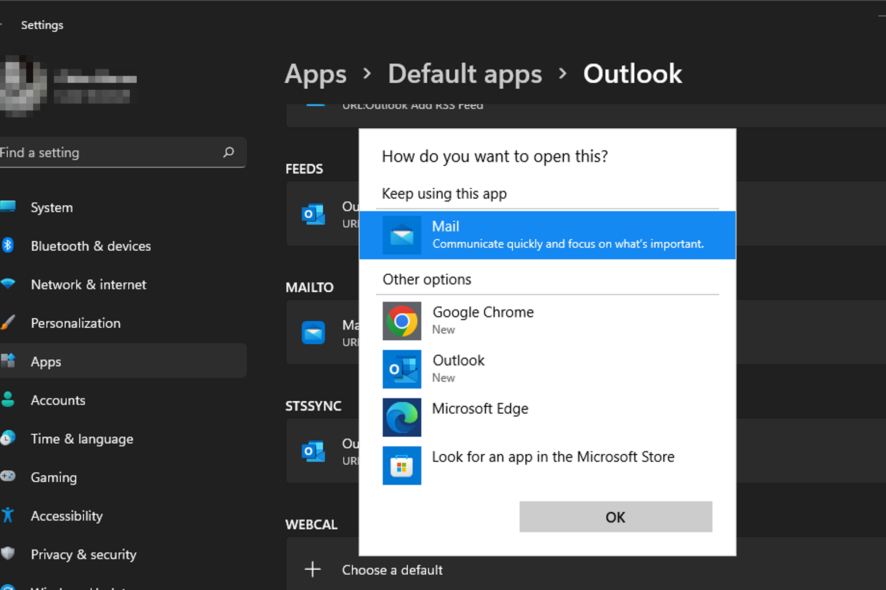
Что такое программа почты по умолчанию в Windows 11
В Windows 11 почтой по умолчанию является приложение «Почта» от Microsoft. Это простое и интегрированное клиентское приложение, которое работает с Outlook.com, Office 365, Gmail, Yahoo и другими сервисами. Тем не менее многие пользователи выбирают полноценный клиент Outlook для расширенных функций: организация писем, интеграция с календарём, правила и защита сообщений.
Короткое определение: приложение по умолчанию — это программа, которую система запускает при открытии почтовых ссылок (mailto:) и при клике на адрес электронной почты.
Важно: назначение почтового клиента по умолчанию влияет на обработку mailto: ссылок в системе и в браузерах, а также на то, какое приложение будет открываться при интеграции с другими программами.
Какие варианты есть для установки Outlook по умолчанию
- Назначить Outlook через системные «Параметры» Windows 11 (подходит для классического клиента Outlook и для большинства сценариев).
- Разрешить веб‑Outlook в браузере обрабатывать mailto: (предпочтительно для PWA или если используете Outlook в браузере).
- Настроить групповые политики или сценарии развертывания для корпоративной среды (для ИТ‑администраторов).
1. Как сделать Outlook почтой по умолчанию через приложение на рабочем столе
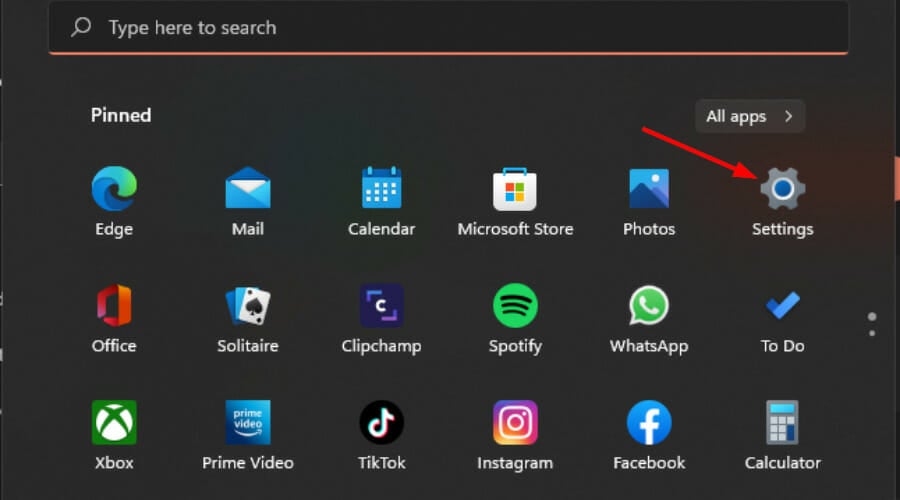
- Нажмите «Пуск» и откройте «Параметры».
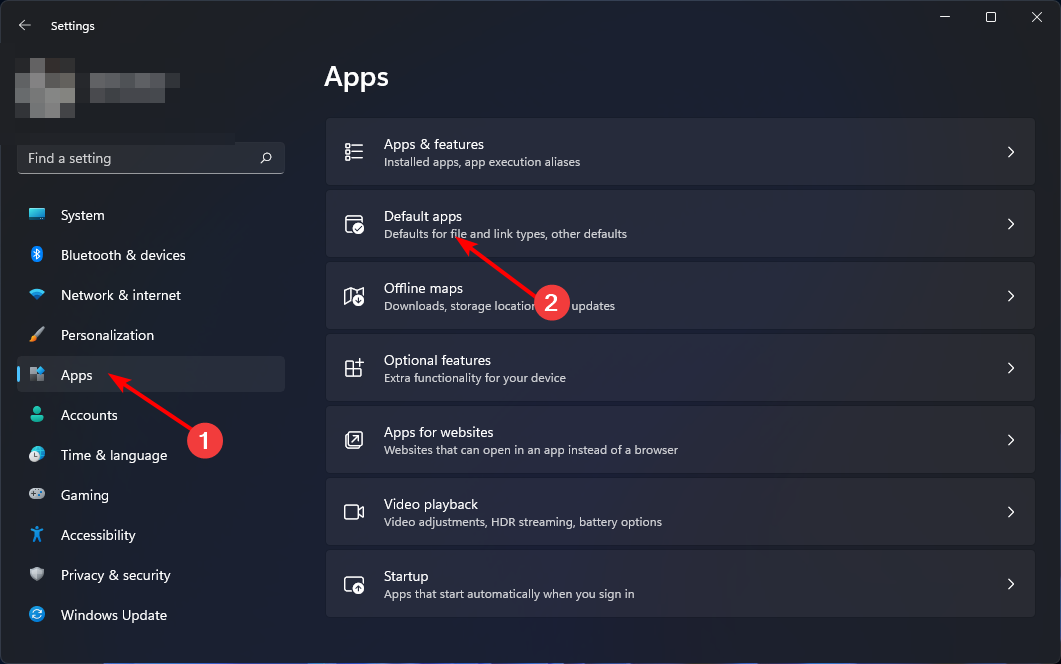
- В левой колонке выберите «Приложения», затем справа — «Приложения по умолчанию».
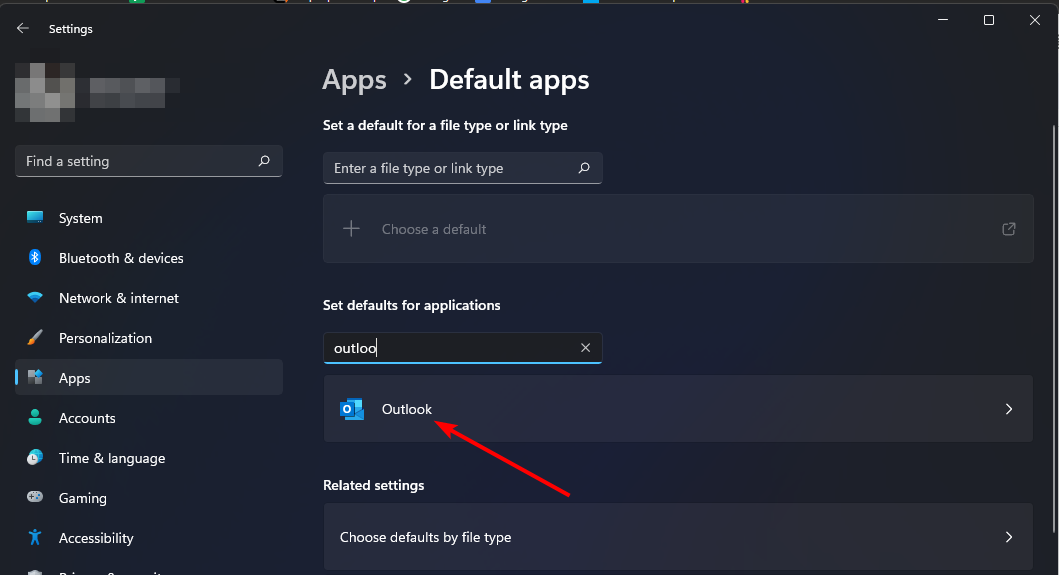
- В строке поиска найдите Outlook и кликните по результату.
- Найдите протокол/расширение Mailto и разверните этот пункт.
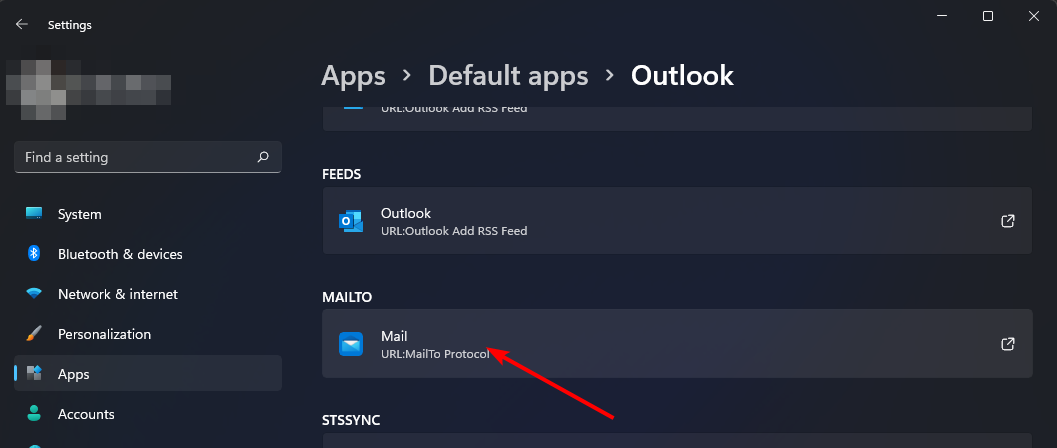
- В появившемся диалоговом окне выберите Outlook и подтвердите выбор кнопкой OK.

Подсказка: если вы установили несколько версий Outlook (например, корпоративный Office и Microsoft Store), проверьте, какая именно версия выбрана в списке.
2. Как сделать веб‑Outlook (в браузере) почтой по умолчанию
Если вы пользуетесь Outlook в браузере и хотите, чтобы mailto: ссылки открывались в веб‑интерфейсе Outlook, выполните следующие шаги (пример для Google Chrome):
- Откройте Chrome и авторизуйтесь в Outlook.com или Office 365 в браузере.
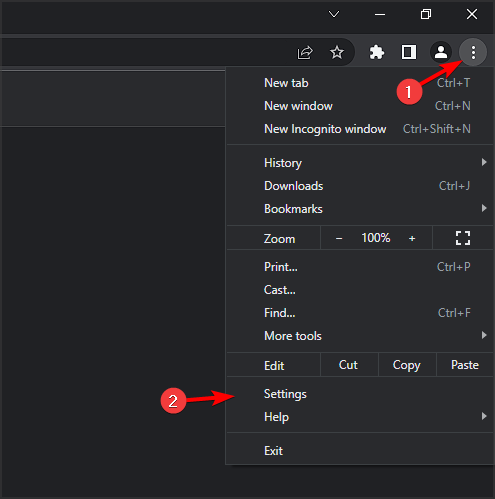
- Откройте меню → «Настройки».
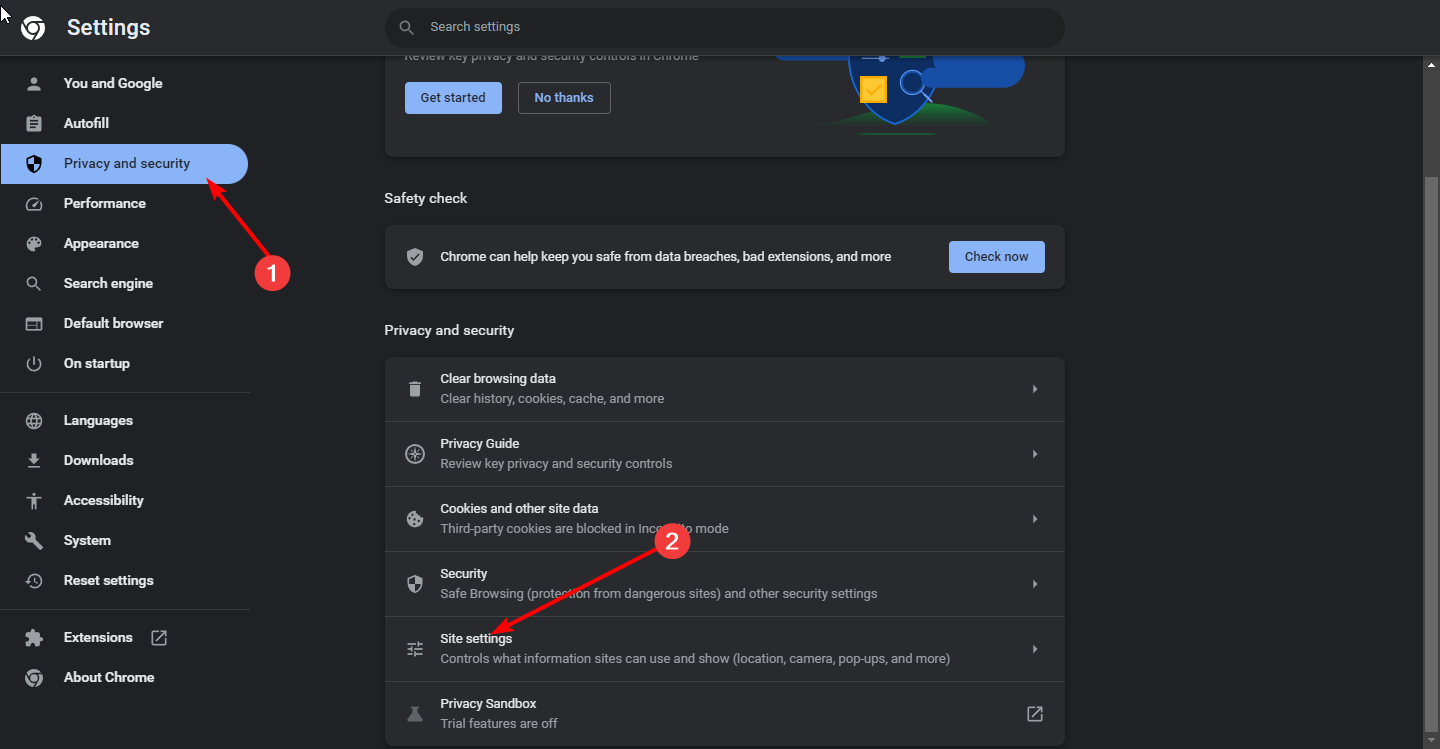
- Перейдите в «Конфиденциальность и безопасность» → «Настройки сайтов».
- Прокрутите до «Дополнительные разрешения».
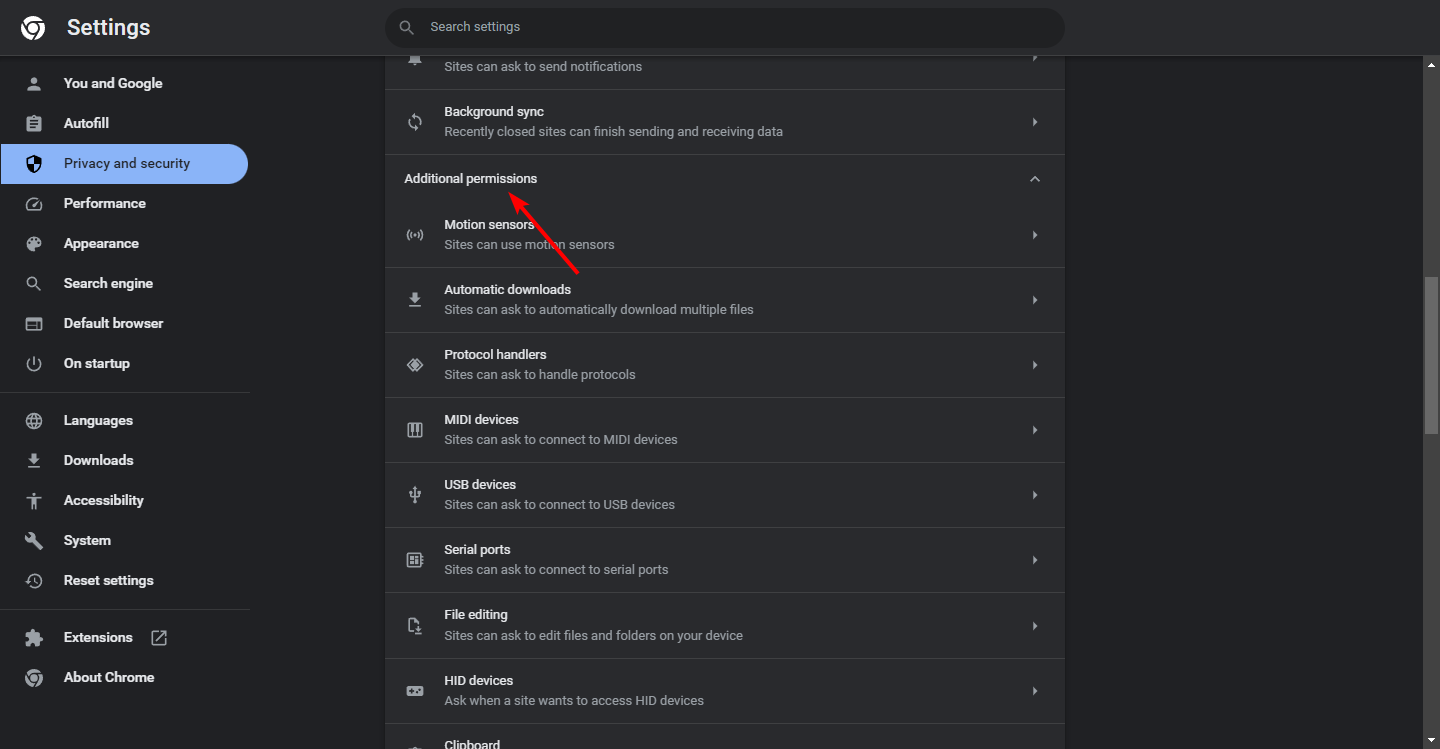
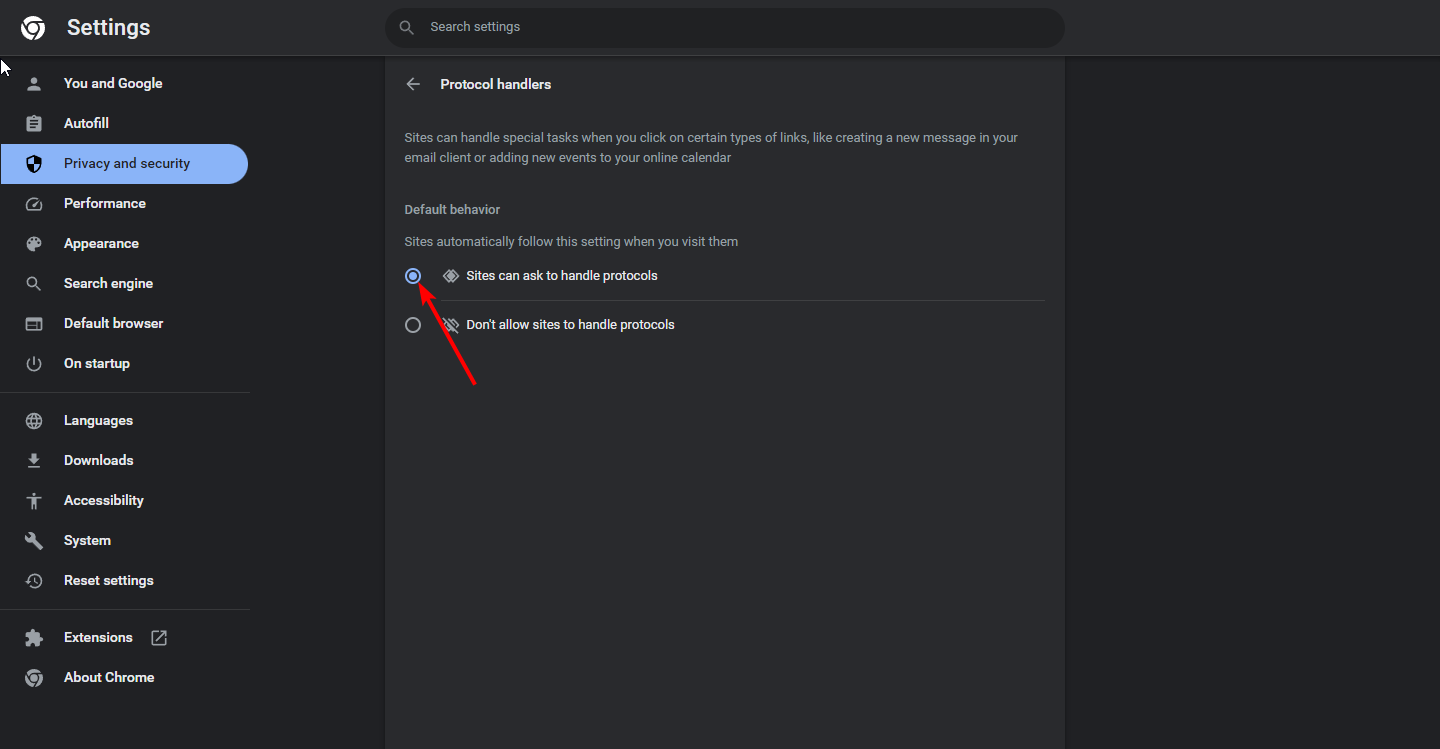
- Перейдите в «Обработчики протоколов».
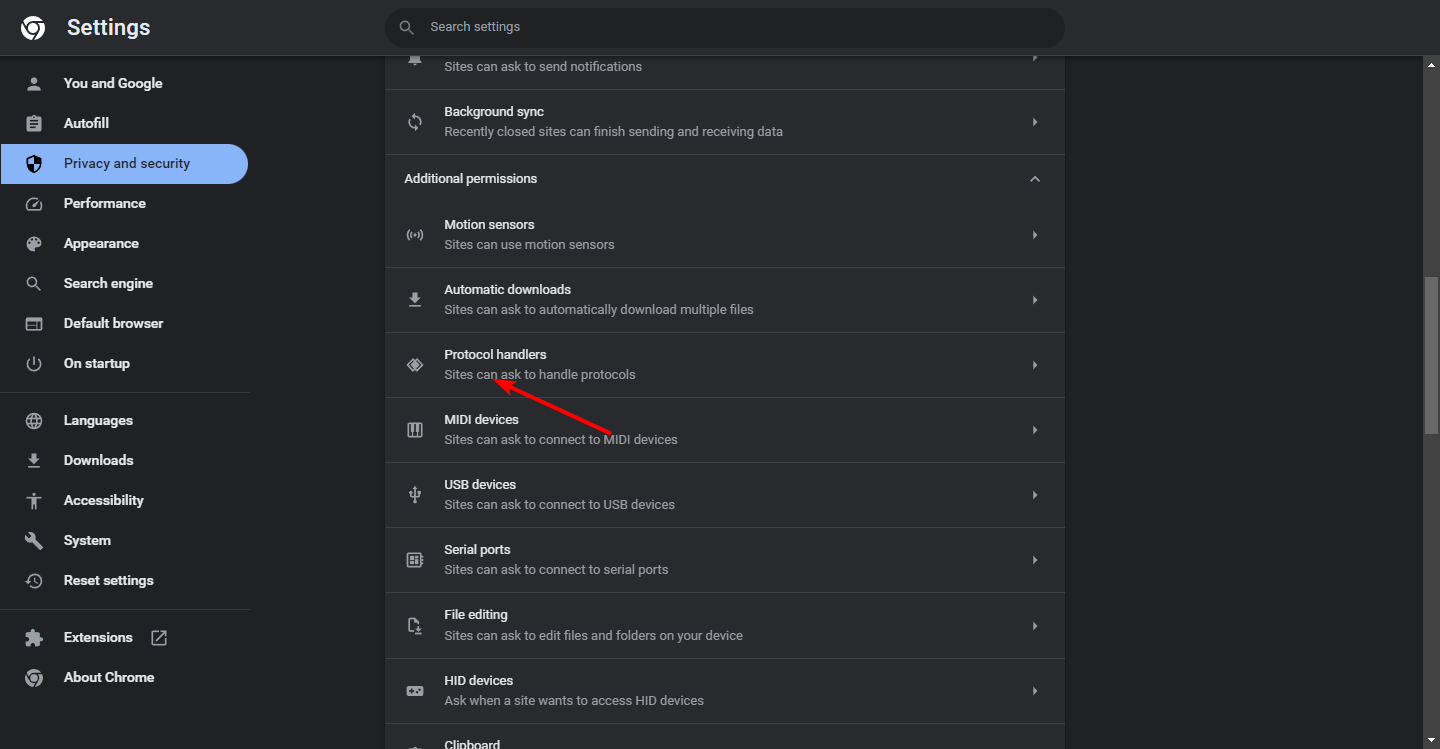
- Включите «Сайты могут запрашивать обработку протоколов», затем вернитесь на страницу Outlook.
- Нажмите значок обработчика протоколов в адресной строке и разрешите Outlook обрабатывать mailto:, подтвердите действие.
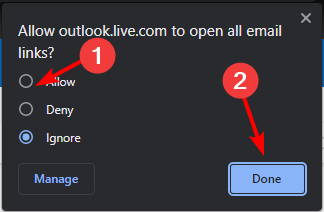
Результат: клики по mailto: теперь откроют веб‑Outlook. Аналогичные настройки есть в Edge и Firefox, но расположение пунктов меню отличается.
Что делать, когда назначение Outlook не срабатывает
Важно: иногда после смены приложения по умолчанию mailto: всё ещё открывается в другом клиенте. Частые причины и решения:
- Старая запись реестра или остатки другого почтового клиента — деинсталлируйте ненужные клиенты или используйте «Сброс» значений по умолчанию для проблемного расширения.
- Несовместимость версии Outlook (Store vs Office MSI) — проверьте, какая версия установлена, и попробуйте переустановить нужную.
- Для PWA: если вы установили Outlook как приложение через браузер, убедитесь, что в «Приложения по умолчанию» для PWA разрешены обработчики протоколов.
- Ограничения корпоративных политик: администратор мог заблокировать смену по умолчанию. Обратитесь в ИТ‑отдел.
Контрольный список быстрого устранения неполадок
- Убедитесь, что Outlook установлен и обновлён.
- Откройте «Параметры» → «Приложения» → «Приложения по умолчанию» и проверьте Mailto.
- Перезагрузите систему после изменения настроек.
- Если используете браузер, разрешите обработчики протоколов и подтвердите действие в адресной строке.
- Проверьте групповые политики в доменной среде.
Роли и рекомендации
- Обычный пользователь: используйте способ через «Параметры» или браузер — самый простой и безопасный.
- Продвинутый пользователь: убедитесь, что выбранная версия Outlook соответствует вашим надстройкам и подключённым учетным записям.
- ИТ‑администратор: распространяйте политику через AD/GPO или Intune, включите инструкции по изменению значений по умолчанию и тестовую матрицу совместимости.
Мини‑методология внедрения в организации
- Оцените текущую базу пользователей: кто использует веб‑Outlook, кто — настольный клиент.
- Решите желаемое поведение (mailto в настольный Outlook или в веб‑Outlook).
- Подготовьте пакет настроек (GPO/Intune) и инструкцию для пользователей.
- Запустите пилот на небольшой группе и соберите обратную связь.
- Разверните в масштабе и поддерживайте документацию.
Тесты и критерии приёмки
- После установки почта по умолчанию: клик на mailto: открывает выбранный клиент в 9 из 10 случаев в течение 1 минуты.
- Веб‑Outlook: при клике mailto: открывается новая форма письма в браузере, если разрешён обработчик.
- Корпоративные сценарии: настройка проходит без нарушения политик безопасности и соответствует требованиям защиты данных.
Когда лучше не менять почту по умолчанию
- Если у вас есть автоматические интеграции, завязанные на текущем клиенте (плагины/макросы), смена может нарушить рабочие процессы.
- Если ИТ‑политика организации запрещает изменение системных настроек без согласования.
Визуальная подсказка — простое дерево принятия решения
flowchart TD
  A[Нужно, чтобы mailto: открывал Outlook?] -->|Да| B{Вы используете настольный Outlook?}
  B -->|Да| C[Изменить в Параметры → Приложения → Mailto]
  B -->|Нет| D[Используете веб‑Outlook → Разрешить обработчики в браузере]
  A -->|Нет| E[Оставить текущие настройки]
Ресурсы и примечания
- Если письма внезапно исчезают в Outlook, следите за обновлениями Microsoft и руководствами по восстановлению — периодически появляются исправления.
- Рекомендуется держать браузеры и Outlook в актуальном состоянии, особенно при использовании PWA.
Итог: назначение Outlook почтой по умолчанию в Windows 11 выполнимо несколькими способами — через системные параметры или настройки браузера. Выбор способа зависит от того, используете вы настольный клиент или веб‑версию, а также от корпоративной политики. Следуйте пошаговым инструкциям и контрольному списку, чтобы избежать типичных ошибок.

Похожие материалы

Несколько аккаунтов Skype: Multi Skype Launcher

Журнал для работы: повысить продуктивность

Персональные звуки уведомлений на Android

Скачивание шоу Hulu для офлайн‑просмотра

Microsoft Start: персонализированная новостная лента
