
Как в Outlook автоматически открывать ответы и пересылки в новом окне

Что значит автоматически открывать ответы в новом окне
В Outlook 2013, 2016 и Microsoft 365 по умолчанию ответы и пересылки выполняются «в строке», то есть вы набираете ответ внутри области просмотра сообщения (область чтения). Область чтения — это панель, где показывается текст письма без открытия отдельного окна.
Функция «открывать ответы в новом окне» (pop out reply) изменяет это поведение. После включения каждый ответ или пересылка открывается в отдельном окне редактора. Это удобно, если вы хотите видеть сразу несколько писем, использовать полноэкранный редактор или переносить текст между письмами.
Кому полезно это изменение
- Активным пользователям электронной почты, которые часто одновременно работают с несколькими письмами.
- Тем, кто использует несколько мониторов или внешнюю клавиатуру/мышь.
- Тем, кто предпочитает полноэкранный редактор и не хочет терять контекст чтения.
Важно: изменение влияет только на поведение интерфейса при ответе/пересылке. Содержимое писем и настройки сервера не меняются.
Как настроить Outlook, чтобы ответы и пересылки открывались в новом окне
1. В приложении Microsoft Outlook (Windows)
- Запустите приложение Microsoft Outlook.
- На вкладке Файл нажмите кнопку Параметры.

- В диалоге Параметры Outlook выберите слева Почта.
- Прокрутите до раздела Ответы и пересылки и отметьте опцию Открывать ответы и пересылки в новом окне.

- Нажмите ОК, чтобы сохранить изменения.
Теперь при нажатии «Ответить», «Ответить всем» или «Переслать» сообщение будет открываться в отдельном окне.
2. В веб‑версии Outlook (Outlook on the web)
- Войдите в свой аккаунт Outlook в браузере.
- Нажмите значок шестерёнки (настройки).
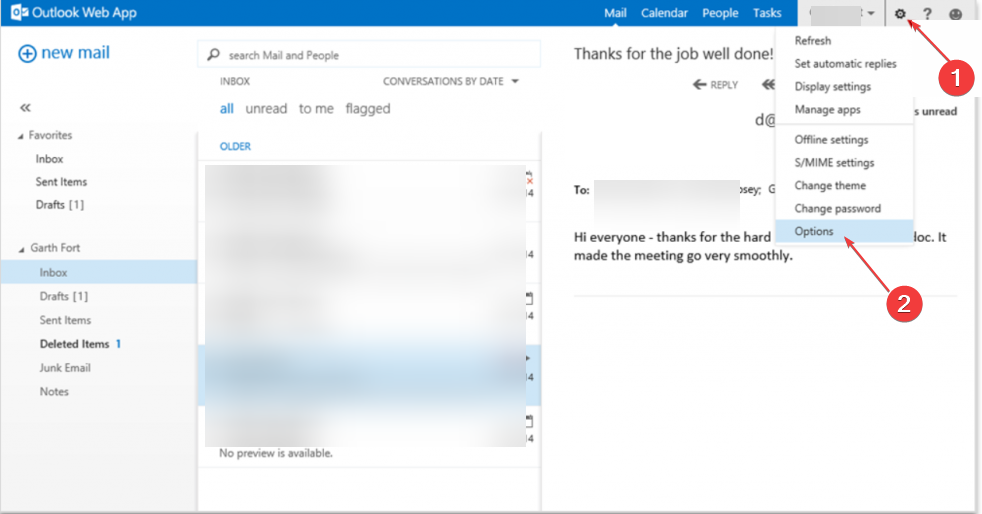
- Выберите Параметры или Просмотреть все параметры Outlook.
- В разделе Макет выберите Область чтения.
- В настройках «При написании сообщений» установите переключатель Открывать в новом окне или вариант Писать в новом окне.
Изменение применяется автоматически. Веб‑интерфейс может немного отличаться в зависимости от версии облачной службы и локализации браузера.
Когда это может не сработать и как отладить
- У вас отключена область чтения — тогда поведение по умолчанию уже отличается. Проверьте, видна ли область чтения в интерфейсе.
- Версия Outlook устарела или установлены корпоративные шаблоны, которые переопределяют локальные настройки.
- Профиль пользователя повреждён — попробуйте создать новый профиль Outlook и проверить настройку.
- В веб‑версии установлены расширения браузера, блокирующие всплывающие окна — временно отключите расширения и проверьте.
Проверочный список отладки:
- Убедитесь, что вы изменили настройку именно в той версии Outlook, которой пользуетесь (рабочая станция vs. веб).
- Перезапустите приложение Outlook после изменения параметра.
- Очистите кэш браузера для веб‑версии и перезагрузите страницу.
- Если корпоративная политика блокирует параметр, обратитесь к IT‑администратору.
Альтернативные подходы
- Использовать сочетание клавиш Ctrl+Shift+R (или соответствующее вашей версии), чтобы открыть окно ответа вручную.
- Перенести редактор на второй монитор: откройте ответ в новом окне и перетащите его на другой экран.
- Для массового редактирования — экспортируйте нужные письма и работайте в текстовом редакторе, затем вставляйте ответ (применяйте осторожно с форматированием).
Краткое руководство для администратора (Playbook)
- Проверьте, применяются ли у организации централизованные политики Outlook (GPO/MDM).
- Если нужно задать единое поведение, задокументируйте желаемую политику и её обоснование.
- Протестируйте настройку на контрольной группе пользователей перед развёртыванием.
- Для пользователей подготовьте краткую инструкцию и снимки экрана.
- Отслеживайте обращения в службу поддержки по поведенческим изменениям после внедрения.
Примечание: конкретные параметры групповой политики зависят от версии Exchange/Office и структур AD; проконсультируйтесь с документацией Microsoft перед массовым развёртыванием.
Проверочный список для ролей
Конечный пользователь:
- Убедиться, что опция в Параметры → Почта включена.
- Перезапустить Outlook.
- Проверить веб‑версию при помощи другого браузера.
IT‑специалист:
- Проверить, не переопределяется ли параметр GPO.
- Диагностировать профиль Outlook при подозрении на повреждение.
- Предоставить пользователю пошаговую инструкцию и скриншоты.
Менеджер по продукту/администратор почтовой системы:
- Оценить, улучшит ли изменение рабочие процессы команды.
- Подготовить коммуникацию для пользователей (см. секцию «Короткое объявление»).
Критерии приёмки
- При нажатии «Ответить» окно ответа открывается отдельно от основного окна клиента.
- Поведение одинаково для «Ответить» и «Переслать» на тестовой учетной записи.
- Нет ошибок при отправке после открытия ответа в новом окне.
- Для веб‑версии — настройка сохраняется после перезагрузки браузера.
Глоссарий (1 строка)
- Область чтения — панель просмотра письма без открытия отдельного окна редактора.
- Pop out reply — открытие ответа в отдельном (всплывающем) окне редактора.
Короткое объявление для команды (100–200 слов)
Мы изменили рекомендуемые настройки Outlook: теперь ответы и пересылки можно открывать в отдельном окне редактора. Это удобно при работе с несколькими письмами и при использовании нескольких мониторов. Инструкция по включению: в приложении Outlook откройте Файл → Параметры → Почта → Ответы и пересылки → «Открывать ответы и пересылки в новом окне». Для веб‑версии — Настройки → Просмотреть все параметры → Макет → Область чтения → При написании сообщений — «Открывать в новом окне». Если изменение не применяется, обратитесь в службу поддержки: возможно, параметр контролируется политиками организации.
Итог
Переключение на открытие ответов и пересылок в отдельном окне улучшает обзор, упрощает работу с несколькими письмами и делает редактирование удобнее. Включить опцию легко: либо в настройках приложения Outlook, либо в веб‑версии. Если настройка не сохраняется, проверьте профиль, корпоративные политики и расширения браузера.
Если у вас остаются вопросы или вы хотите пошаговые скриншоты под вашу версию Outlook — оставьте комментарий, и мы поможем.

Похожие материалы

Несколько аккаунтов Skype: Multi Skype Launcher

Журнал для работы: повысить продуктивность

Персональные звуки уведомлений на Android

Скачивание шоу Hulu для офлайн‑просмотра

Microsoft Start: персонализированная новостная лента
