
Как сделать отдельные страницы в Microsoft Word альбомными
Быстрые ссылки
- Повернуть определённые страницы в альбомную ориентацию, вставив разрыв
- Заменить ориентацию выбранных страниц через Параметры страницы
Важно: если при повороте текст переносится на новую страницу, эта новая страница тоже станет альбомной.
Метод 1 — Сделать страницы альбомными с помощью разрывов секций
Этот метод даёт больше контроля. Он особенно полезен, когда нужно изменить ориентацию для диапазона страниц, сохранить отдельные колонтитулы или номеронация, и избежать случайных сдвигов в макете.
Включите отображение непечатаемых знаков
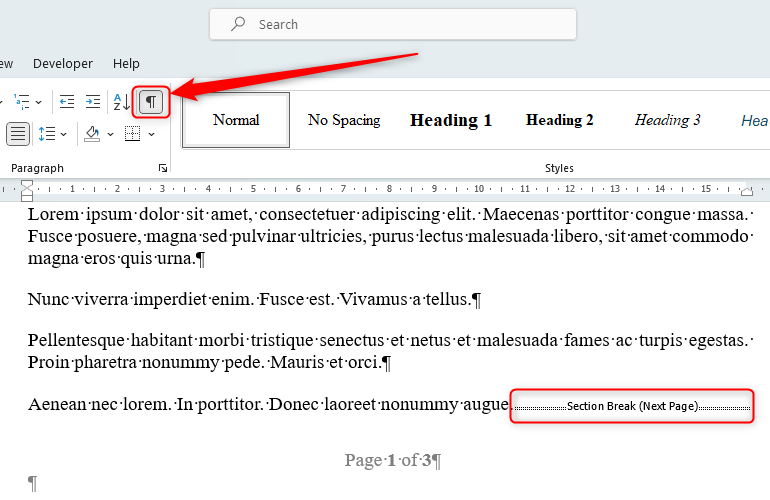
Разрывы секций по умолчанию невидимы. Если вы не видите, где они вставлены, это усложняет редактирование. Нажмите значок Показать/Скрыть (¶) на вкладке «Главная», чтобы увидеть разрывы и символы форматирования.
Повернуть первую страницу или группу первых страниц
- Поместите курсор в конце страницы (или последней страницы группы), которые вы хотите сделать альбомными.
- Перейдите на вкладку «Разметка» (Layout), нажмите «Разрывы» (Breaks) и выберите «Со следующей страницы» (Next Page). Это вставит разрыв секции «со следующей страницы».

- С курсором перед вставленным разрывом перейдите на вкладку «Разметка», нажмите «Ориентация» и выберите «Альбомная».
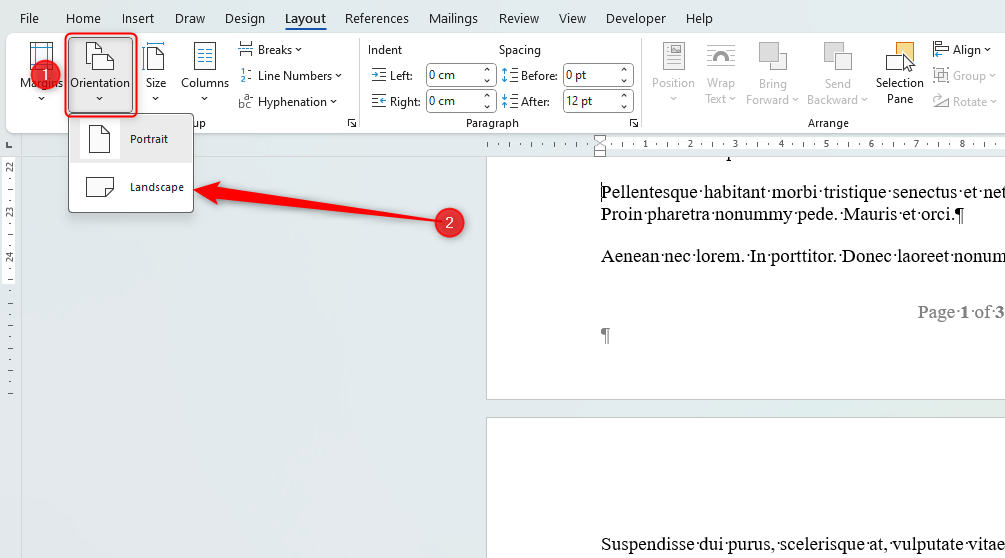
Результат: первая страница или группа страниц, заканчивающаяся вставленным разрывом, станет альбомной.
Повернуть страницы в середине документа
Если нужно сделать альбомными страницы, расположенные не в начале и не в конце документа:
- Поместите курсор в начале первой страницы диапазона, который нужно повернуть.
- Вставьте разрыв секции «Со следующей страницы» через Разметка → Разрывы → Со следующей страницы.
- Поместите курсор в начале созданной секции и переключите Ориентацию на Альбомная.
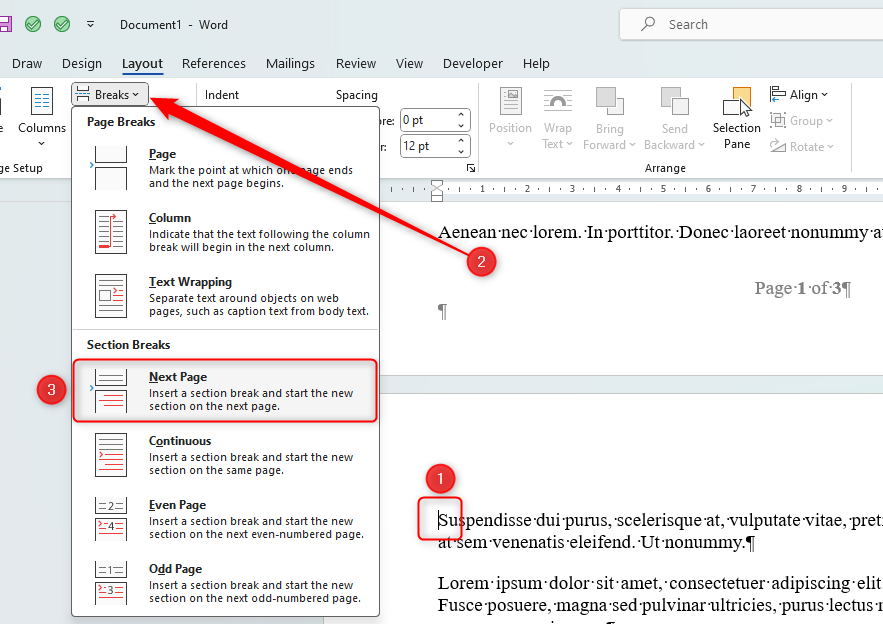
После этого все страницы начиная с этой секции станут альбомными. Чтобы ограничить альбомную ориентацию только нужными страницами, добавьте ещё один разрыв секции в конце диапазона и верните ориентацию обратно на «Книжную» (Portrait) для следующей секции.
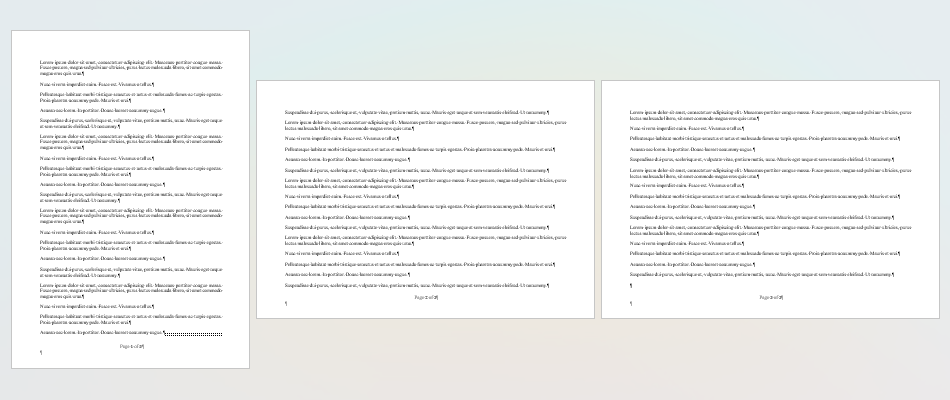
Добавьте второй разрыв секции в конце альбомного блока:
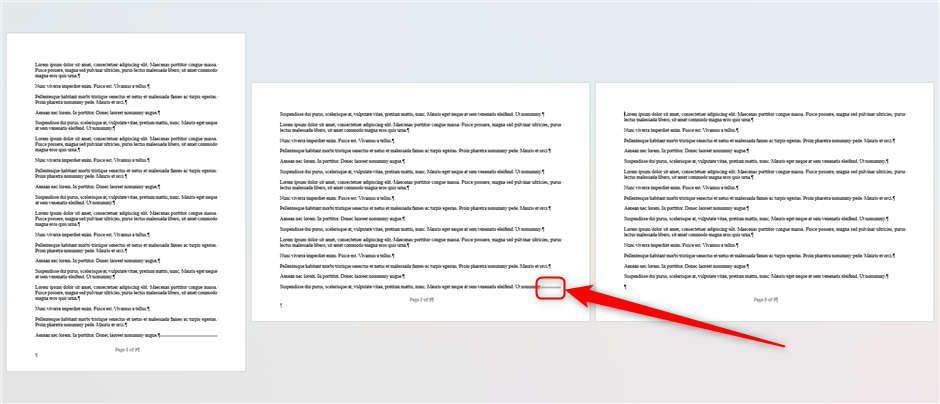
А затем установите ориентацию последующих страниц обратно в книжную:
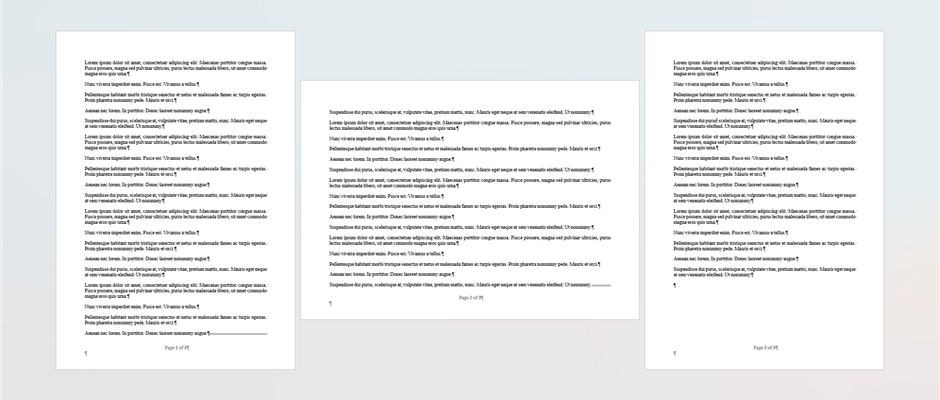
Повернуть последнюю страницу или последние страницы
Чтобы сделать альбомными последние страницы документа, поместите курсор в начале финальной секции, вставьте разрыв секции «Со следующей страницы» и смените ориентацию на Альбомная.
Чтобы удалить разрыв секции, поместите курсор перед маркировкой разрыва (¶) и нажмите Delete.
Метод 2 — Сделать альбомными только выделенные страницы через Параметры страницы
Этот способ удобен, если вам нужно повернуть конкретный набор содержимого (текст, таблицу, изображение) без явных разрывов секций.
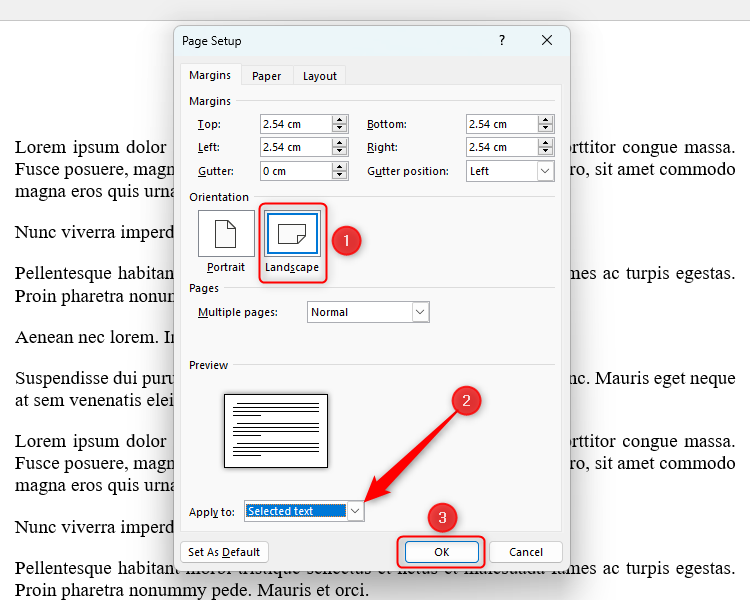
- Выделите все элементы на страницах, которые хотите повернуть. Для текста — выделите текст; для объекта — выделите сам объект.
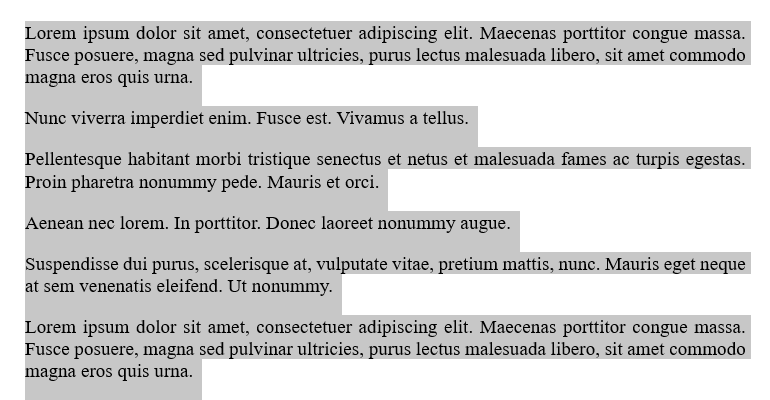
- На вкладке «Разметка» нажмите стрелку в правом нижнем углу группы «Параметры страницы».
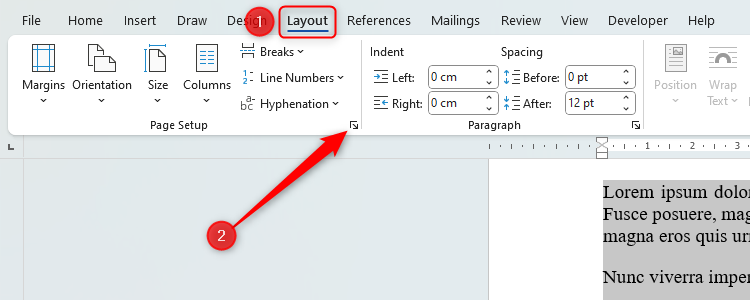
- В диалоговом окне «Параметры страницы» на вкладке «Поля» (Margins) выберите «Альбомная» в разделе Ориентация. Внизу в выпадающем списке «Применить к» (Apply to) выберите «К выделенному фрагменту» (Selected text) и нажмите OK.
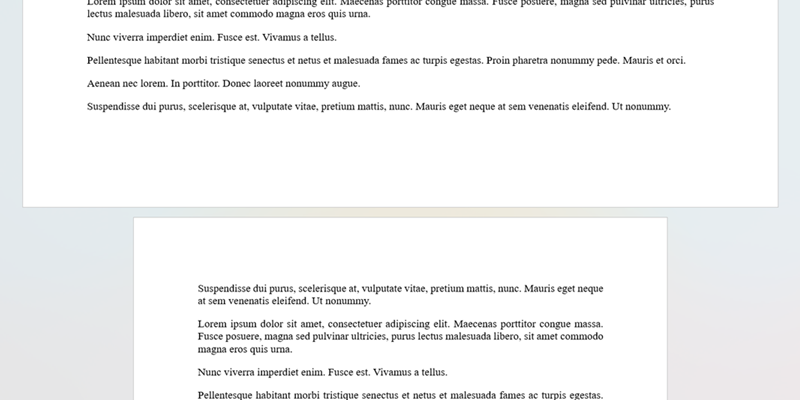
После закрытия диалога выбранные страницы станут альбомными.
Ограничения второго метода
- Обтекание текста вокруг изображений, таблиц и фигур может измениться и испортить макет. Проверьте расположение объектов после применения.
- Если позже вы добавите дополнительные страницы в середине выделенного блока, они могут не получить нужную ориентацию. Для надёжного управления документом лучше использовать разрывы секций.
Частые проблемы и их решения
- Макет изменился после поворота страницы (например, таблица «сломалась»): попробуйте поместить таблицу в текстовый фрейм или использовать разрывы секций, а не «Применить к выделенному». Пересмотрите параметры обтекания для изображений.
- Номера страниц и колонтитулы сбились: помните, что колонтитулы отделены по секциям. Если вы хотите единый колонтитул — снимите связь между колонтитулами секций («Связать с предыдущим»).
- Разрыв секции случайно удалён: используйте Отмена или повторно вставьте разрыв и проверьте ориентацию.
- Ориентация распространяется дальше, чем нужно: убедитесь, что добавлен второй разрыв секции в конце альбомного блока и у следующей секции установлена книжная ориентация.
Когда использовать какой метод — схема принятия решения
flowchart TD
  A[Нужно изменить ориентацию страниц?] --> B{Это одиночная страница
 или блок страниц?}
  B -->|Одиночная или небольшой фрагмент| C[Использовать Параметры страницы → Применить к: Выделенному]
  B -->|Блок страниц или сложный макет| D[Использовать разрывы секций]
  D --> E{Требуются отдельные колонтитулы
 или номера страниц?}
  E -->|Да| F[Разрывы секций — лучший выбор]
  E -->|Нет| G[Можно использовать оба метода, но разрывы предпочтительнее]
Чек-листы по ролям
Автор документа:
- Выберите страницы для альбомной ориентации.
- Если это простой текст, выделите и примените «Применить к: Выделенному».
- Если в документе таблицы/несвязанные изображения — используйте разрывы секций.
Редактор / верстальщик:
- Включите отображение непечатаемых знаков.
- Проверьте разрывы секций и связи колонтитулов.
- Убедитесь, что номера страниц и оглавление актуальны.
Дизайнер / верстальщик макета:
- Проверьте обтекание, отступы и ориентацию объектов.
- Если нужно — поместите сложные таблицы/фигуры в текстовые рамки.
Критерии приёмки
Документ считается корректно оформленным, если:
- Альбомная ориентация применяется только к заявленным страницам.
- Колонтитулы и номера страниц отображаются согласно требованиям (при необходимости: независимые секции).
- Макет не «ломается»: таблицы, изображения, подписи читаемы и выровнены.
- Оглавление и номера страниц обновлены.
Модель зрелости управления ориентацией в документе
- Уровень 1 — Быстрое решение: используйте «Применить к выделенному» для простых нужд.
- Уровень 2 — Контролируемая верстка: используйте разрывы секций для стабильности и управления колонтитулами.
- Уровень 3 — Шаблоны и автоматизация: создайте шаблон с заранее заданными секциями для часто повторяющихся документов.
Совместимость и особенности
- Подходит для Microsoft Word (Windows и macOS). В старых версиях интерфейс может отличаться, но логика разрывов секций и диалога Параметры страницы сохраняется.
- Google Docs: поддерживает смену ориентации для всего документа (Файл → Параметры страницы), но гибкой поддержки отдельных страниц нет. Для отдельных страниц в Google Docs обычно используют вставку рисунка/таблицы отдельной ориентации или экспорт в PDF и редактирование там.
Рекомендации по миграции между версиями и платформами
- При переносе документа между Word и Google Docs проверьте разрывы секций: Google Docs не всегда сохраняет их корректно.
- При экспорте в PDF убедитесь, что документ отображается как задумано; PDF — надёжный формат для финальной печати.
Быстрый чек-лист перед финальной отправкой
- Включено отображение непечатаемых знаков.
- Разрывы секций стоят там, где нужно.
- Колонтитулы/номера страниц настроены верно.
- Проверены таблицы и изображения на предмет обтекания.
- Оглавление и номера страниц обновлены.
Краткое резюме
Разрывы секций дают наибольший контроль и надёжность при изменении ориентации отдельных страниц в Word. Метод «Параметры страницы → Применить к: Выделенному» полезен для быстрых правок, но может привести к изменениям в обтекании и сложностях при добавлении новых страниц.
Глоссарий (в 1 строку)
- Разрыв секции — внутренняя граница документа, отделяющая форматирование (поля, колонтитулы, ориентацию) между частями.
- Обтекание — способ размещения текста вокруг объектов (рисунков, таблиц).
Если вы используете Google Docs, можно изменить ориентацию в настройках страницы, но гибкость для отдельных страниц там ограничена.
Авторская заметка: следуйте алгоритмам выше и всегда проверяйте документ в режиме предварительного просмотра перед печатью или экспортом.

Похожие материалы

Несколько аккаунтов Skype: Multi Skype Launcher

Журнал для работы: повысить продуктивность

Персональные звуки уведомлений на Android

Скачивание шоу Hulu для офлайн‑просмотра

Microsoft Start: персонализированная новостная лента
