
Как записывать только звук игры в OBS
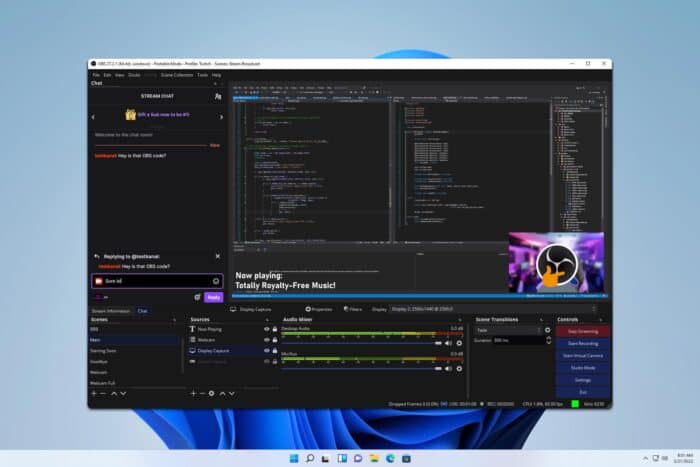
Многие стримеры и создатели контента хотят записывать только звук игры без фоновых звуков системы, голосовых чатов и уведомлений. Ниже — проверенные методы и наборы действий для разных ситуаций и уровней опыта.
Как записать только звук игры в OBS
1. Используйте «Захват аудио приложения» (Application Audio Capture)
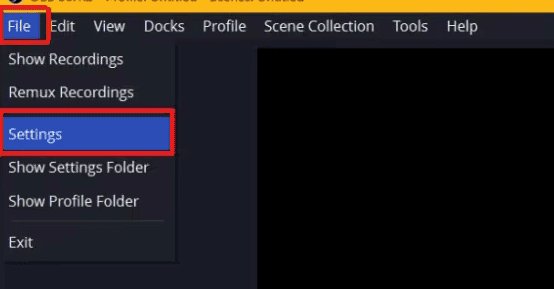
- Откройте OBS и перейдите в Настройки.
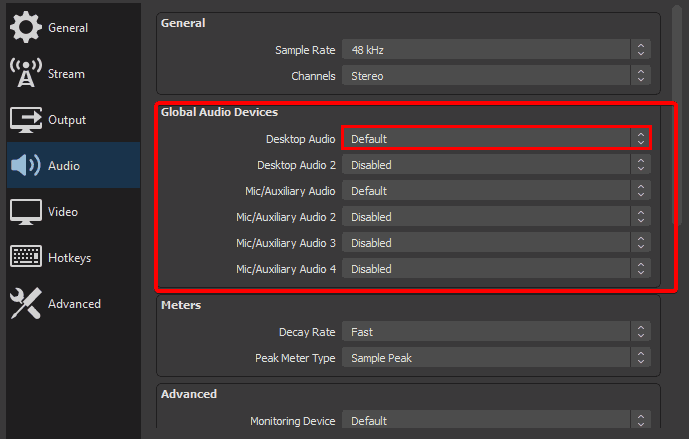
- Перейдите на вкладку Аудио.
- Установите все Глобальные аудиоустройства в состояние Отключено (Disabled). Это предотвратит запись системных звуков.
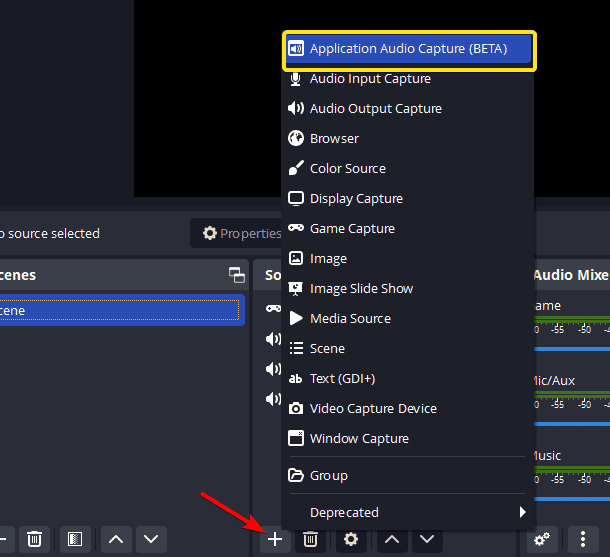
- В основном окне OBS в блоке Источники нажмите плюс (+) и добавьте новый источник.
- Выберите Захват аудио приложения.
- В списке приложений выберите процесс игры. OBS будет записывать только аудио этого приложения.
Примечание: эта опция доступна в OBS версии с поддержкой прямого захвата аудио приложения. Если во время обновлений OBS чего‑то не хватает, используйте альтернативы ниже.
2. Используйте «Расширенные свойства аудио» (Advanced Audio Properties)
- Добавьте в сцену все источники аудио, которые вам нужны (игра, микрофон, системный звук).
- В блоке Микшер нажмите иконку шестерёнки рядом с источником.
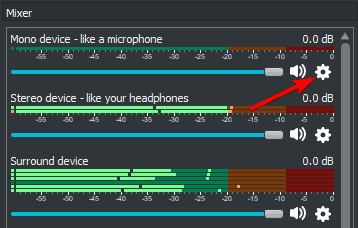
- Выберите Расширенные свойства аудио.
- Назначьте звуку игры отдельную дорожку (например, Дорожка 1), а микрофон и системные звуки — на другие дорожки.
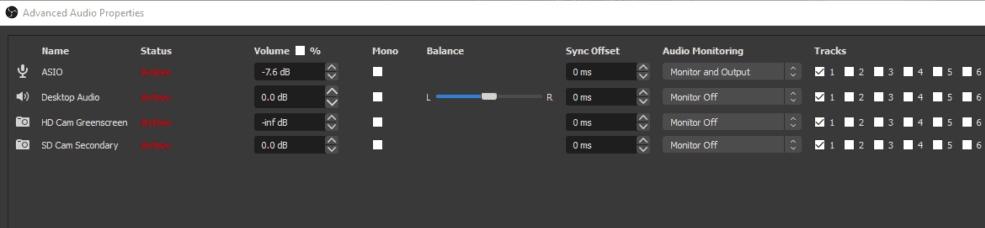
- В Настройках вывода убедитесь, что для записи стоит только та дорожка, на которой находится звук игры.
Плюс этого подхода — гибкость: вы можете экспортировать многодорожечный файл и смешивать дорожки в постобработке.
3. Плагин win-capture-audio
- Перейдите на страницу плагина win-capture-audio на GitHub.
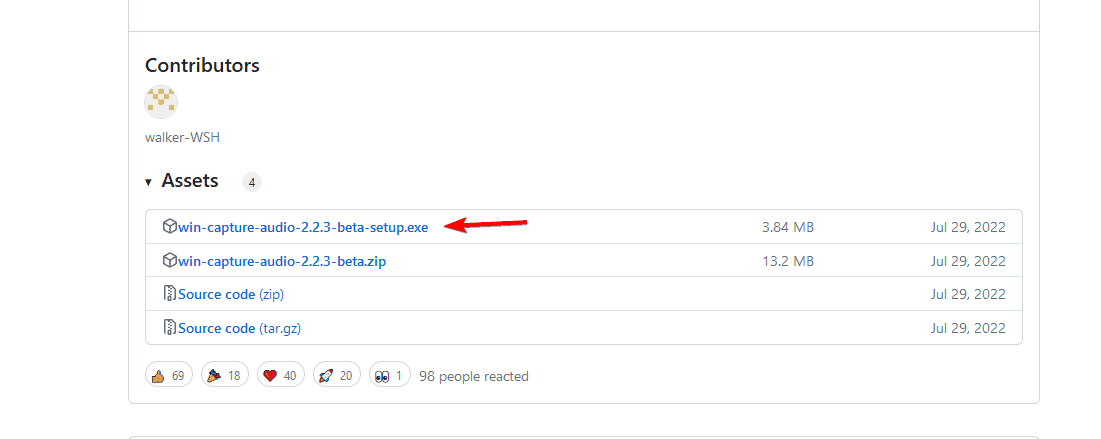
- Скачайте подходящую версию и установите плагин по инструкции проекта.
- После установки используйте его источник в OBS для избирательного захвата аудио окна игры.
Важно: плагин работает в среде Windows и может потребовать прав администратора. Всегда читайте документацию плагина.
4. OBS + Virtual Audio Cable (VAC)
- Скачайте Virtual Audio Cable с официального сайта.
- В панели управления VAC создайте виртуальный аудиокабель.
- В настройках звука Windows назначьте вывод звука игры на созданный виртуальный кабель.
- Откройте OBS и перейдите в Настройки → Аудио. Установите одно из устройств «Аудио рабочего стола» на виртуальный кабель.
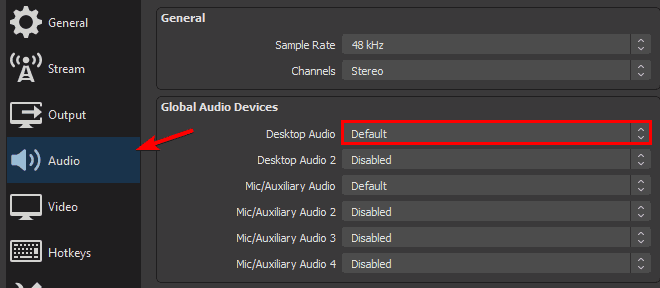
- В OBS добавьте источник Захват вывода аудио.
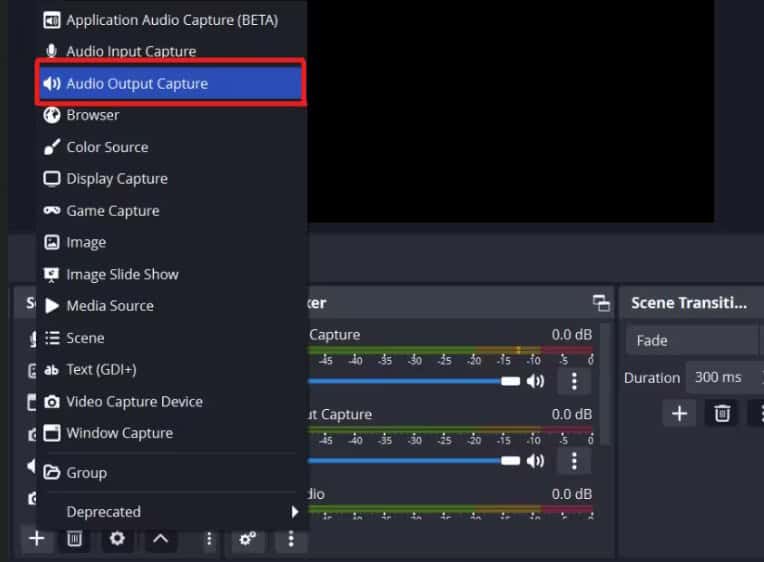
- Выберите виртуальный кабель как устройство.
Плюс VAC — полная изоляция: всё, что выводится на этот кабель, будет записано независимо от системных звуков.
Совет: многие пользователи предпочитают Voicemeeter как более гибкую виртуальную микшерную консоль — попробуйте, если VAC кажется сложным.
Когда один из подходов не сработает — варианты и обходные пути
- Application Audio Capture не видит игру: проверьте, запущен ли процесс и нет ли защиты DRM/анти‑читов. Попробуйте запуск от имени администратора.
- Плагин не устанавливается: убедитесь в совместимости версии OBS и плагина, проверьте права установки.
- VAC конфликтует с другими аудиодрайверами: отключите лишние виртуальные устройства и перезагрузите систему.
Проверка и тестирование (Критерии приёмки)
- Запись содержит звук только из игры и не содержит системных уведомлений.
- Если требуется — микрофон записан на отдельную дорожку и легко удаляется/настраивается в постобработке.
- Повторное воспроизведение полученного файла в медиаплеере подтверждает корректность дорожек.
Тестовые шаги:
- Запустите игру и проиграйте звук (музыка/эффекты).
- В OBS начните запись на выбранной дорожке.
- Во время записи вызовите системное уведомление и говорите в микрофон.
- Остановите запись и проверьте, что в итоговом файле слышен только звук игры на целевой дорожке.
Быстрый SOP: минимальный рабочий набор для стримера
- Отключить все глобальные аудиоустройства в Настройках → Аудио.
- Добавить источник «Захват аудио приложения» и выбрать игру.
- Назначить дорожку записи только для игры в «Расширенных свойствах аудио».
- Записать короткий тест (30–60 с) и прослушать.
Роль‑ориентированные чек‑листы
Для стримера:
- Проверить микрофон и чат в отдельной дорожке.
- Убедиться, что оповещения стриминга (если нужны) отправляются на отдельную дорожку.
Для создателя VOD:
- Использовать многодорожечную запись для упрощённого монтажа.
- Проверить синхронизацию аудио и видео после экспорта.
Для подкастера/монтажёра:
- Изолировать микрофон и игру на разные дорожки.
- Пометить файлы и сохранить исходники.
Дерево решений (выбор метода)
flowchart TD
  A[Нужно записать только звук игры?] --> B{Идет запись только на локальный диск или стрим?}
  B -- Локальная запись --> C{OBS видит игру как отдельное приложение?}
  C -- Да --> D[Использовать Application Audio Capture]
  C -- Нет --> E[Использовать VAC или win-capture-audio]
  B -- Стрим --> F{Хотите микс/чат в эфире?}
  F -- Да --> G[Назначить чат на отдельную дорожку, игру на основную]
  F -- Нет --> E
  E --> H[Voicemeeter или Virtual Audio Cable]
Частые проблемы и решения
- Проблема: звук игры слышен и в записи, и в динамиках, но включён микрофон — решение: проверьте маршрутизацию звука игры (вкладка вывода в игре/Windows).
- Проблема: приложение не показывается в списке — решение: попробуйте «Захват окна» либо используйте VAC.
- Проблема: эхо или фоновые шумы — решение: включите подавление шума на стороне микрофона, проверьте настройки мониторинга в OBS.
Короткая справка: термины (1‑строчные определения)
- Дорожка (Track): независимая аудиодорожка в записи, которую можно отдельно экспортировать.
- VAC (Virtual Audio Cable): виртуальное устройство для маршрутизации звука внутри ОС.
- Application Audio Capture: источник OBS для захвата звука конкретного приложения.
Итог
Запись только звука игры в OBS возможна несколькими путями: встроенный захват приложения — самый простой, многодорожечный подход через «Расширенные свойства аудио» даёт гибкость, VAC и Voicemeeter — более надёжные в сложных сценариях. Всегда делайте тестовую запись и используйте описанные чек‑листы.
Важно: если вы используете сторонние плагины или виртуальные кабели, регулярно проверяйте их совместимость с текущей версией OBS и операционной системы.
Часто задаваемые вопросы
Можно ли записывать только звук игры и одновременно стримить голос в эфир?
Да — настройте игру на отдельную дорожку и микрофон на другую, в настройках вывода выберите, какие дорожки идут в запись, а какие — в поток.
Подходит ли этот подход для игр с DRM или анти‑читами?
Иногда DRM/анти‑чит мешают стандартным методам захвата. В таких случаях VAC или Voicemeeter часто работают надёжнее, но может потребоваться запуск OBS с правами администратора.

Похожие материалы

Несколько аккаунтов Skype: Multi Skype Launcher

Журнал для работы: повысить продуктивность

Персональные звуки уведомлений на Android

Скачивание шоу Hulu для офлайн‑просмотра

Microsoft Start: персонализированная новостная лента
