
Сделать Nova Launcher похожим на Pixel Launcher
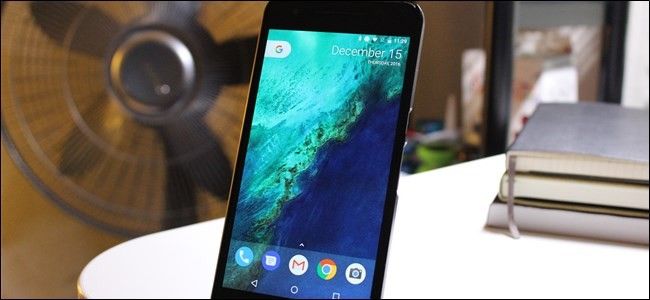
Ниже — пошаговая инструкция по настройке Nova Launcher так, чтобы он выглядел и работал как Pixel Launcher: сетки рабочего стола и ящика приложений, оформление дока, папок и поисковой строки. Включены чеклисты, советы по отладке, варианты для продвинутых пользователей и резервная копия, которую можно восстановить и сразу использовать.
Быстрые ссылки
- Что изменить в настройках рабочего стола
- Что изменить в настройках ящика приложений и виджетов
- Что изменить в настройках дока
- Что изменить в папках
- Дополнительно: оформление и иконки
- Скачать нашу чистую Pixel-стилизацию для Nova
Google Pixel Launcher ценят за простоту и скорость. Он убирает кнопку открытия ящика приложений и даёт доступ к нему жестом “свайп вверх” от дока, добавляет компактную панель поиска с логотипом “G” и быстрый доступ к погоде и часто контактируемым абонентам через длинное нажатие. Nova Launcher позволяет воссоздать этот интерфейс и при желании добавить дополнительные функции.
Важно
Большая часть настроек доступна в бесплатной версии Nova. Изменение размера иконок и несколько дополнительных опций требуют Nova Prime.
Общая методика настройки
Мини-методология: сначала настройте рабочий стол, затем ящик приложений, потом док и папки. После основных изменений установите иконпак (Pixel-style), проверьте совместимость жестов и восстановите нашу резервную копию по желанию.
Краткий чеклист перед началом:
- Установите Nova Launcher
- (Опционально) Купите Nova Prime для дополнительных настроек
- Скачайте Pixel Icon Pack из Google Play, если хотите совпадающие иконки
- Зарезервируйте время: около 10–20 минут при ручной настройке или 2–3 минуты при восстановлении резервной копии
Что изменить в настройках рабочего стола
Откройте Nova Settings → Desktop и внесите следующие правки.
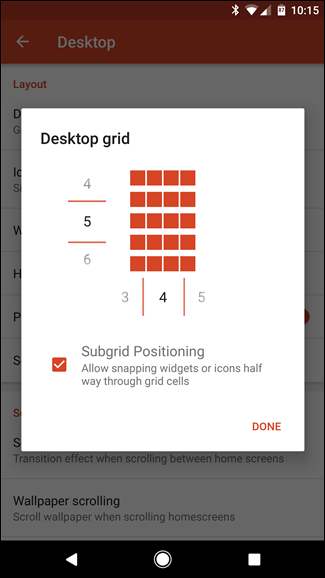
- Desktop Grid: 5 rows by 4 columns. Нажмите Done.
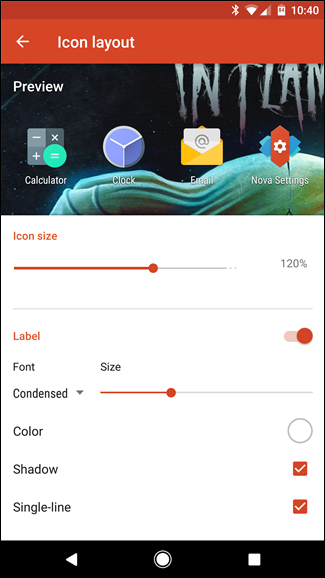
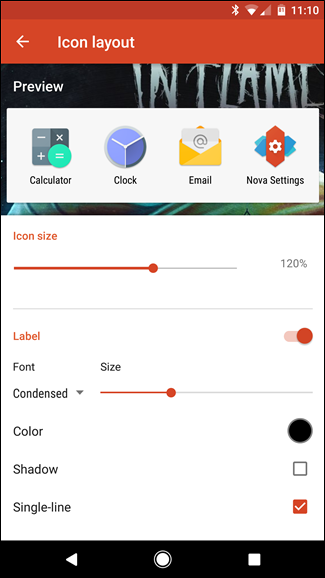
- Icon Layout: Size 120%. Label Condensed, размер подписи — вторая метка на слайдере. Нажмите назад.
- Width Padding: Medium.
- Height Padding: Large.
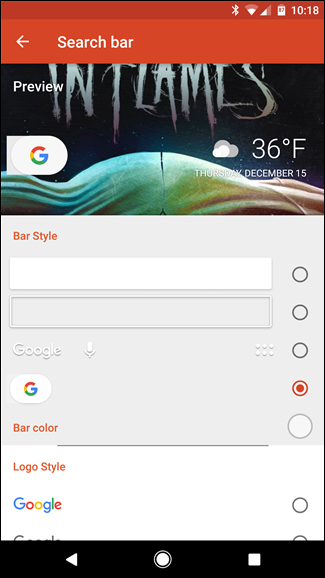
- Persistent Search Bar: включить.
- Search Bar Style: выбрать логотип “G” в белом овале, затем Bar color — белый. Прокрутите вниз и выберите цветной “G”, затем отметьте опцию weather в самом низу.
Примечание
Если пункт Weather не виден, откройте Nova Settings и зажмите кнопку уменьшения громкости — появится раздел Labs. Включите Weather в Labs, затем вернитесь к настройкам Search Bar.
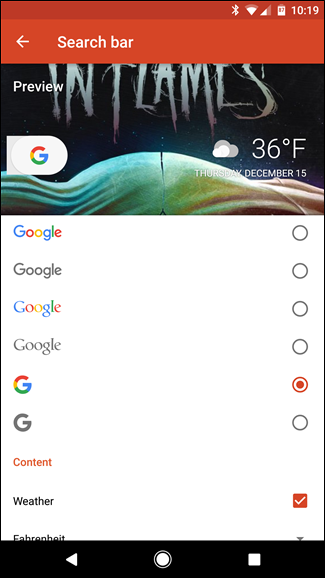
- Scroll Effect: Simple. Нажмите Done.
- Page Indicator: None.
Теперь рабочий стол будет похож на Pixel: компактные подписи, упрощённая прокрутка и постоянная поисковая панель.
Что изменить в настройках ящика приложений и виджетов
Откройте Nova Settings → App & Widget Drawers и примените следующие параметры.
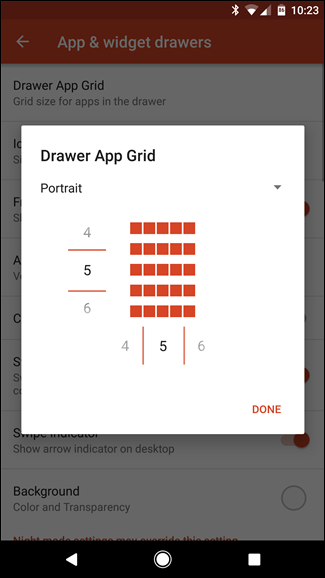
- Drawer App Grid: 5 rows by 5 columns. Нажмите Done.
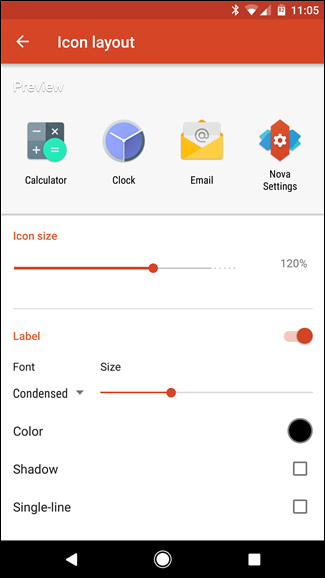
- Icon Layout: Size 120%. Label Condensed, размер подписи — вторая метка на слайдере. Нажмите назад.
- Frequently Used Apps: включить.
- App Drawer: Vertical.
- Card Background: выключить.
- Swipe to Open: включить.
- Swipe Indicator: включить.
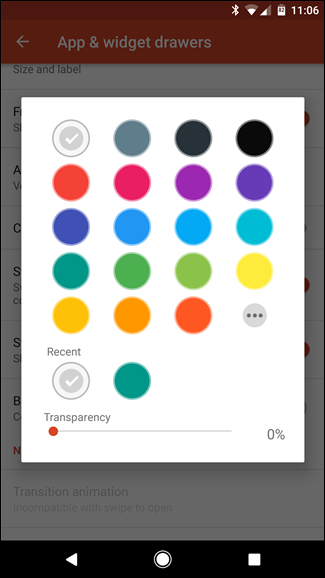
- Background: белый, прозрачность 0%.
- Enable Fast Scrollbar: включить.
- Scroll Accent Color: выбрать оттенок teal (первый в четвертом ряду).
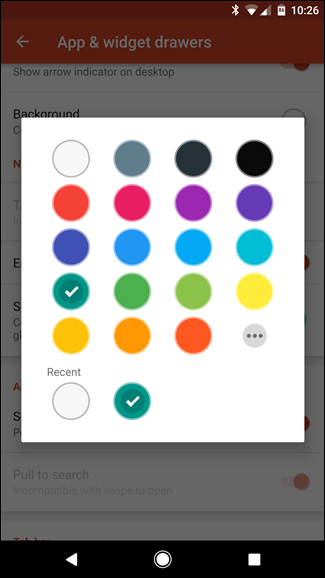
- Search Bar: включить.
- Scroll Effect: Simple. Нажмите Done.
Проверьте: свайп вверх от дока должен открывать вертикальный ящик приложений с часто используемыми приложениями вверху.
Что изменить в настройках дока
Откройте Nova Settings → Dock и настройте док.
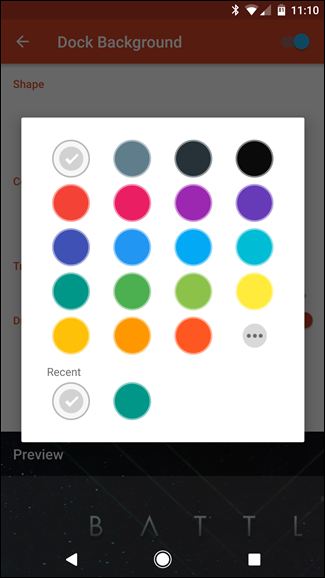
- Dock Background: Shape Rectangle. Цвет — белый, Transparency 85%.
- Draw behind navigation bar: включить.
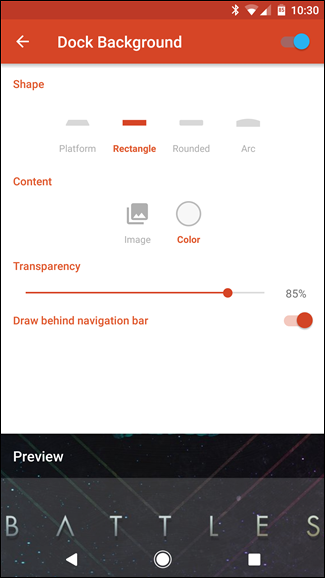
- Dock Icons: 5.
- Icons Layout: Size 120%.
- Width Padding: Medium.
- Height Padding: Large.
После этих шагов док будет выглядеть как в Pixel Launcher: полупрозрачный белый прямоугольник, пять иконок и опция рисовать док за навигационной панелью.
Что изменить в папках
Откройте Nova Settings → Folders и отрегулируйте.
- Folder Preview: Grid.
- Folder Background: N Preview.
- Background: белый, Transparency 0%.
- Icon Layout: Size 120%. Label Condensed, подпись — вторая метка на слайдере.
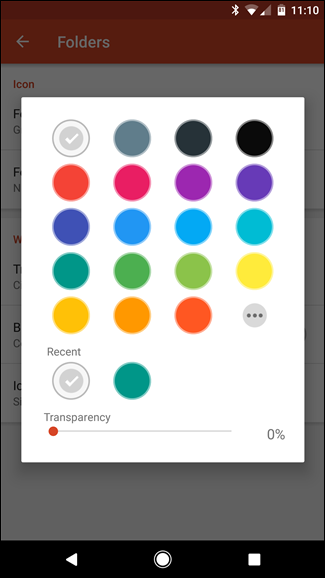
Эти параметры дают компактные, аккуратно смотрящиеся папки с белым фоном — как у Pixel Launcher.
Дополнительно Оформление и иконки
Чтобы довести подобие до конца, установите Pixel Icon Pack из Google Play. Затем в Nova Settings → Look & Feel:
- Icon Theme: выбрать Pixel Icon Pack.
Иконпак поменяет тематические иконки на те, что используются в Pixel, и завершит визуальную трансформацию.
Скачать нашу чистую Pixel-стилизацию для Nova
Я подготовил(.novabackup) файл с пустым рабочим столом и всеми вышеописанными настройками. Восстановление экономит время:
- Скачайте .novabackup файл на телефон.
- Откройте Nova Settings → Backup & Import Settings → Restore or Manage Backups.
- Выберите файл BackupCleanPixel.novabackup и восстановите.
- Добавьте свои иконки и виджеты.
- Download: BackupCleanPixel
Примечание
После восстановления обязательно установите Pixel Icon Pack, если хотите, чтобы иконки соответствовали оформлению.
Контроль качества и критерии приёмки
Критерии приёмки:
- Свайп вверх от дока открывает вертикальный ящик приложений.
- Вверху рабочего стола постоянно отображается белая строка поиска с логотипом G.
- В доке виден белый прямоугольник с пятью иконками.
- Папки открываются в виде сетки с белым фоном.
- Размеры иконок и подписи выглядят компактно и ровно.
Тестовые сценарии:
- Откройте ящик приложений свайпом и убедитесь в отсутствии кнопки App Drawer.
- Длинное нажатие на иконки запускает быстрый доступ к контактам или действиям приложения.
- Включите и выключите Labs Weather, проверьте показ погоды.
Что делать, если что-то не работает
Требуемые шаги при проблемах:
- Ящик не открывается свайпом: проверьте App & Widget Drawers → Swipe to Open.
- Погода не видна: в Nova Settings зажмите уменьшение громкости, включите Labs → Weather.
- Иконки не меняются: убедитесь, что нужный Pixel Icon Pack установлен и выбран в Look & Feel → Icon Theme.
- Восстановление резервной копии не показывает нужные настройки: проверьте версию Nova — старые версии могут неправильно читать .novabackup.
Советы по отладке:
- Переустановите Nova и затем восстановите .novabackup, если настройка выглядит неправильно.
- Сбросьте параметры рабочего стола и начните заново по чеклисту, если есть конфликты с ранее настроенными жестами.
Альтернативные подходы и когда это не подходит
Альтернативы:
- Lawnchair Launcher: бесплатная альтернатива с Pixel-подобным интерфейсом и открытым исходным кодом.
- Niagara Launcher: минималистичный и жестко ориентированный на одну-руку, не имитирует Pixel.
- Action Launcher: предлагает похожие функции, но другой набор опций и жестов.
Когда этот подход не годится:
- Если вам важна точная фирменная интеграция Google Pixel (например, эксклюзивные виджеты), некоторые элементы Pixel Launcher недоступны вне устройств Pixel.
- Если вы хотите полностью избавиться от свайпов и панели поиска — тогда проще выбрать минималистичный лаунчер.
Риски и совместимость
Совместимость:
- Nova Launcher работает на большинстве устройств с Android 7+; некоторые функции зависят от версии Android и партнёрских приложений.
Приватность:
- Nova Launcher не требует передачи данных третьим сторонам для базовой работы. Иконпак и сторонние виджеты могут запрашивать доступы — проверяйте разрешения перед установкой.
Роль-ориентированные чеклисты
Для новичка:
- Установить Nova Launcher.
- Следовать чеклисту от секции «Что изменить в настройках рабочего стола» по порядку.
- Восстановить резервную копию при затруднениях.
Для опытного пользователя:
- Включить Labs и дополнительные жесты.
- Настроить жесты и ярлыки приложений через Nova Settings → Gestures & inputs.
- Подобрать иконпак и настроить анимации прокрутки.
Короткая сводка
Настройка Nova Launcher под Pixel Launcher даёт чистый, быстрый интерфейс с вертикальным ящиком приложений и постоянной поисковой строкой. Это гибкий путь сохранить стиль Pixel без привязки к устройствам Pixel.
- Основные шаги: сетка рабочего стола 5x4, иконки 120%, белая поисковая панель, вертикальный ящик 5x5, док с 5 иконками и полупрозрачным белым фоном.
- Восстановите .novabackup, если хотите пропустить ручную настройку.
Спасибо — настроив Nova по этой инструкции, вы получите Pixel-подобный интерфейс с преимуществами гибкости Nova.

Похожие материалы

Несколько аккаунтов Skype: Multi Skype Launcher

Журнал для работы: повысить продуктивность

Персональные звуки уведомлений на Android

Скачивание шоу Hulu для офлайн‑просмотра

Microsoft Start: персонализированная новостная лента
