
Как делать заметки на веб‑страницах в Microsoft Edge
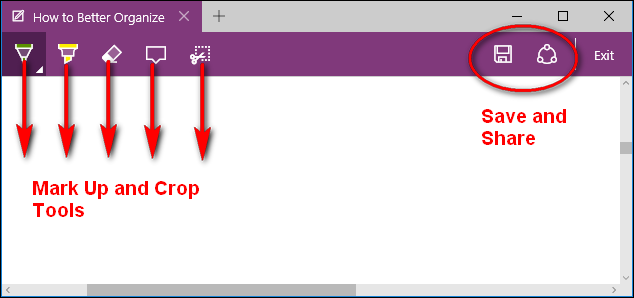
Кратко
Microsoft Edge позволяет рисовать, выделять, печатать и вырезать области прямо на веб‑странице, а затем сохранять или делиться результатом. В статье шаг за шагом показано, как пользоваться инструментами разметки, где сохранить заметки и что делать, если что‑то не работает.
Быстрые ссылки
Как пользоваться инструментами разметки
Сохранение и общий доступ к заметкам
Microsoft Edge — современный браузер от Microsoft, который заменил Internet Explorer и добавил встроенные инструменты для аннотирования веб‑страниц. Ниже описаны основные действия и полезные советы для повседневного использования.
Как пользоваться инструментами разметки
Откройте меню «Пуск» и запустите Microsoft Edge. На странице, которую хотите аннотировать, нажмите кнопку «Создать веб‑заметку» в правом верхнем углу. Панель инструментов появится поверх адресной строки.
Когда панель и вкладка окрашены в пурпурный или бордовый цвет, это значит, что вы находитесь в режиме создания веб‑заметки и можете вносить изменения.
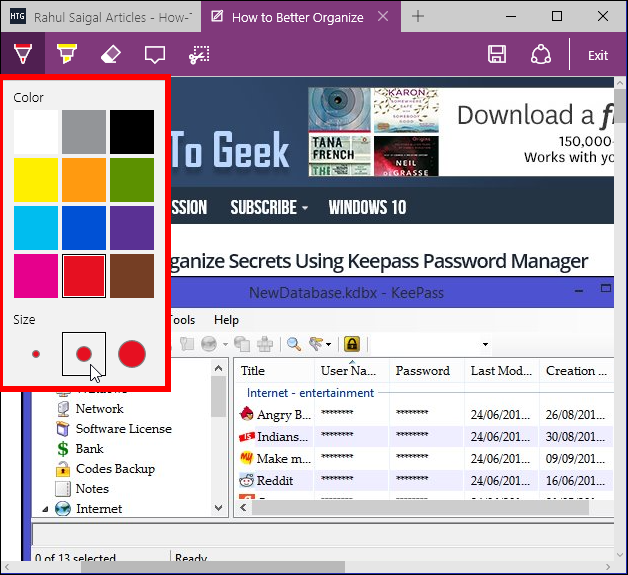
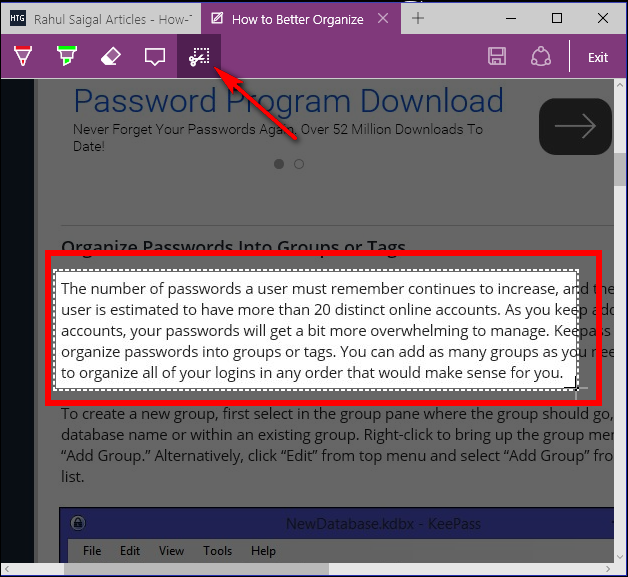
В панели доступны инструменты: ручка, маркер, ластик, поле для ввода текста и инструмент вырезки. Нажмите на «Ручка» или «Маркер», чтобы рисовать или выделять. Повторное нажатие открывает выбор цвета и толщины пера.
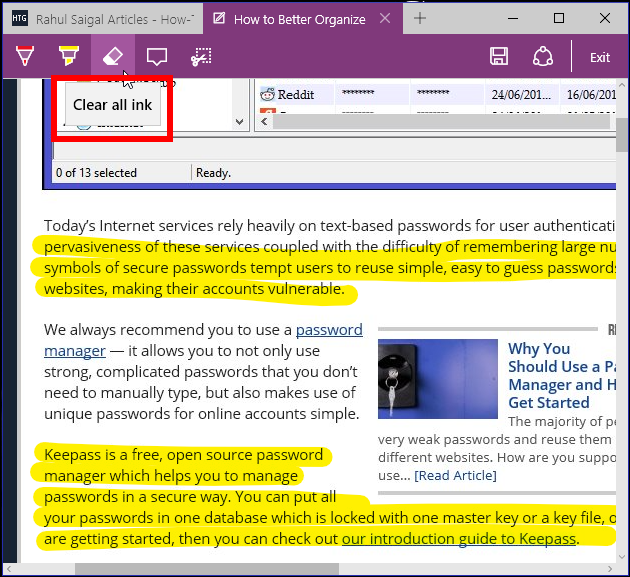
- Чтобы удалить отдельные штрихи, нажмите «Ластик» и коснитесь ненужных отметок. Чтобы удалить все штрихи сразу, выберите «Очистить все чернила» в меню ластика.
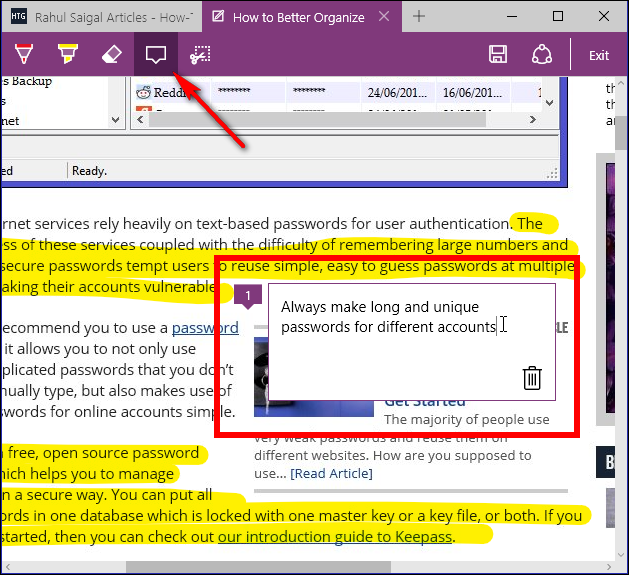
- Нажмите «Текст», чтобы добавить печатную заметку. Текстовое поле можно переместить в любое место страницы.
- Инструмент «Вырезать» позволяет обвести область, сохранить изображение в буфер обмена и вставить его в другое приложение. Для этого зажмите левую кнопку мыши или удерживайте на тачпаде, обведите нужную область и отпустите.
Важно
- Нажатие «Выход» вернёт вас в режим просмотра и удалит несохранённые аннотации. Сохраняйте заметки до выхода.
Сохранение и общий доступ к заметкам
Чтобы сохранить изменения, нажмите «Сохранить». Microsoft Edge предложит места для сохранения: OneNote, Избранное или Список для чтения.
При сохранении в «Избранное» вы можете задать имя и выбрать папку. В OneNote заметки сохраняются как отдельная страница.
Для общего доступа используйте «Поделиться» и выберите приложение: Почта, Facebook или OneNote. Поделиться можно как изображением заметки или ссылкой на сохранённый элемент.

Совет
- Если нужно сохранить точную копию страницы с аннотациями, сохраняйте в OneNote или делайте снимок экрана, чтобы не потерять оформление на сложных страницах.
Мини‑методика: быстрая последовательность
- Откройте страницу.
- Нажмите «Создать веб‑заметку».
- Выделите инструмент: ручка/маркер/текст/вырезка.
- Внесите изменения.
- Нажмите «Сохранить» и выберите место.
- Используйте «Поделиться», если нужно отправить заметку.
Роли и чек‑лист: кто и как может использовать
Для ученика
- Выделить важные цитаты маркером.
- Добавить краткие комментарии текстом.
- Сохранить в «Список для чтения» для повторного изучения.
Для преподавателя
- Подчеркнуть ошибки на странице.
- Сохранить в OneNote для общего доступа с классом.
Для дизайнера/аналитика
- Вырезать фрагменты страницы для примечаний к макету.
- Использовать разные цвета пера для категорий правок.
Когда это не работает
Инструменты разметки недоступны на странице с защищённым содержимым или в некоторых веб‑приложениях, где отключена возможность наложения. В этом случае используйте снимок экрана или расширение OneNote Clipper.
Если сохранение в OneNote не проходит, проверьте вход в учётную запись Microsoft и доступ к сети.
На мобильных версиях интерфейс может отличаться; ищите аналогичные кнопки в меню действий браузера.
Альтернативы
- OneNote Clipper — расширение для сохранения страниц в OneNote без разметки.
- Снимок экрана + графический редактор — если нужна расширенная работа с аннотациями.
- Браузерные расширения для веб‑аннотаций (например, Hypothesis) — для совместной работы и комментирования.
Критерии приёмки
- Аннотации отображаются после открытия сохранённой заметки.
- Можно редактировать или удалить сохранённую веб‑заметку из «Избранного» или OneNote.
- Экспорт или общий доступ работают и отправляют корректное изображение или ссылку.
Глоссарий
- Веб‑заметка — заметка, сделанная прямо на веб‑странице с помощью инструментов разметки браузера.
Итоги
Microsoft Edge упрощает быстрые пометки и выделения прямо в браузере. Используйте ручку и маркер для визуальных пометок, текст для комментариев и вырезку для сохранения фрагментов. Сохраняйте в OneNote или «Избранное», чтобы не потерять работу.
Вопросы и ответы
Вопрос: Где сохраняются заметки в Edge?
Ответ: Заметки можно сохранить в OneNote, в Избранном или в Списке для чтения.
Вопрос: Можно ли совместно редактировать веб‑заметку?
Ответ: Нативно совместного редактирования в Edge нет; сохранённую страницу в OneNote можно поделиться и редактировать совместно через OneNote.
Вопрос: Как вернуть удалённые аннотации?
Ответ: Если вы не сохранили заметку перед выходом, аннотации будут потеряны. Если сохраняли в OneNote или Избранном, откройте сохранённый элемент и отредактируйте его там.

Похожие материалы

Несколько аккаунтов Skype: Multi Skype Launcher

Журнал для работы: повысить продуктивность

Персональные звуки уведомлений на Android

Скачивание шоу Hulu для офлайн‑просмотра

Microsoft Start: персонализированная новостная лента
