
Как сравнивать файлы в Notepad++ с помощью плагина Compare
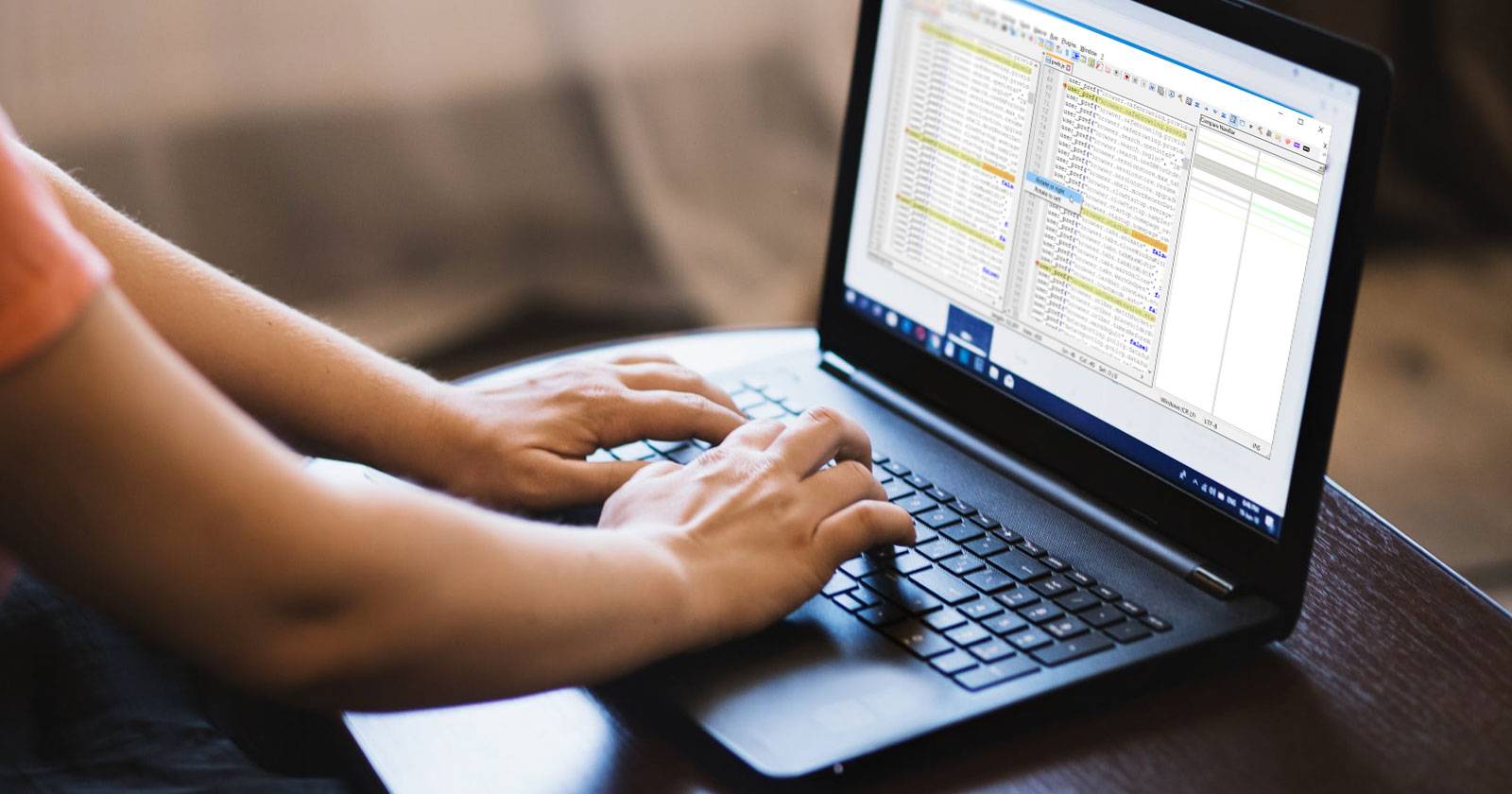

Notepad++ — бесплатный и открытый редактор текста и кода с множеством функций: подсветка синтаксиса, автодополнение и поддержка плагинов. Однако в базовой поставке отсутствует инструмент diff для сравнения версий файлов. Плагин Compare добавляет эту возможность и показывает отличия в визуальном виде.
Важно: если вы используете портативную версию Notepad++, поведение установки плагинов может отличаться от инсталлятора для Windows. В разделе “Установка” ниже есть инструкции для обоих вариантов.
Установка Plugins Admin для Notepad++
Plugins Admin — это репозиторий плагинов для Notepad++, через который удобно устанавливать, обновлять и удалять расширения, включая Compare. По умолчанию он может не быть включён в инсталлятор, поэтому обратите внимание на выбор компонентов при установке Notepad++.
Короткая инструкция:
- Запустите установщик Notepad++. Если вы используете портативную сборку, переходите сразу к разделу о ручной установке.
- На экране выбора компонентов («Choose Component») выберите опцию Custom в выпадающем списке.
- В списке компонентов отметьте Plugins Admin.
- Продолжите установку и запустите Notepad++.
Советы и особенности:
- Если вы уже установили Notepad++ без Plugins Admin, можно безопасно переустановить программу: удаление не затронет ваши документы.
- Портативная версия: Plugins Admin часто отсутствует. В этом случае используйте ручную установку плагина (см. ниже).
- Корректный выбор архитектуры (32‑ или 64‑бит) важен при ручной установке .dll-файла плагина.
Если вы не хотите переустанавливать Notepad++ — перейдите сразу к разделу “Ручная установка плагина Compare”.
Установка плагина Compare через Plugins Admin
Plugins Admin (в Notepad++ версии 7.6 и выше) упрощает работу с плагинами. Рекомендуется обновить Notepad++ до актуальной версии перед установкой плагинов.
- Запустите Notepad++.
- Откройте меню Plugins → Plugins Admin.
- В окне поиска введите «Compare».
- Отметьте плагин Compare в списке результатов.
- Нажмите Install и дождитесь перезапуска Notepad++.
После перезапуска в меню Plugins появится пункт Compare.
Ручная установка плагина Compare
Если у вас нет Plugins Admin или вы предпочитаете ручную установку, выполните следующие шаги. Источник плагина — официальный репозиторий Compare на GitHub.
- Скачайте релиз Compare (например, версия 2.0.2). Версия 2.0.2 совместима с Notepad++ 8.2.2 и выше. Для старых версий Notepad++ используйте релиз 2.0.1.
- Распакуйте скачанный архив.
- Внутри архива найдите файл .dll и папку с сопутствующими файлами (обычно конфигурация и ресурсы).
- Откройте папку установки Notepad++. По умолчанию это:
- Для 64‑битной системы: C:\Program Files\Notepad++
- Для 32‑битной системы: C:\Program Files (x86)\Notepad++
- Перейдите в подпапку Plugins.
- Создайте новую папку и назовите её так же, как имя .dll-файла (например, ComparePlugin). Имя папки должно совпадать с базовым именем .dll.
- Скопируйте .dll и сопутствующие файлы в созданную папку.
- Перезапустите Notepad++. Пункт Compare появится в меню Plugins.
Советы при ручной установке:
- Проверьте архитектуру: используйте 64‑битную .dll для 64‑битного Notepad++ и 32‑битную для 32‑битного.
- Если плагин не появился, убедитесь, что имя папки и .dll совпадают по регистру и написанию.
- Для портативной версии Notepad++ плагины обычно копируются в подпапку Portable\plugins или в папку, где находится исполняемый файл.
Как сравнить два файла в Notepad++
Плагин Compare ориентирован на сравнение старой и новой версии файла. По умолчанию первый файл служит опорным (reference), а второй — тем, что сравнивается с ним.
- Откройте оба файла в Notepad++ в отдельных вкладках.
- В меню Plugins откройте Compare → Compare.
- Плагин выстроит файлы рядом и подсветит отличия.
- Чтобы указать, какой файл считать первым (опорным), выберите Compare → Set as First to Compare в окне нужной вкладки.
Параграф о рабочем процессе:
- Обычно открывают старую версию (или локальную ветку) слева, а новую справа. Так легче понимать, что добавлено, удалено или перемещено.
- Для проверки изменений перед коммитом удобно открывать текущую версию и сравнивать её с сохранённой копией или с файлом из репозитория.
Цвета и обозначения отличий
Плагин использует цветовую кодировку и символы для различных типов изменений:
- Добавлено (+): строка присутствует только в новом файле. Цвет подсветки — зелёный.
- Удалено (-): строка присутствует только в старом файле. Цвет подсветки — красный.
- Перемещено: строка есть в обоих файлах, но в разных местах. Цвет подсветки — синий.
- Изменено: большая часть строки совпадает, но есть изменения — выделяется оранжевым.
Опция Compare → Detect Moves позволяет включать или выключать обнаружение перемещённых блоков. Выключение может ускорить сравнение для очень больших файлов, но тогда строки, перемещённые целиком, будут трактоваться как удалённые и добавленные.
Навигационная панель
Навигационная панель справа — удобный обзор всех отличий в компактном виде. Она выполняет роль карты документа и быстрой навигации.
Как использовать:
- Клик по области навигационной панели перемещает к соответствующему отличию.
- Цвета совпадают с цветовой схемой отличий, поэтому вы быстро видите тип правки.
- В больших файлах это экономит время и снижает количество скроллинга.
Режимы просмотра
По умолчанию файлы отображаются в вертикальном двойном виде (один над другим). Между панелями есть «gripper» — полоса-разделитель. Правый клик по ней позволяет изменить ориентацию просмотра.
Доступные опции:
- Rotate to the right — повернуть вид вправо (горизонтальный сплит).
- Rotate to the left — повернуть вид влево.
Если продолжать вращать, старый файл может оказаться слева, а новый — справа, в зависимости от числа переключений.
Настройки и функции плагина
Откройте Compare → Settings для доступа к полному списку параметров. Меню также показывает сочетания клавиш для команд.
Основные группы настроек:
- Основные опции: выбор того, какой файл считать первым, позиция старого файла (слева/справа или сверху/снизу), поведение в режиме одного окна.
- Цвета: настройка цвета для добавленных, удалённых, перемещённых и изменённых строк. Можно регулировать прозрачность подсветки.
- Предупреждение о несовпадении кодировок: показывает сообщение при сравнении файлов с разной кодировкой (ASCII/UTF‑8/UTF‑16).
- Wrap around diffs: определяет, будет ли команда “Next” после последнего отличия переходить к первому.
- Go to first diff after re-compare: при снятой галочке положение каретки сохраняется после нового сравнения.
Опция Ignore Spaces в меню Compare позволяет игнорировать различия в пробелах. Полезно при сравнении текстовых строк, но менее надёжно при сравнении исходного кода — лучше отключать для точного сравнения кода.
Интеграция с системой контроля версий:
- SVN Diff и Git Diff в меню Compare упрощают сравнение текущего файла с локальной копией в базе SVN/Git. Это удобно при код-ревью и проверке изменений партнёров.
Альтернативные подходы и когда Compare не подходит
Compare — удобный и лёгкий способ сравнивать файлы прямо в редакторе. Однако бывают случаи, когда стоит выбрать другое решение:
- Очень большие файлы (десятки мегабайт): внешние инструменты, такие как Beyond Compare или WinMerge, работают быстрее и имеют дополнительные режимы сравнения.
- Сравнение директорий: Compare ориентирован на файлы. Для сравнения и синхронизации директорий лучше использовать специализированный софт.
- Сравнение в командной строке: для автоматизации CI/CD полезен git diff или другие CLI-инструменты.
Альтернативы:
- WinMerge — бесплатный графический инструмент для диффов и слияний.
- Beyond Compare — коммерческий инструмент с расширенными возможностями.
- Visual Studio Code — поддерживает встроенное сравнение файлов и плагины для Git.
- git diff — удобен для быстрого текстового вывода отличий в терминале.
Практическая методика сравнения перед коммитом
Мини‑методика для разработчика:
- Сохраните изменения в рабочем файле.
- Откройте версию из ветки или сохранённую копию в соседней вкладке.
- Запустите Compare → Compare.
- Пройдитесь по всем отличиям через навигацию справа. Обратите внимание на подчёркнутые изменения в строках.
- При необходимости исправьте пробелы или кодировку и повторите сравнение.
- Закоммитьте изменения только после проверки всех критичных отличий.
Рекомендации по отладки и решению проблем
Если плагин не отображается или работает некорректно, проверьте:
- Совпадает ли архитектура .dll и Notepad++ (32/64‑бит).
- Переустановите плагин через Plugins Admin или вручную.
- Запустите Notepad++ от имени администратора один раз (требуется при установке в Program Files).
- Убедитесь, что имя папки плагина совпадает с названием .dll и не содержит лишних пробелов.
- Для проблем с кодировкой включите опцию предупреждения о несовпадении кодировок и преобразуйте файлы в единую кодировку (например UTF‑8).
Короткий чеклист для устранения неполадок:
- Закройте Notepad++ и снова откройте.
- Проверьте путь установки и права доступа к папкам.
- Проверьте совместимость версий (см. релизы 2.0.2 / 2.0.1).
- Убедитесь, что плагин не блокируется антивирусом.
Роль‑ориентированные чеклисты
Для разработчика:
- Открыть локальную и веточную версии файла.
- Убедиться в кодировке (UTF‑8 предпочтительна).
- Сравнить, исправить и протестировать изменения.
Для технического писателя:
- Игнорировать разницу в пробелах, если нужно сравнить смысловую часть.
- Проверить переносы строк и кодировку.
Для QA-инженера:
- Использовать Compare для проверки изменений в тестовых сценариях.
- Проверить, что перемещённые блоки логично распределены.
Критерии приёмки
- Плагин отображает два файла в бок о бок виде.
- Различия подсвечиваются цветами и соответствуют описанным типам (добавлено/удалено/перемещено/изменено).
- Навигационная панель показывает все отличия и позволяет переходить к ним.
- Опция Ignore Spaces корректно игнорирует пробелы при включении.
Короткое руководство для команд и автоматизации
Если вы работаете в команде, добавьте простую привычку: перед пулл‑реквестом сравнивайте изменённые файлы с веткой назначения. Для автоматизации используйте git diff в CI, а Compare — как локальный инструмент быстрого просмотра.
Мини‑раздел с безопасностью и конфиденциальностью
Плагин Compare работает локально и не отправляет данные в сеть по умолчанию. Тем не менее, будьте внимательны при сравнении конфиденциальных файлов на общественных машинах — не оставляйте временные копии в общих папках.
Короткая галерея исключительных случаев
- Если плагин считает большую часть файла изменённой при на самом деле небольших правках, проверьте кодировку и пробелы. Часто виноваты различия в переведённых символах CR/LF.
- Для текстов с сильной интерполяцией или автоформатированием полезно отключать Detect Moves.
1‑строчный глоссарий
- diff — инструмент для нахождения отличий между текстовыми версиями.
- .dll — динамическая библиотека Windows, используемая плагинами.
- Plugins Admin — менеджер плагинов для Notepad++.
Быстрая диаграмма принятия решения
flowchart TD
  A[Нужно сравнить файлы?] --> B{Файлы большие >10MB?}
  B -- Да --> C[Использовать внешнее приложение 'WinMerge / Beyond Compare']
  B -- Нет --> D{Имеется Plugins Admin?}
  D -- Да --> E[Установить Compare через Plugins Admin]
  D -- Нет --> F[Скачать .dll с GitHub и установить вручную]
  E --> G[Открыть файлы и выбрать Compare]
  F --> G
Частые вопросы
Почему Compare не отображается в меню Plugins?
Возможные причины: вы используете портативную версию без Plugins Admin, .dll не скопирован в правильную папку, либо архитектура плагина не совпадает с вашей версией Notepad++. Проверьте имя папки и перезапустите Notepad++.
Как вручную удалить Compare?
Закройте Notepad++. Удалите папку с плагином из Plugins и соответствующие файлы из папки %APPDATA%\Notepad++ (если есть), затем откройте Notepad++.
Заключение
Плагин Compare превращает Notepad++ в удобный инструмент для визуального сравнения файлов. Он прост в установке, гибок в настройках и достаточно функционален для большинства задач разработчиков, технических писателей и QA. Если вам нужно сравнивать файлы регулярно — плагин станет одним из основных инструментов рабочего набора.
Ключевые рекомендации:
- Предпочитайте Plugins Admin для простоты установки и обновлений.
- При ручной установке следите за архитектурой и правильным именованием папки.
- Используйте навигационную панель и настройки цветов для быстрой оценки изменений.

Похожие материалы

Несколько аккаунтов Skype: Multi Skype Launcher

Журнал для работы: повысить продуктивность

Персональные звуки уведомлений на Android

Скачивание шоу Hulu для офлайн‑просмотра

Microsoft Start: персонализированная новостная лента
